

Solaris 10.0 cvs的安装方法
在Solaris 10上搭建CVS服务器 想在Solaris 10上搭建一个用于代码管理的CVS服务器?这事儿说复杂也不复杂,按照下面的步骤走,基本上就能搞定。整个过程默认都以root身份来执行,这一点很重要。 第一步:确认系统架构并下载对应软件 首先,你得搞清楚你的服务器到底是Sparc架构还是X
在Solaris 10上搭建CVS服务器
想在Solaris 10上搭建一个用于代码管理的CVS服务器?这事儿说复杂也不复杂,按照下面的步骤走,基本上就能搞定。整个过程默认都以root身份来执行,这一点很重要。
第一步:确认系统架构并下载对应软件
首先,你得搞清楚你的服务器到底是Sparc架构还是X86(i386)架构。打开终端,输入一个简单的命令就知道了:
# uname -p
根据这个结果,去GNU的CVS稳定版下载页面寻找对应的版本。Sparc架构就选sparc-sunos/目录,X86架构则选x86-sunos/目录。比如,我的X86机器下载的就是这个文件:x86-sunos/cvs-1.11.21-SunOS-5.8-i386.gz。
第二步:解压安装CVS程序
下载完成后,用gunzip解压,然后把得到的文件挪到/usr/sfw/bin/目录下,并重命名为cvs,别忘了赋予它可执行权限。
# gunzip cvs-1.11.21-SunOS-5.8-i386.gz
# mv cvs-1.11.21-SunOS-5.8-i386 /usr/sfw/bin/cvs
# chmod a+x /usr/sfw/bin/cvs
到这里,你手上的cvs程序其实已经可以作为客户端直接访问远程的代码库了。但如果想让这台机器成为服务器,还得继续往下走。
第三步:初始化源代码仓库
所谓的源代码仓库,就是一个专门存放项目所有版本历史的地方。我们先创建一个目录,然后用刚才装好的cvs命令来初始化它。
# mkdir -p /usr/local/newrepos
# /usr/sfw/bin/cvs -d /usr/local/newrepos init
这样,/usr/local/newrepos就成了我们未来的代码大本营。
第四步:配置仓库权限
直接让root管理所有代码不安全,最好是创建一个专门的用户和组。创建一个名为cvs的组,再建一个属于这个组的用户cvsadmin,并设置好密码。
# groupadd cvs
# useradd cvsadmin
# passwd cvsadmin
接着,编辑/etc/group文件,确保cvsadmin用户确实在cvs组里。文件里的相关一行应该是这样的:
cvs::100:cvsadmin
最后,把这个新组的权限赋给整个代码仓库目录。
# cd /usr/local/newrepos
# chgrp -R cvs .
# chmod ug+rwx .
第五步:导入第一个项目
仓库建好了,现在可以往里面放东西了。假设你本地已经有一个项目,目录是/projects/myproject,那么“导入”过程是这样的:
# cd /projects/myproject
# /usr/sfw/bin/cvs -d /usr/local/newrepos import -m "log msg" myproject mycompany start
# chgrp -R cvs /usr/local/newrepos
执行成功后,恭喜,你已经可以用cvs命令在本地管理这个项目的版本了。
第六步:配置远程访问(关键步骤)
如果希望团队其他成员能从别的机器访问这个仓库,还需要进行网络服务的配置。
首先,在/etc/services文件里添加一行,定义CVS服务使用的端口:
cvspserver 2401/tcp # cvs server tcp port
然后,在/etc/inetd.conf文件中加入下面这行配置,告诉系统如何启动CVS服务:
cvspserver stream tcp nowait root /usr/sfw/bin/cvs cvs --allow-root=/usr/local/newrepos pserver
接下来,用inetconv命令让系统服务管理器(inetd)接管CVS服务:
# inetconv -i /etc/inetd.conf
命令执行后,你可能会看到类似下面的输出,这表示服务清单已经生成了:
inetconv: Notification: 100235/1 的服务清单已生成为 /var/svc/manifest/network/rpc/100235_1-rpc_ticotsord.xml, 跳过
inetconv: Notification: cvspserver 的服务清单已生成为 /var/svc/manifest/network/cvspserver-tcp.xml, 跳过
有时候,如果xml文件已存在,你可能需要先删除旧的清单文件再重新执行命令,以确保配置被正确导入:
# ls -la /var/svc/manifest/network/cvspserver-tcp.xml
# rm /var/svc/manifest/network/cvspserver-tcp.xml
# inetconv -i /etc/inetd.conf
最后,启用这个服务:
# svcadm enable svc:/network/cvspserver/tcp:default
你可以用inetadm命令检查服务状态,用telnet测试端口是否通畅:
# inetadm | grep cvs
# telnet localhost 2401
第七步:设置CVS远程登录密码
CVS有自己独立的密码文件,位于仓库的CVSROOT/passwd。密码需要加密格式,最简单的办法是从/etc/shadow文件里复制对应用户的加密串。
# more /etc/shadow
... (找到cvsadmin用户的加密密码行,例如 cvsadmin:O0QcwHtwGHAO2:14039::::::)
# echo "cvsadmin:O0QcwHtwGHAO2" > /usr/local/newrepos/CVSROOT/passwd
注意文件权限问题:如果后续用cvsadmin用户登录时遇到.cvspass文件权限错误,可能需要root帮忙调整一下文件所有者和组。
第八步:客户端远程访问测试
服务器端都好了,现在换到另一台机器试试。
首次连接需要先登录认证:
# cvs -d :pserver:cvsadmin@[你的服务器IP或主机名]:2401/usr/local/newrepos login
认证成功后,就可以把整个项目“检出”(checkout)到本地了:
# cvs -d :pserver:cvsadmin@[你的服务器IP或主机名]:2401/usr/local/newrepos co myproject
总结
至此,一个功能完整的CVS服务器就配置完成了。整个流程其实非常标准化:前期是搭建环境和初始化仓库,核心在于权限管理和服务配置,最后用客户端验证。如果后续需要添加新用户,只需将他们加入cvs组,并在/usr/local/newrepos/CVSROOT/passwd文件中为其添加一行加密密码即可。虽然CVS如今已不是最主流的版本控制工具,但在特定环境下,它依然是一个稳定可靠的选择。



使用PHP进行网站开发,可以选择支持PHP的Web主机,或者自行搭建开发环境。新手推荐使用WampServer或XAMPP这类集成环境,它们包含Apache、PHP和MySQL,安装配置非常简单。开发工具可选免费开源的EclipseforPHP,或功能强大的收费版PhpStorm,二者均支持多平台。
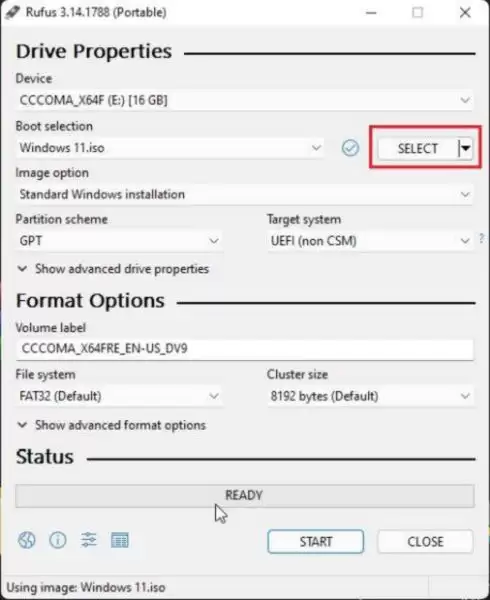
使用Rufus制作Windows11启动U盘时,需选择正确的GPT分区方案(UEFI),重启后从U盘启动系统,选择自定义安装并格式化C盘,完成后拔掉U盘进入OOBE(开箱体验)进行初始设置,家庭版必须联网并登录微软账户,专业版则可创建本地账户。
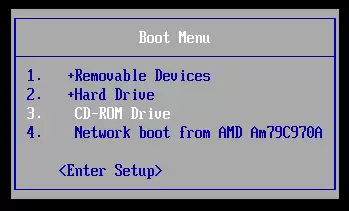
各个版本的Linux安装,说来说去其实都差不太多。搞明白一个版本,其他版本自然也就触类旁通了。而同一个版本下,图形界面安装和文本方式安装也是大同小异——只要熟练掌握其中一种,另一种上手毫无压力。当然,前提是你得懂点英文,不过真用不了多少,就那么几个单词。文本方式安装有个明显的好处:装得快,尤其是内存
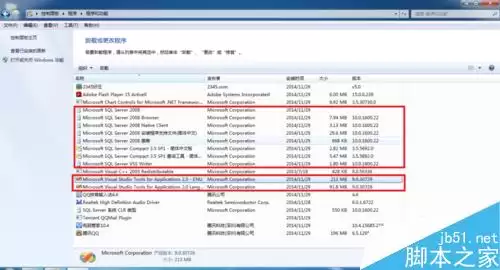
彻底卸载SQLServer2005/2008需常规卸载、删除安装目录、清除开始菜单残留、清理注册表(HKEY_CURRENT_USER和HKEY_LOCAL_MACHINE下相关项),最后重启电脑重新安装,否则易安装失败或报错。
在Solaris系统上配置Ja va和Tomcat环境,说起来不算复杂,但一些细节如果不注意,很容易卡壳。下面以Solaris10为例,把整个流程拆开讲清楚,跟着步骤走就能搞定。 1. Ja va安装 先把安装文件 j2re-1_4_2_05-solaris-i586.sh 上传到 /export/
SSH(Secure Shell)最初是由芬兰的一家公司开发的,但受限于版权和加密算法,很多人转而选择了免费的替代品——OpenSSH。SSH本身由客户端和服务端两部分组成,有两个不兼容的版本:1.x 和 2.x。这里要特别留意:如果你用SSH 2.x的客户端,是没法连接到SSH 1.x的服务端上的
第一步嘛,自然是要先把需要的包都给备好。OpenBSD官方光盘上就有源代码,当然从网上下载src.tar.gz、sys.tar.gz、ports.tar.gz这几个压缩包也可以。 cp /home/jjp/src.tar.gz /usr/src/ tar zxvf src.tar.gz cp /ho

目录 创始人以及重要发展历程 Python语言的特点 TIOBE排名 PyCharm使用秘籍 Win10下安装Python2和Python3 创始人以及重要发展历程 说到Python,就不得不提它的创始人,Guido Van Rossum。在国内开发者圈子里,大家更爱亲切地叫他一声“龟叔”。 故事要





火山引擎是字节跳动旗下企业级云与AI服务平台。聚焦大模型核心能力,依托字节自研豆包多模态大模型,凭借火山方舟一站式平台,提供模型精调、推理部署、智能应用搭建等全链路服务,结合高性能AI算力,助力各行业快速落地大模型数字化与智能化应用。



