

CentOS PHP日志中的错误如何快速定位
CentOS PHP日志快速定位实用流程 一、先找到日志文件与确认配置 排查问题的第一步,永远是先找到“案发现场”。在CentOS环境下,PHP相关的日志通常分布在几个关键位置,搞清楚它们各自的用途,后续工作才能有的放矢。 常见日志路径与用途 Apache:访问日志通常在 /var/log/http
CentOS PHP日志快速定位实用流程

一、先找到日志文件与确认配置
排查问题的第一步,永远是先找到“案发现场”。在CentOS环境下,PHP相关的日志通常分布在几个关键位置,搞清楚它们各自的用途,后续工作才能有的放矢。
- 常见日志路径与用途
- Apache:访问日志通常在
/var/log/httpd/access_log,错误日志则在/var/log/httpd/error_log。 - Nginx:访问日志是
/var/log/nginx/access.log,错误日志是/var/log/nginx/error.log。 - PHP-FPM:其自身的错误日志一般位于
/var/log/php-fpm/error.log。
- Apache:访问日志通常在
- 快速确认 PHP 错误日志位置
- 最直接的方法是执行命令:
php --ini,查看当前加载的是哪个 php.ini 配置文件。 - 然后,在该 php.ini 文件中查找
error_log指令的配置值。如果这里没设置,你还可以在业务代码中动态指定,比如加上一句:ini_set('error_log', '/var/log/php/error.log');。
- 最直接的方法是执行命令:
- 别忘了,如果使用了 PHP-FPM,还可以通过 systemd 来查看服务日志,命令是:
journalctl -u php-fpm -f,这个实时流对于追踪启动和运行时问题非常有用。
二、实时查看与关键字筛选
找到日志文件后,下一步就是高效地从中提取信息。面对动辄几百兆的日志文件,逐行阅读显然不现实,掌握几个核心命令能让你事半功倍。
- 实时跟踪最新错误
- 想盯着最新产生的错误?
tail -f是你的好帮手:sudo tail -f /var/log/php-fpm/error.logsudo tail -f /var/log/nginx/error.logsudo tail -f /var/log/httpd/error_log
- 想盯着最新产生的错误?
- 关键字快速定位
- 在历史日志中大海捞针时,
grep命令是利器:sudo grep -i "error" /var/log/php-fpm/error.log(-i 忽略大小写)sudo grep -n "Fatal\|Parse" /var/log/php-fpm/error.log(-n 显示行号,方便定位)
- 在历史日志中大海捞针时,
- 按时间窗口查看
- 如果知道错误大概发生的时间,可以结合使用。例如,查看最近200条日志中,下午2点到4点之间的记录:
sudo tail -n 200 /var/log/php-fpm/error.log | grep "2025-12-19 1[4-6]"
- 如果知道错误大概发生的时间,可以结合使用。例如,查看最近200条日志中,下午2点到4点之间的记录:
三、读懂日志并直指根因
看到日志内容只是开始,读懂它背后的“潜台词”才是关键。一份标准的PHP错误日志通常包含几个要素:时间戳、错误级别(如 E_ERROR、E_WARNING)、具体的错误消息,以及最关键的文件路径和行号。
- 典型日志格式包含:时间戳、错误级别(如 E_ERROR、E_WARNING、E_NOTICE)、错误消息、文件与行号。
- 常见错误与处理要点
- Parse error / Syntax error:这是语法错误。好消息是,日志会明确告诉你出错的文件和行号,直接过去修复语法就行。
- Fatal error:致命错误,脚本会立即停止执行。这类错误优先级最高,必须优先处理。
- Warning / Notice:这类错误不会中断脚本,但它们是潜在问题的“预警信号”,建议逐一修复,让代码更健壮。
- require/include 失败:这通常意味着文件不存在、路径写错了,或者权限不足。日志会指向尝试包含的那一行代码,优先检查文件路径和权限设置。
- 这里有个常见陷阱:当网页出现“500 Internal Server Error”时,Nginx或Apache的访问日志里可能只有个干巴巴的500状态码。这时候,一定要转头去查 PHP-FPM 或 PHP 的错误日志,问题的根源(比如哪个文件哪行代码出的错)往往就藏在那里。
四、让错误更可见与可追踪
有时候问题在于错误信息根本没被记录下来。确保日志系统配置正确,是防患于未然的基础。
- 在 php.ini 中开启并正确配置
error_reporting = E_ALL(报告所有错误)display_errors = Off(生产环境务必关闭,避免敏感信息泄露)log_errors = On(确保错误被记录到日志)error_log = /var/log/php-fpm/error.log(指定日志路径)
- 修改后重启生效
- 改完配置记得重启服务:
sudo systemctl restart php-fpm- 对应的Web服务也要重启:
sudo systemctl restart nginx或sudo systemctl restart httpd
- 改完配置记得重启服务:
- 应用内自定义日志
- 除了系统错误,业务逻辑中的关键节点也需要记录。可以使用
error_log(“业务告警”, 3, “/var/log/php/app_error.log”);将自定义信息写入独立日志文件。这样,在排查复杂问题时,就能将系统错误和业务日志联动起来分析,效率倍增。
- 除了系统错误,业务逻辑中的关键节点也需要记录。可以使用
五、高频场景与命令清单
最后,我们把最常见的故障场景和对应的排查命令打包给你,形成一套即查即用的“工具箱”。
- 高频场景
- Nginx + PHP-FPM 报500错误:先看
/var/log/php-fpm/error.log和journalctl -u php-fpm。最常见的原因是文件包含路径错误或权限不足。 - 语法错误:PHP在启动或处理请求时直接报错,日志里会有“Parse error”和具体行号,按图索骥修复即可。
- 权限问题:日志提示“Permission denied”。重点检查Web服务运行用户(如www-data、nginx)对相关文件/目录是否有读取权限,以及父目录是否有执行权限。
- 数据库连接失败:日志里会出现“SQLSTATE”或连接拒绝信息。排查思路很直接:检查数据库服务是否运行、网络是否通畅、账号密码是否正确、以及访问IP是否在白名单内。
- Nginx + PHP-FPM 报500错误:先看
- 一键命令清单
- 查看位置:
php --ini | grep "Loaded Configuration File" - 实时跟踪:
sudo tail -f /var/log/php-fpm/error.log /var/log/nginx/error.log - 关键字搜索:
sudo grep -i -n "error\|fatal\|warning" /var/log/php-fpm/error.log - FPM 服务日志:
sudo journalctl -u php-fpm -f - 重启服务:
sudo systemctl restart php-fpm nginx httpd - 日志管理:别忘了配置 logrotate 来管理 php-fpm 和业务日志的大小与保留周期,避免磁盘被陈年日志塞满。
- 查看位置:
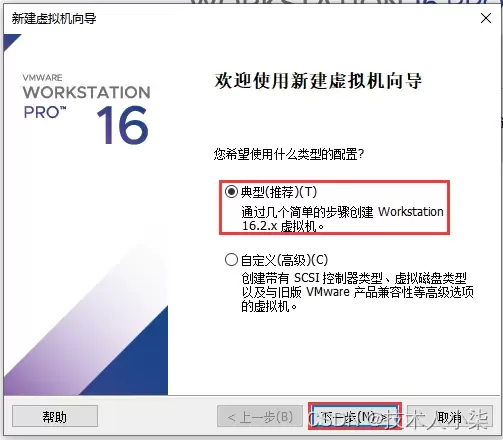
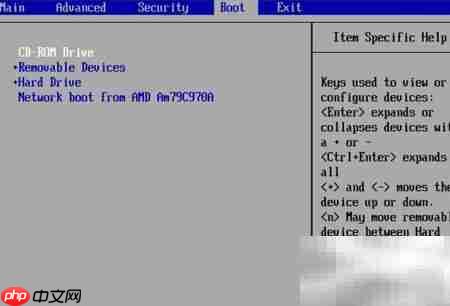
本文详细讲解如何在VMware Workstation中从零开始安装CentOS 7虚拟机。内容涵盖ISO镜像准备、典型配置创建、硬件参数分配(磁盘与内存)、安装器操作及首次启动后的版本与网络验证。通过规范化的步骤指引,帮助读者快速搭建稳定可用的Linux学习环境,并解决常见的启动与网络故障。
在CentOS系统上管理Python依赖库需先更新系统并安装Python3、pip及开发工具。安装方式包括pip(推荐)、yum/dnf(系统级)和conda。通过虚拟环境隔离依赖、用requirements.txt记录版本可避免冲突。卸载通过pip或yum/dnf完成。常见问题涉及权限、缺失系统依赖及版本兼容性。

在CentOS编译Java乱码时,需检查系统编码设为UTF-8,编译用-encodingUTF-8,运行设-Dfile.encoding=UTF-8,确保源文件编码一致,调整IDE编码,中文显示异常则安装中文字体。
通过升级JDK版本、启用增量编译与并行编译、优化JVM参数、利用构建工具高级特性、改进代码结构、进行系统级调优及持续监控分析,可显著提升CentOS环境下Java编译性能,减少重复编译,优化内存使用,从而缩短构建时间,提高开发效率。
在CentOS上编译Java程序时,需安装JDK并正确设置JAVA_HOME环境变量,通过命令查找安装路径并配置到~/.bashrc或/etc/profile中。同时关注编译器错误消息,修复代码语法或逻辑错误,确保Maven或Gradle等构建工具正确安装配置。

在CentOS上编译Golang程序,常见问题包括环境变量配置错误、依赖包管理混乱、glibc版本不兼容、编译器工具链缺失、代码或缓存异常、Go版本不匹配及权限不足,可通过逐一排查对应方法解决。

在CentOS上编译Golang:先安装开发工具包、wget和git;下载Go源码压缩包并解压至/usr/local;配置GOROOT和PATH环境变量(如添加至~/.bashrc),执行source生效;运行goversion验证安装成功。

在CentOS上提升Golang编译速度,可通过优化编译选项(如并行编译、去除调试信息)、将缓存目录指向SSD并定期清理,拆分代码为小包、消除循环依赖、使用vendor本地依赖,升级多核CPU、16GB以上内存和SSD,以及设置GOPROXY、采用PGO优化、升级Go版本等方式实现。
在CentOS编译Go程序时,需正确配置GOROOT、GOPATH等环境变量,使用GoModules管理依赖,注意Glibc版本兼容性,根据需求设置CGO_ENABLED=0实现静态链接,合理配置交叉编译参数,优化二进制文件大小,解决权限问题,并确保Go版本与项目要求一致。




Postman是一套面向API全生命周期的开发与测试平台,可在Mac上发送和调试多种协议请求,管理集合、环境及认证信息,并完成脚本测试、模拟服务、监控、文档发布和团队协作。它适合开发、测试及运维人员使用,提供个人免费方案。

Docker Desktop 是 Docker 官方为 Mac 提供的容器开发环境,集成 Docker Engine、命令行工具、Compose、Build、Kubernetes 与图形化管理界面。

Android Studio 是 Google 面向安卓应用开发提供的官方集成开发环境,基于 IntelliJ IDEA 构建。它整合智能代码编辑、Gradle 构建、界面预览、设备模拟、性能分析、调试测试及 APK 分析等工具。

PixPix 是面向品牌、卖家和内容团队的在线 AI 图片视频创作平台,提供图视频 Agent、无限画布、图片生成、视频生成、自然语言编辑及商品套图、产品精修和带货视频等电商工具。

Postman 是面向 API 全生命周期的开发与协作平台。Windows 桌面版可用于构建和发送 HTTP、GraphQL、gRPC、WebSocket、MQTT 等请求,并提供环境变量、集合、脚本测试、模拟服务、监控、文档及团队工作区等

Docker Desktop 为 Windows 开发者提供集成式容器环境,内置 Docker Engine、命令行工具、Compose、Build 与 Kubernetes 等组件,可在本机完成镜像构建、容器运行、日志查看和资源管理。