

freeBSD5.4下安装配置apache2+php5+mysql5过程
在FreeBSD上搭建Apache2+PHP5+MySQL5环境:两种经典方法详解 今天,我们一起来重温一个经典的技术栈搭建过程:在FreeBSD系统上部署Apache2、PHP5和MySQL5。这套LAMP的变体(或许该叫FAMP?)在当年承载了无数应用。虽然如今部署方式已更加多样化,但理解从源码
在FreeBSD上搭建Apache2+PHP5+MySQL5环境:两种经典方法详解
今天,我们一起来重温一个经典的技术栈搭建过程:在FreeBSD系统上部署Apache2、PHP5和MySQL5。这套LAMP的变体(或许该叫FAMP?)在当年承载了无数应用。虽然如今部署方式已更加多样化,但理解从源码或Ports编译安装的每一步,对于深入掌握系统运作依然很有价值。这里将完整呈现两种主流方法,所有步骤、命令和关键提示都原汁原味保留,你可以根据自己的偏好和系统环境进行选择。
方法一:手动编译安装(Tar包方式)
这个方法适合希望完全掌控编译选项和安装路径的用户。你需要事先准备好三个关键的源码包。
第一步:准备安装包
你需要下载以下三个压缩包:
1. mysql-standard-5.0.12-beta-freebsd5.3-i386.tar.gz
2. php-5.0.5.tar.gz
3. httpd-2.0.54.tar.gz
下载完成后,记得将它们上传到你的FreeBSD系统上,通常可以通过FTP工具完成。
第二步:安装MySQL
进入压缩包所在目录,执行解压和安装操作:
#tar zxvf mysql-standard-5.0.12-beta-freebsd5.3-i386.tar.gz
#mv mysql-standard-5.0.12-beta-freebsd5.3-i386 mysql //将目录重命名为mysql
#cp -r mysql /usr/local //将mysql目录复制到/usr/local下
接下来,进行一系列的权限设置和数据库初始化:
#cd /usr/local/mysql
#pw groupadd mysql
#pw useradd mysql -g mysql
#chown -R root .
#chown -R mysql data
#chgrp -R mysql .
#scripts/mysql_install_db --user=mysql
完成后,就可以尝试启动MySQL服务了:
#cd /usr/local/mysql/bin
#./mysqld_safe --user=mysql //启动mysql服务
这里有个关键点需要注意:如果启动成功,你会看到类似 Starting mysqld daemon with databases from /usr/local/mysql/var 的提示。但如果出现了进程号后紧接着服务结束的提示,那大概率是启动失败了。这时,务必去检查错误日志 /usr/local/mysql/data/*.err,根据日志信息回溯前面的步骤是否都正确执行。
为了让MySQL能在系统重启后自动运行,一个好习惯是创建一个启动脚本:
#! /bin/sh
/usr/local/mysql/bin/mysqld_safe&
将上面两行内容保存为 mysql.sh,并放到 /usr/local/etc/rc.d/ 目录下,记得给它加上可执行权限。
第三步:安装Apache
处理完数据库,我们来部署Web服务器。解压Apache源码并编译安装:
#tar zxvf httpd-2.0.54.tar.gz
#cd httpd-2.0.54
#./configure --prefix=/usr/local/apache --enable-shared-max --enable-module=so --with-mpm=worker --enable-rewrite
#make
#make install
同样,为Apache也创建一个自启动脚本(apache.sh),放入 /usr/local/etc/rc.d/:
#! /bin/sh
/usr/local/apache/bin/httpd -k start&
安装完成后,你可以使用 /usr/local/apache/bin/apachectl stop/start/restart 来管理Apache服务。打开浏览器访问 http://localhost/,如果看到Apache的默认页面,恭喜你,Web服务器架设成功。
第四步:安装PHP及其依赖
在编译PHP之前,需要确保系统已安装必要的图形和XML处理库。
#cd /usr/ports/graphics/gd
#make install
#cd /usr/ports/textproc/libxml2
#make install
现在,开始编译安装PHP5,这里的关键是将PHP与前面安装的Apache和MySQL关联起来:
#tar zxvf php-5.0.5.tar.gz
#cd php-5.0.5
#./configure --prefix=/usr/local/php5 --with-apxs2=/usr/local/apache/bin/apxs --with-config-file-path=/usr/local/apache/conf --with-mysql=/usr/local/mysql --enable-track-vars --enable-inline-optimization --enable-bcmath --with-zlib --with-png --with-gd --with-jpeg --enable-gd-native-ttf --with-ttf --with-freetype --enable-memory-limit --enable-ftp
#make
#make install
#cp php.ini-dist /usr/local/apache/conf/php.ini
第五步:整合Apache与PHP
要使Apache能够解析PHP文件,需要修改其配置文件。
编辑 /usr/local/apache/conf/httpd.conf 文件,加入以下行:
AddHandler cgi-script .cgi
AddHandler cgi-script .pl
AddType text/html .shtml
AddOutputFilter INCLUDES .shtml
AddType application/x-httpd-php .php .php5 .php4 .php3
同时,找到 DirectoryIndex 这一行,在默认页面列表中加上 index.php,让它变成:DirectoryIndex index.php index.html index.html.var。
接着,按需调整PHP的配置文件,编辑 /usr/local/apache/conf/php.ini,例如设置:
display_error=off
globals=on
最后测试
在 /usr/local/apache/htdocs 目录下创建一个名为 phpinfo.php 的文件,内容只有三行:
保存后,在浏览器中访问 http://localhost/phpinfo.php。如果页面完整显示出PHP的系统配置信息,那么整个APACHE2+PHP5+MYSQL5的基础环境就宣告搭建完成了。
附加步骤:安装ZendOptimizer
若需要让PHP支持Zend Optimizer以运行某些加密的PHP代码,可以继续以下操作。注意,在FreeBSD上可能需要先解决一个库链接问题,执行:
ln -s /lib/libm.so.3 /lib/libm.so.2 或者编辑 /etc/libmap.conf 文件加入 libm.so.2 libm.so.3。
然后解压ZendOptimizer安装包并运行安装脚本即可。
方法二:使用FreeBSD Ports系统安装
对于FreeBSD用户来说,Ports系统往往是更便捷的选择。它能自动处理依赖关系,让安装过程变得清晰简单。
首先,建议同步更新你的Ports树:
cvsup -h cvsup.freebsd.org /usr/share/example/cvsup/ports-supfile
安装MySQL
进入对应的Ports目录开始编译安装,这会是一个比较漫长的过程。
cd /usr/ports/databases/mysql50-server/
make install clean
安装完成后,初始化数据库并启动服务:
rehash
cp /usr/local/share/mysql/my-small.cnf /etc/my.cnf //这里示例选用小内存配置
mysql_install_db -u mysql ; mysqld_safe -u mysql &
安装Apache2与PHP5
接着安装Web服务器和PHP模块:
cd /usr/ports/www/apache2/
make install clean
cd ../mod_php5
make install clean
安装完成后,需要在Apache配置文件中添加PHP类型支持。编辑 /usr/local/etc/apache/httpd.conf,加入:
AddType application/x-httpd-php .php
AddType application/x-httpd-php-source .phps //此行可选
然后,启动Apache并测试PHP是否工作:
rehash
apachectl start
echo "" > /usr/local/www/data/info.php
此时,用文本浏览器 lynx http://localhost/info.php 或普通浏览器访问该地址,如果能看到PHP信息页,说明基础组件已就绪。
安装PHP扩展
最后,通过Ports安装PHP所需的扩展模块,例如MySQL、GD、LibXML等:
cd /usr/port/lang/php5-extensions/
make install clean
如果是第一次安装,系统会弹出一个配置菜单让你选择需要编译的模块。勾选你需要的组件后,继续完成安装。安装完毕后,重启Apache服务使新模块生效:
apachectl restart
再次访问之前的info.php页面,确认新增的模块已出现在列表中。
收尾工作
为了让服务在开机时自动启动,需要将以下内容写入 /etc/rc.conf 文件:
echo 'mysql_enable="YES"' >> /etc/rc.conf
echo 'apache2_enable="YES"' >> /etc/rc.conf
至此,通过FreeBSD Ports系统安装的环境也全部配置完成。两种方法路径不同,但终点一致,你可以根据对系统的控制需求和熟悉程度来选择。无论哪种方式,耐心和注意细节都是成功的关键。
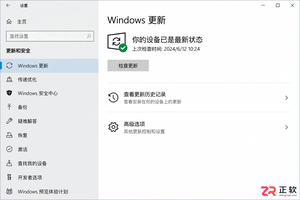
Windows 10更新弹窗频繁影响工作?无需禁用服务,只需调整活动时间、安排重启和优化通知设置,即可有效减少干扰并保持系统安全。
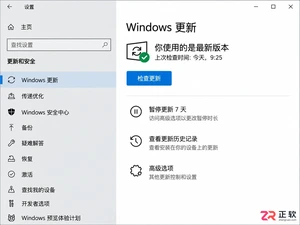
想知道Win10自动更新是否被关闭?不要只看任务栏。本文教你通过“设置-更新和安全”、“高级选项”及“services.msc服务”三处位置,准确判断系统更新状态是暂停、运行还是受组织策略管理。
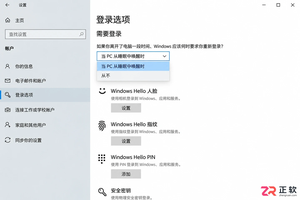
想知道Win10能否只取消休眠唤醒密码而保留开机密码?本教程详解如何通过系统设置和netplwiz工具,分别控制开机登录与睡眠唤醒后的验证要求,实现灵活的安全策略。
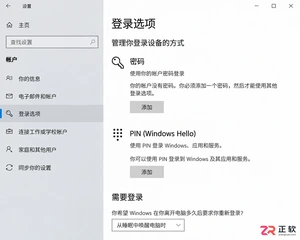
Win10取消开机密码后想恢复?本教程详解如何通过netplwiz恢复开机输入框、重新设置空密码账户、配置PIN码及调整睡眠唤醒登录策略,步骤清晰,即改即验。
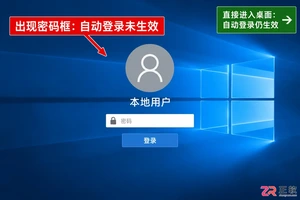
想恢复Win10开机密码保护?本文详解如何通过注册表修改AutoAdminLogon值取消自动登录,配合netplwiz工具复核,避免凭据泄露风险,适合家用及办公场景参考。
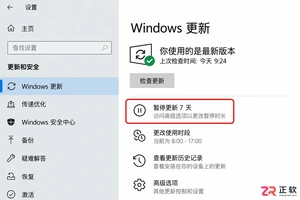
Win10一开机就占用网速下载更新?本文教你通过设置暂停更新、调整活动时间及标记计费网络来缓解干扰。区分家庭版与专业版操作差异,避免强制停止服务带来的系统风险,让更新在合适的时间进行。
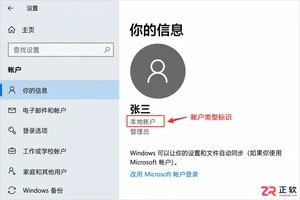
Win10取消开机密码时提示验证失败?可能是因为输错了Microsoft账户密码或误用了PIN码。本文详解如何确认账户类型、正确输入凭据及检查自动登录设置,帮你解决验证报错问题。
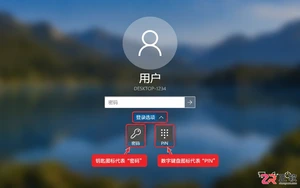
Windows 10忘记开机密码如何处理?本文根据账户类型(Microsoft账户/本地账户/PIN)提供官方支持的恢复步骤,包括在线重置、安全问题回答及管理员重置方法,避免数据丢失风险。
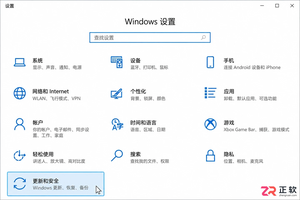
Windows 10更新提示频繁弹窗怎么办?本文详解如何通过Windows更新高级选项、系统通知设置及暂停更新功能,精准关闭不必要的重启提醒和横幅通知,同时确保系统安全更新不受影响。适用于家庭及个人用户,区分个人设置与企业策略管理。
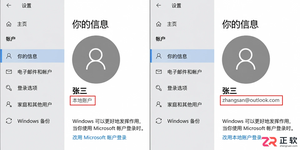
Win10家庭版如何取消开机密码?本文详解本地账户清空密码步骤及Microsoft账户自动登录设置方法,分析安全风险与例外情况,帮助用户在便捷与安全间做出合理选择。




Photoshop 2026 是 Adobe 推出的专业图像处理与视觉设计软件,支持 Windows、macOS 和 iPad 等平台,广泛应用于摄影修图、电商设计、平面海报、数字绘画及视觉合成等创作场景。

Blender 是一款免费开源、跨平台的专业 3D 创作软件,集建模、动画、渲染、视频编辑与视觉合成等功能于一体,广泛应用于影视动画、游戏设计和建筑可视化等领域。软件支持 Cycles 物理渲染器与 Eevee 实时渲染引擎,并提供多边形建模、骨骼绑定、物理模拟等专业工具。Blender 兼容 Windows、macOS 和 Linux 系统,安装包轻巧、运行流畅,依托活跃的全球开发者社区持续更新,是从初学者到专业创作者都值得选择的正版 3D 创作工具。


Photoshop 2026 是 Adobe 推出的专业图像处理与视觉设计软件,支持 Windows、macOS 和 iPad 等平台,广泛应用于摄影修图、电商设计、平面海报、数字绘画及视觉合成等创作场景。
Blender 是一款免费开源、跨平台的专业 3D 创作软件,集建模、动画、渲染、视频编辑与视觉合成等功能于一体,广泛应用于影视动画、游戏设计和建筑可视化等领域。软件支持 Cycles 物理渲染器与 Eevee 实时渲染引擎,并提供多边形建模、骨骼绑定、物理模拟等专业工具。Blender 兼容 Windows、macOS 和 Linux 系统,安装包轻巧、运行流畅,依托活跃的全球开发者社区持续更新,是从初学者到专业创作者都值得选择的正版 3D 创作工具。