

Mac输入法打不出中文怎办 ? Mac输入法打不出中文的解决方法
Mac输入法打不出中文?别急,三步帮你轻松搞定 刚从Windows切换过来的朋友,初次遇到Mac打不出中文的情况,确实容易手忙脚乱。这事儿其实挺常见,核心原因往往很简单:系统里压根就没添加中文输入法。下面这个三步走的排查方法,能帮你快速解决问题。 第一步:检查并添加中文输入法 大多数情况下,问题就出
Mac输入法打不出中文?别急,三步帮你轻松搞定
刚从Windows切换过来的朋友,初次遇到Mac打不出中文的情况,确实容易手忙脚乱。这事儿其实挺常见,核心原因往往很简单:系统里压根就没添加中文输入法。下面这个三步走的排查方法,能帮你快速解决问题。
第一步:检查并添加中文输入法
大多数情况下,问题就出在这里。解决办法其实很直观:进入系统设置,把中文输入法“加回来”就行。
首先,点击屏幕左上角的苹果菜单,进入「系统偏好设置」,找到并点击「键盘」。
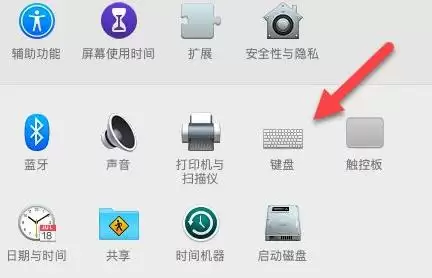
第二步:找到“输入法”添加入口
在弹出的键盘设置窗口中,切换到「输入法」选项卡。这时,注意看窗口左下角,你会发现一个显眼的「+」号按钮,点击它。
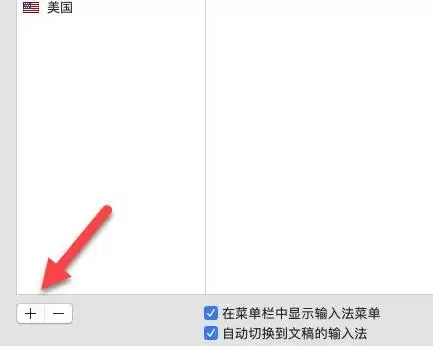
第三步:选择并添加所需的中文输入法
点击加号后,会弹出一个完整的语言输入法列表。在左侧列表中找到「中文(简体)」,右侧就会显示出对应的多种输入法,比如“拼音 - 简体”或“五笔型 - 简体”。选择你习惯使用的那一个,然后点击「添加」按钮即可。
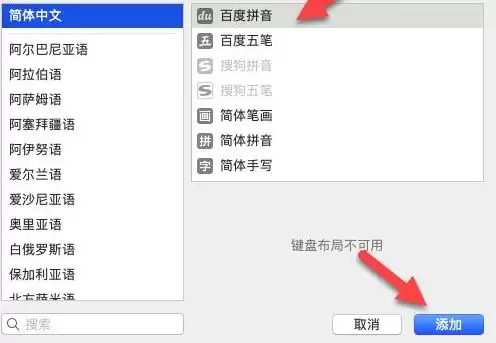
完成以上操作后,通常按 `Command + 空格键` 就可以切换出刚添加的中文输入法了。看,整个过程就像拼装一个简单的乐高模块,步骤清晰,操作直接。希望这个指引能帮你顺利解决输入法的小麻烦。关于Mac使用的更多技巧,我们后续还会持续分享。
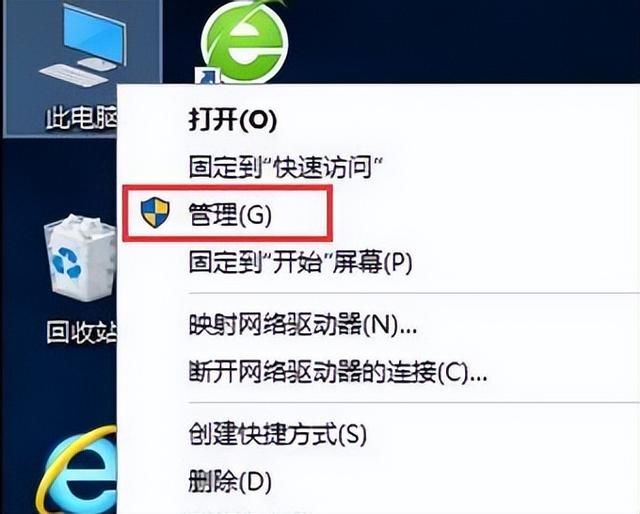
用户遇到win10输入法不能打中文的情况,接下来就给大家带来win10输入法不能打中文解决步骤。1、右键点击此电脑选择管理,如图所示:2、打开计算机管理窗口后,依次打开“系统工具-任务计划程序-任务计划程序库-Microsoft-Windows-TextServicesFramework”,如图所示:3、找到TextServicesFrameworkmonitortask选项后,右键点击鼠标选择启用,如图所示:
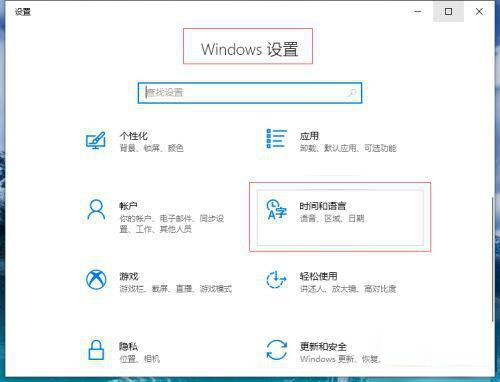
如今绝大多数客户全是根据中文输入法拼音字母来键入文字,但是近日有客户的Win10系统软件在应用中文输入法一直无法显示文字,那麼Win10中文输入法不展示文字怎么办呢?今日小编就来提醒大伙儿Win10中文输入法不显示文字修补方式。Win10中文输入法不显示文字如何修复?1、进到系统软件按“win+I”开启Windows设定,点击“時间和语言表达”。2、点击左边“语言”,右边寻找“中文”点击开启下拉列表,点击“选项”。3、在“键盘”中寻找“微软拼音字母”点击开启下拉列表点击“选项”。4、开启“微软拼音字母”点
windows11无法安装中文输入法怎么办?使用win11系统遇到无法安装中文语言输入法该怎么办呢?很多小伙伴不知道怎么操作,小编下面整理了windows11无法安装中文包语言包的解决步骤,如果你感兴趣的话,跟着小编一起往下看看吧!、 windows11无法安装中文包语言包的解决步骤 1、如果大家出现了下图类似的无法安装中文语言包的情况,可能是因为当前系统版本与语言包不兼容。 2、因此我们需要下载一个最新的win11版本才可以正常安装语言包。 3、下载好win11系统,然后运行其中的win11

ArchiveofOurOwn网站链接是https://archiveofourown.org/,该平台涵盖全球影视、动漫、游戏等衍生创作,支持多语言及中文作品,提供丰富题材与个性化检索功能,支持文字类创作发布与互动反馈,界面清晰且具备细致筛选系统和离线下载功能。
漫蛙漫画免费观看在线下拉式漫画的入口为https://www.manwamh.top/,该平台资源丰富,涵盖多种题材与风格,支持分类筛选;采用下拉阅读模式,画质高清,操作流畅,并提供书架收藏、更新提醒、离线缓存等实用功能。
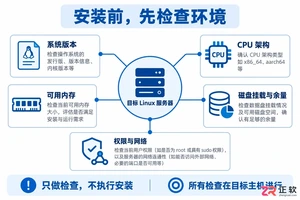
准备部署 1Panel 运维面板?先别急着运行脚本。本教程指导你如何准确检查 Linux 服务器的系统版本、CPU 架构、内存余量、磁盘挂载点及网络权限,规避常见的环境兼容性问题,为顺利安装打下基础。
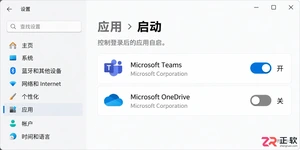
想在Windows登录后自动打开常用软件?本文介绍如何在Windows 11中通过设置面板和任务管理器管理启动项,并为不在列表中的应用添加启动文件夹快捷方式,确保开机流程高效且可控。
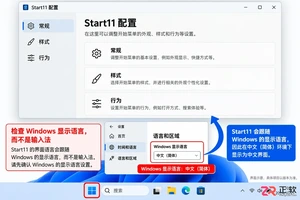
Start11支持简体中文界面,但需通过Windows系统显示语言进行切换。本文详解在Windows 11中安装中文语言包、更改显示语言及注销重登的操作步骤,帮助Start11配置界面正确显示中文,无需第三方汉化补丁。
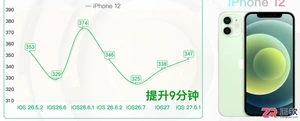
iOS 27.0.1 更新后续航并非全线提升。本文通过对比 iPhone 11、12、13 及 SE 2 在 Geekbench 4 测试中的具体分钟数变化,指出 iPhone 13 出现的显著下降现象,并说明如何结合机型、起点版本和测试条件理性看待升级建议。
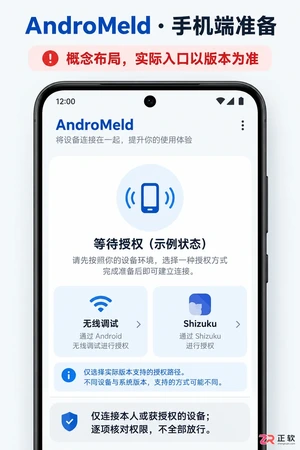
详细解析AndroMeld安卓端的安装步骤,涵盖Google Play下载、无线调试与Shizuku授权方法,以及电脑端连接后的屏幕镜像、应用管理和文件传输功能验证,适合初次使用者参考。





火山引擎是字节跳动旗下企业级云与AI服务平台。聚焦大模型核心能力,依托字节自研豆包多模态大模型,凭借火山方舟一站式平台,提供模型精调、推理部署、智能应用搭建等全链路服务,结合高性能AI算力,助力各行业快速落地大模型数字化与智能化应用。


Autodesk Maya 是面向影视、电视、动画和游戏行业的专业三维制作软件,集多边形与 NURBS 建模、角色绑定、关键帧和动作捕捉动画、Bifrost 特效模拟、材质开发及 Arnold 渲染于一体,
火山引擎是字节跳动旗下企业级云与AI服务平台。聚焦大模型核心能力,依托字节自研豆包多模态大模型,凭借火山方舟一站式平台,提供模型精调、推理部署、智能应用搭建等全链路服务,结合高性能AI算力,助力各行业快速落地大模型数字化与智能化应用。


