

Mac怎么如何设置听写快捷键?Mac设置听写快捷键教程
Macs Fan Control 是一款专为Mac设计的风扇控制工具,有效解决电脑过热问题。了解如何设置和使用,请访问官网。在数码荔枝购买正版序列号、获取下载,避免使用破解。
MAC系统听写快捷键设置指南 想让你的Mac更“听话”,提高语音输入效率?其实,设置听写快捷键非常简单,整个过程就在系统偏好设置里完成。只需跟着下面这几个步骤,一分钟就能搞定。 Mac设置听写快捷键教程 第一步,从你的Mac桌面找到并点击「系统偏好设置」。 进入偏好设置的主界面后,你需要找到并点击「
MAC系统听写快捷键设置指南
想让你的Mac更“听话”,提高语音输入效率?其实,设置听写快捷键非常简单,整个过程就在系统偏好设置里完成。只需跟着下面这几个步骤,一分钟就能搞定。
Mac设置听写快捷键教程
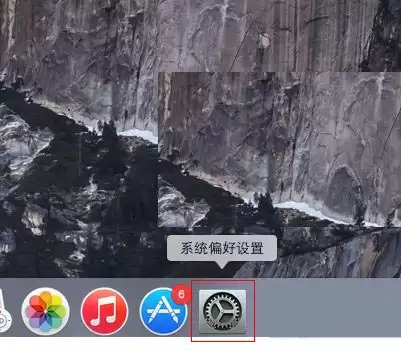
第一步,从你的Mac桌面找到并点击「系统偏好设置」。
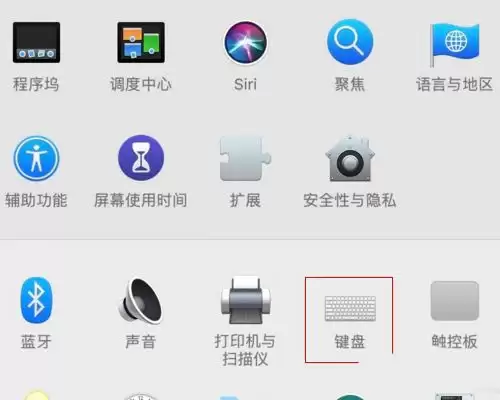
进入偏好设置的主界面后,你需要找到并点击「键盘」这个选项。
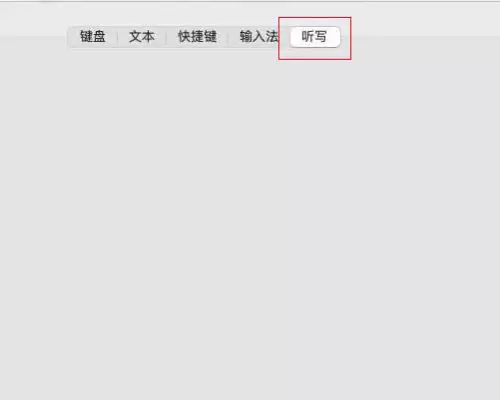
在键盘设置面板中,你会看到顶部有几个标签页,点击进入「听写」这一项。
最后,来到核心环节。在听写功能界面,点击「快捷键」旁边的下拉菜单,从预设的选项中选择一个你最顺手、不容易冲突的快捷键组合即可。设置即刻生效,你可以马上试一下。
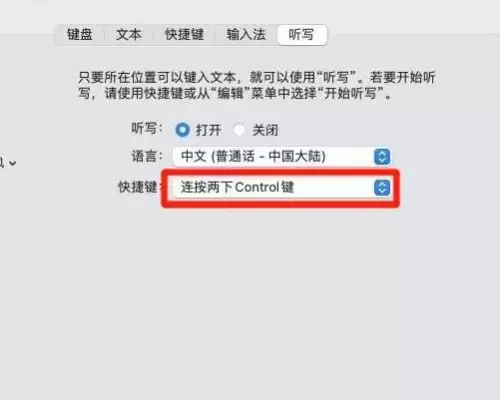
以上就是在Mac上自定义听写快捷键的全过程。操作本身并不复杂,关键在于选一个符合自己习惯的触发键。希望这个指引能帮你提升效率。如果想了解更多类似的Mac使用技巧,不妨持续关注本站,我们会带来更多实用内容。

想知道灵活计算器在手机和电脑上怎么用最高效?本文详解两端在输入节奏、布局整理及账号同步上的核心区别,助你避免数据丢失,建立顺畅的跨设备记账习惯。
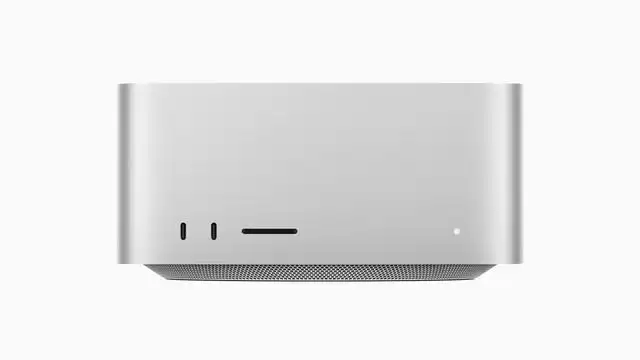
苹果预计今年发布搭载M5Ultra芯片的MacStudio,已对内部结构进行调整并配备更出色散热器以应对端侧AI负载。同时苹果正在调整芯片布局,M6可能仅推标准版,重心转向专注AI计算的M7系列。外观上M5Ultra一代无大改。

苹果M系列Ultra芯片在M3Ultra后出现断档,M4Ultra已被取消。最新路线图显示,MacStudio工作站将于2026年搭载M5Ultra芯片,2028年推出M7Ultra版本,均沿用现款模具。跳过M4Ultra充分体现了苹果的选择性升级策略,芯片核心数、内存带宽等指标预计会有显著提升。

苹果计划2026年推出搭载M5Ultra芯片的MacStudio,2028年再推M7Ultra版本,两款均为规格提升型改款,外观设计大改可能性低,同时优化散热系统以充分发挥新芯片性能。
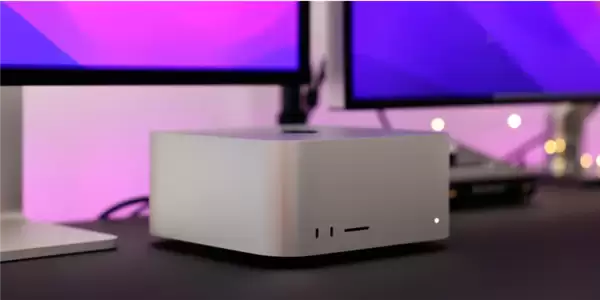
苹果计划2028年推出M7Ultra版MacStudio,跳过M6高端系列。新机优化散热与内存带宽,M7统一内存带宽升至240GB/s,以应对本地AI任务,外观不变。
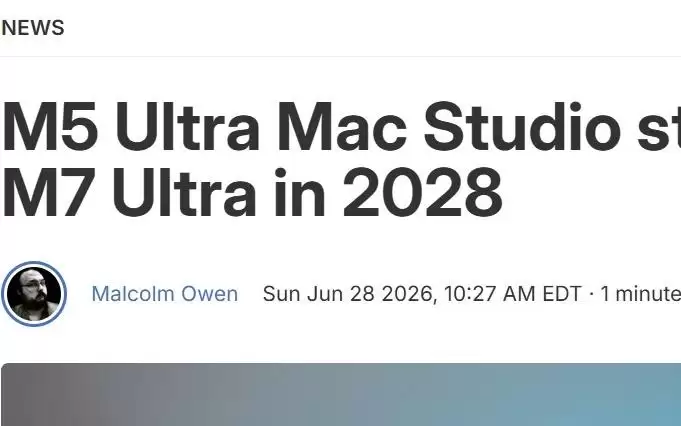
苹果MacStudio路线图显示,将跳过M6Ultra,M5Ultra版于2026年推出,M7Ultra版于2028年到来。外观设计预计不变,性能提升是升级重点,旨在为专业用户提供更强算力。




Postman是一套面向API全生命周期的开发与测试平台,可在Mac上发送和调试多种协议请求,管理集合、环境及认证信息,并完成脚本测试、模拟服务、监控、文档发布和团队协作。它适合开发、测试及运维人员使用,提供个人免费方案。

Docker Desktop 是 Docker 官方为 Mac 提供的容器开发环境,集成 Docker Engine、命令行工具、Compose、Build、Kubernetes 与图形化管理界面。

Android Studio 是 Google 面向安卓应用开发提供的官方集成开发环境,基于 IntelliJ IDEA 构建。它整合智能代码编辑、Gradle 构建、界面预览、设备模拟、性能分析、调试测试及 APK 分析等工具。

PixPix 是面向品牌、卖家和内容团队的在线 AI 图片视频创作平台,提供图视频 Agent、无限画布、图片生成、视频生成、自然语言编辑及商品套图、产品精修和带货视频等电商工具。

Postman 是面向 API 全生命周期的开发与协作平台。Windows 桌面版可用于构建和发送 HTTP、GraphQL、gRPC、WebSocket、MQTT 等请求,并提供环境变量、集合、脚本测试、模拟服务、监控、文档及团队工作区等

Docker Desktop 为 Windows 开发者提供集成式容器环境,内置 Docker Engine、命令行工具、Compose、Build 与 Kubernetes 等组件,可在本机完成镜像构建、容器运行、日志查看和资源管理。