

windows隐藏任务栏软件推荐?任务栏自动隐藏及第三方美化工具
想让Windows的任务栏自动隐藏,或者给它换个更顺眼的样子?市面上有不少工具可以帮你实现,它们各有侧重,能满足从功能到美化的不同需求。下面这几款,就是目前比较有代表性的选择。 一、SmartTaskbar:智能自适应隐藏工具 这款工具的思路很巧妙:它会根据你窗口的状态来决定任务栏的去留。当你把某个

想让Windows的任务栏自动隐藏,或者给它换个更顺眼的样子?市面上有不少工具可以帮你实现,它们各有侧重,能满足从功能到美化的不同需求。下面这几款,就是目前比较有代表性的选择。
一、SmartTaskbar:智能自适应隐藏工具
这款工具的思路很巧妙:它会根据你窗口的状态来决定任务栏的去留。当你把某个窗口最大化时(大部分UWP应用除外),它会很识趣地把任务栏收起来;一旦你把鼠标移到屏幕底部边缘,任务栏又会平滑地滑出来,整个过程非常自然。
具体怎么用呢?你可以通过以下几步来部署和启动它:
1、首先,打开命令提示符,输入命令 git clone https://gitcode.com/gh_mirrors/smar/SmartTaskbar 来获取最新的项目源码。
2、接着,用Visual Studio 2022打开Sources文件夹下的SmartTaskbar.sln解决方案文件。
3、在VS里点击“生成”菜单,选择“生成解决方案”。编译完成后,直接按F5键就能启动调试运行了。
4、程序运行后,在系统托盘区找到它的图标,右键点击,在菜单里启用“自适应模式”,还可以根据需要开关动画效果。
5、有个小技巧:直接双击托盘图标,可以立刻切换任务栏的显示或隐藏状态,非常方便。
二、TaskBarHider:轻量级快捷键控制工具
如果你需要的是快速、手动地切换任务栏状态,比如在录屏或者做演示时需要瞬间清空屏幕干扰,那么TaskBarHider这种“快捷键驱动”的思路可能更合适。它不关心你的窗口在干嘛,一切操作都交给一个你设定的快捷键。
它的使用流程极其简单:
1、运行程序后,任务栏默认就会隐藏起来,你只在托盘区能看到它的一个图标。
2、右键点击托盘图标,选择“设置”,就能进入配置界面,在这里你可以自定义触发隐藏/显示的快捷键,比如设为F12。
3、之后,每按一次设定的快捷键,任务栏就会立刻隐藏;再按一次,它又立刻回来,响应非常迅速。
4、值得一提的是,它不需要管理员权限,也没有复杂的后台服务。想彻底退出?直接关闭托盘图标对应的进程就行。
三、TranslucentTB:透明化+条件隐藏一体化工具
除了隐藏,还想让任务栏变得更美观?TranslucentTB把这两个需求结合在了一起。它不仅能实现全屏时自动隐藏,还提供了透明度调节、圆角样式修改等视觉定制功能,算得上是功能与颜值兼顾的代表。
设置起来也不复杂:
1、安装并启动后,在系统托盘区找到它的图标。
2、右键图标选择“Settings”,在“Beha vior”(行为)选项卡里,勾选上 Hide taskbar when fullscreen 这一项,就能实现全屏自动隐藏。
3、切换到“Appearance”(外观)选项卡,拖动“Opacity”(不透明度)滑块,就能自由调节任务栏的透明程度——0%意味着完全透明(看起来像隐藏了),100%则是不透明。
4、你还可以启用“Rounded corners”(圆角)功能,并设置具体的像素值,让任务栏的边缘呈现出柔和的圆角效果。
5、所有这些修改都是实时生效的,完全不需要重启资源管理器,体验很流畅。
四、task-homie:极简无配置隐藏方案
如果你追求的是极致的简洁和彻底的隐藏,那么task-homie的设计理念可能会深得你心。它运行后没有任何配置界面,任务栏会直接消失,而且不会响应鼠标悬停唤出。想找回任务栏?唯一的通道就是按下Windows徽标键。这种设计彻底杜绝了误触的可能。
使用它需要注意几点:
1、解压下载的压缩包,直接运行对应你系统架构的可执行文件(x64或x86)。
2、运行后,任务栏应该就消失了,此时只在系统托盘区域能看到一个用于退出的图标。
3、有个关键前提:你必须先在Windows系统设置里,手动开启“自动隐藏任务栏”的开关。否则,即使运行了它,按下Win键也无法唤出任务栏。
4、如果需要开机自启,把程序的快捷方式放到 %appdata%\Microsoft\Windows\Start Menu\Programs\Startup 这个启动目录里即可。
五、HideTaskbarIcon:图标级精细化隐藏工具
最后这款工具的思路有所不同,它不隐藏整个任务栏,而是专注于清理任务栏右侧通知区域(系统托盘)以及程序按钮上的图标。对于那些希望保留任务栏基础功能(比如开始菜单、系统时间),但又觉得图标太多太乱的用户来说,这招“精准清理”非常实用。
它的操作也很直观:
1、解压绿色版软件后直接运行,主界面会自动列出当前任务栏上所有的图标及其对应进程。
2、从中勾选你希望隐藏的图标,比如OneDrive、Teams、音量控制等等。
3、点击主界面上方的“隐藏”按钮,被选中的图标就会立刻从任务栏上消失。放心,对应的程序仍在后台正常运行。
4、如果哪天需要恢复显示,重新打开软件,勾选那些已被隐藏的项,再点击“显示”按钮就行了。
以上,就是几款针对Windows任务栏隐藏与美化的第三方工具推荐。它们从智能感应到手动控制,从整体隐藏到局部清理,提供了不同维度的解决方案,你可以根据自己的实际使用场景来挑选最合适的那一款。

漫蛙漫画官方入口与核心功能解析 寻找一个稳定、资源丰富的漫画在线阅读平台,是许多漫画爱好者的共同需求。其中,漫蛙漫画官方入口及其免费全集服务,受到了不少关注。那么,这个平台究竟如何?下面,我们就来深入了解一下它的具体信息与特色功能。 平台的官方访问地址是:https://www.manwa123.c

对于动漫爱好者而言,找到一个资源全、体验佳的追番平台,常常是件头疼事。漫蛙动漫APP的定位很明确:就是要打造一个聚合全球正版动漫资源的专属乐园。无论是当季火爆的日漫新番、值得回味的经典国创,还是那些小众却精彩的优质动画,在这里基本都能一网打尽。平台底层采用了智能缓冲技术,最大程度保证了播放的流畅度,

想要获取正版manwa漫蛙APP?官方指定下载渠道就是漫蛙官网入口。 对于漫画迷而言,找到一款心仪的阅读神器至关重要。漫蛙APP正是这样一款专为全球漫画爱好者打造的平台,它汇聚了从日韩人气连载到本土原创精品的海量资源。说它“应有尽有”毫不为过。更重要的是,其界面设计清爽直观,搭配智能检索功能,能让用

想要畅享海量正版漫画资源?漫蛙漫画平台不容错过 对于漫画迷来说,找到一个资源丰富、体验流畅的正版平台实属幸事。漫蛙漫画凭借其优质的在线阅读服务,已经成为了许多资深读者的心头好。今天,我们就来详细拆解一下平台的访问方法与实用技巧,助你轻松开启漫画之旅。 漫蛙漫画网页入口页面指南 想立刻体验?官方在线观

漫蛙漫画网APP官方下载方法全解析 对于资深漫画迷来说,找到一个资源全、更新快、体验佳的阅读平台,就像淘到了宝藏。漫蛙漫画网APP,正是这样一个专为爱好者打造的精品集散地。它汇聚了全球优质的正版漫画,从火爆的日漫连载到崛起的国创佳作,平台都能做到实时同步更新。当然,第一步得先把它装到设备上。接下来,

漫蛙漫画APP:专业漫画阅读工具的全面革新 作为一款专业的漫画阅读工具,漫蛙漫画APP整合了全球优质漫画资源,其升级版漫蛙2在功能与体验上可谓全面革新。这款应用不仅囊括日漫经典与国漫新作,更通过简洁直观的界面设计和流畅操作,为用户打造沉浸式阅读环境,充分满足各类漫画爱好者的多样化需求。 漫蛙漫画特色
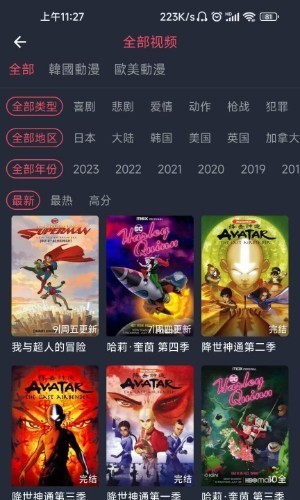
当下动漫圈热议的卖茶叶妈妈3d漫蛙下载,凭借其突破性的3D视觉技术成为焦点 最近动漫爱好者们都在讨论一个现象级产品——卖茶叶妈妈3d漫蛙下载。这款由漫蛙漫画平台倾力打造的3D作品专区,用立体建模与动态分镜彻底颠覆了传统二维漫画的阅读模式。你猜怎么着?现在只需通过专区提供的便捷下载通道,无论是热血冒险

漫蛙APP:资深漫画迷的移动图书馆与阅读利器 对于漫画爱好者来说,找到一个资源全、体验好的阅读平台,从来都不是件容易的事。而漫蛙APP,恰恰就是为这个需求而生的。它凭借海量的正版漫画库和极其便捷的离线下载功能,在圈内积累了相当不错的口碑。更重要的是,从经典的日本热血漫到新兴的国产原创作品,它几乎一网

专为漫画爱好者打造的漫蛙app:一款完全免费的阅读神器 对于漫画迷来说,找到一款资源全、体验好的阅读应用,常常不是件容易事。漫蛙app的出现,或许能打消这个顾虑。它主打完全免费,却汇集了海量国内外优质漫画资源。无论是追日韩的热门连载,还是淘本土的原创佳作,你都能在这里找到丰富的选择。应用的核心功夫下

漫蛙漫画APP:一款如何征服漫画爱好者的阅读利器 在众多漫画阅读平台中,漫蛙漫画APP免费版一直是许多深度爱好者的心头好。原因无他:它真正做到了将海内外精品漫画资源一网打尽。无论是历久弥新的日系经典,还是势头正劲的本土原创,在这里都能轻松找到。当然,光有海量内容还不够,应用的智能排版技术保证了画面的




Postman是一套面向API全生命周期的开发与测试平台,可在Mac上发送和调试多种协议请求,管理集合、环境及认证信息,并完成脚本测试、模拟服务、监控、文档发布和团队协作。它适合开发、测试及运维人员使用,提供个人免费方案。

Docker Desktop 是 Docker 官方为 Mac 提供的容器开发环境,集成 Docker Engine、命令行工具、Compose、Build、Kubernetes 与图形化管理界面。

Android Studio 是 Google 面向安卓应用开发提供的官方集成开发环境,基于 IntelliJ IDEA 构建。它整合智能代码编辑、Gradle 构建、界面预览、设备模拟、性能分析、调试测试及 APK 分析等工具。

PixPix 是面向品牌、卖家和内容团队的在线 AI 图片视频创作平台,提供图视频 Agent、无限画布、图片生成、视频生成、自然语言编辑及商品套图、产品精修和带货视频等电商工具。

Postman 是面向 API 全生命周期的开发与协作平台。Windows 桌面版可用于构建和发送 HTTP、GraphQL、gRPC、WebSocket、MQTT 等请求,并提供环境变量、集合、脚本测试、模拟服务、监控、文档及团队工作区等

Docker Desktop 为 Windows 开发者提供集成式容器环境,内置 Docker Engine、命令行工具、Compose、Build 与 Kubernetes 等组件,可在本机完成镜像构建、容器运行、日志查看和资源管理。