

统信UOS怎么安装思维导图软件 统信系统运行XMind教程

统信UOS中XMind无法安装或启动?四步搞定,亲测有效 在统信UOS里想装个XMind画思维导图,结果应用商店要么找不到,要么装上了却打不开?这事儿确实挺常见。别急,问题多半出在依赖缺失、路径不对或者快捷方式没注册上。下面这几个方法,从手动部署到一键安装,总有一个能帮你把XMind稳稳跑起来。 一
统信UOS中XMind无法安装或启动?四步搞定,亲测有效

在统信UOS里想装个XMind画思维导图,结果应用商店要么找不到,要么装上了却打不开?这事儿确实挺常见。别急,问题多半出在依赖缺失、路径不对或者快捷方式没注册上。下面这几个方法,从手动部署到一键安装,总有一个能帮你把XMind稳稳跑起来。
一、手动安装XMind 8 Update 9 Linux版
如果应用商店的版本不给力,手动部署XMind 8 Update 9的Linux版是个可靠的选择。这个方法适用于UOS V20及之后的版本,核心在于把文件放到系统指定的位置,并且按顺序装好依赖包,一步错了都可能启动失败。
第一步:获取安装包。 访问这个百度网盘链接:https://pan.baidu.com/s/1HGn1nQNaWyuowVoGlin8aQ,输入提取码 wpkh,把XMind 8 Update 9的Linux压缩包下载下来。
第二步:解压文件。 你会得到一个名为 xmind-8-update9-linux 的文件夹。
第三步:放置到系统目录。 这里有个关键点:必须使用管理员权限,把这个文件夹整个复制到 /opt/apps/ 路径下。这个路径不能改,改了后续步骤就全乱了。
第四步:安装依赖包。 打开终端,进入依赖包目录:/opt/apps/xmind-8-update9-linux/0.依赖包/。然后,依次执行下面三条命令(记住,一条执行完再输入下一条):
sudo su
dpkg -i libicu57_57.1-6deb9u4_amd64.deb
dpkg -i libja vascriptcoregtk-1.0-0_2.4.11-3_amd64.deb
dpkg -i libwebkitgtk-1.0-0_2.4.11-3_amd64.deb
第五步:运行安装脚本。 回到 /opt/apps/xmind-8-update9-linux/ 目录,在终端里运行安装脚本:
sudo su
./setup.sh
二、创建桌面与开始菜单快捷方式
手动安装完,你可能会发现开始菜单里找不到XMind图标。这是因为UOS不会自动为手动安装的程序创建启动项。不解决的话,你每次都得开终端输命令启动,太麻烦了。
第一步:创建快捷方式文件。 在终端里执行这条命令:sudo dedit /usr/share/applications/xmind.desktop。
第二步:编辑文件内容。 系统会弹出一个文本编辑器,把下面这段代码原封不动地贴进去(注意格式和换行):
[Desktop Entry]
Exec=/opt/apps/xmind-8-update9-linux/XMind_amd64/XMind
Icon=/opt/apps/xmind-8-update9-linux/XMind_amd64/xmind.png
Name=XMind
Type=Application
Categories=Office;Development;
第三步:保存并刷新。 保存文件,关闭编辑器。最后,在终端里运行 sudo update-desktop-database 刷新一下应用缓存。现在,你应该就能在开始菜单的“办公”或“开发”分类里找到XMind了。
三、使用玲珑商店AI指令一键安装
如果你的UOS系统已经启用了AI助手(OpenClaw)和玲珑商店的Skill功能,那事情就简单多了。全程自动化,下载、校验、装依赖、注册快捷方式一气呵成。
第一步:打开AI助手。 点击任务栏右下角的AI图标,或者从开始菜单里找到“AI助手”并打开。
第二步:输入指令。 在对话框里直接输入:安装 Xmind(注意,中间没空格也没标点)。
第三步:确认安装。 等AI识别出应用并展示结果,确认是“XMind 8”后,点击“确定安装”。
第四步:完成启动。 安装结束后,AI会提示“Xmind 已就绪”。你甚至可以直接再对它说“启动 Xmind”,它就能帮你把软件打开。
四、验证Ja va运行环境并修复启动异常
XMind 8 Linux版是基于Ja va 8开发的。如果系统里没有装对版本的Ja va,或者有多个版本冲突,你就会遇到启动黑屏、闪退,或者报“Failed to load JNI library”这种错。这时候,需要强制指定正确的Ja va环境。
第一步:检查Ja va版本。 打开终端,运行 ja va -version。看看输出信息里有没有 1.8.0_* 这样的字样,有就说明Ja va 8已经在位了。
第二步:安装或切换Ja va。 如果版本不对,去UOS应用商店搜索安装 openjdk-8-jre。如果已经安装了但系统默认的不是它,那就执行命令:sudo update-alternatives --config ja va,然后从列表里选择对应openjdk-8路径的那个编号。
第三步:修改启动脚本。 这是最关键的一步。用文本编辑器(需要sudo权限)打开XMind的启动脚本:/opt/apps/xmind-8-update9-linux/XMind_amd64/XMind。在文件第一行 #!/bin/sh 的下面,插入一行新内容:export JA VA_HOME=/usr/lib/jvm/ja va-8-openjdk-amd64。保存退出,再启动XMind试试,问题通常就解决了。
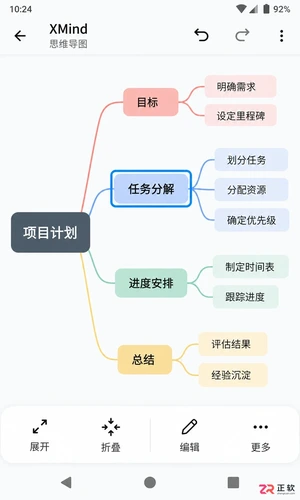
学习如何在XMind安卓版中高效管理节点。掌握展开与折叠分支以优化视图,通过长按拖拽调整节点层级,并学会区分节点移动与画布平移,避免误操作。

在Mac上安装XMind遇到安全拦截或权限错误怎么办?本教程详解官方安装步骤,指导如何正确处理macOS隐私与安全设置,解决应用无法打开及文件保存失败的问题。

掌握在XMind手机版中为思维导图主题添加图片、备注和超链接的操作方法。本文通过具体案例演示移动端入口位置、设置步骤及效果验证,解决手机编辑导图信息单一的问题。

解决XMind安卓版与PC端数据不同步问题。通过登录同一账号、使用My Works云端工作区上传和打开地图,实现跨设备实时编辑与同步。包含账号检查、上传步骤及冲突处理技巧。

遇到XMind网页版无法登录或找不到入口?本文澄清XMind Web与桌面端的功能边界,提供正确的app.xmind.com访问方式、浏览器故障排查步骤,以及My Works与本地文件的存储逻辑,助你高效选择适合的工作场景。

了解XMind手机版支持的导出格式,掌握PNG图片、PDF文档和.xmind源文件的适用场景,学习通过系统分享和My Works工作区高效分发与同步思维导图文件。

想在手机上快速制作思维导图?本教程演示如何利用XMind手机版的预设模板,通过替换结构和内容,快速生成如旅行计划等导图,避免从零开始的繁琐操作。

遇到XMind安装报错或点击图标无反应?本文详解如何核对系统架构、处理权限提示、清理旧版本残留及修复启动问题,助你顺利安装并运行XMind。

针对XMind手机版新手用户,提供从应用商店下载安装、账号登录配置到创建第一张“周末计划”导图的详细操作步骤,帮助初学者快速掌握移动端核心编辑功能。
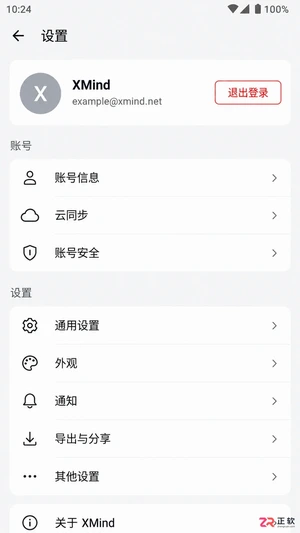
XMind Pro安卓版订阅后功能未解锁?本文详解如何核对登录账号、确认购买渠道及检查应用版本,快速解决订阅状态不同步问题,避免重复付费。




Postman是一套面向API全生命周期的开发与测试平台,可在Mac上发送和调试多种协议请求,管理集合、环境及认证信息,并完成脚本测试、模拟服务、监控、文档发布和团队协作。它适合开发、测试及运维人员使用,提供个人免费方案。

Docker Desktop 是 Docker 官方为 Mac 提供的容器开发环境,集成 Docker Engine、命令行工具、Compose、Build、Kubernetes 与图形化管理界面。

Android Studio 是 Google 面向安卓应用开发提供的官方集成开发环境,基于 IntelliJ IDEA 构建。它整合智能代码编辑、Gradle 构建、界面预览、设备模拟、性能分析、调试测试及 APK 分析等工具。

PixPix 是面向品牌、卖家和内容团队的在线 AI 图片视频创作平台,提供图视频 Agent、无限画布、图片生成、视频生成、自然语言编辑及商品套图、产品精修和带货视频等电商工具。

Postman 是面向 API 全生命周期的开发与协作平台。Windows 桌面版可用于构建和发送 HTTP、GraphQL、gRPC、WebSocket、MQTT 等请求,并提供环境变量、集合、脚本测试、模拟服务、监控、文档及团队工作区等

Docker Desktop 为 Windows 开发者提供集成式容器环境,内置 Docker Engine、命令行工具、Compose、Build 与 Kubernetes 等组件,可在本机完成镜像构建、容器运行、日志查看和资源管理。