

VSCode设置终端配色方案_打造个性化炫酷命令行界面实战指南
VSCode终端配色由三层控制:内置ANSI调色板、workbench.colorCustomizations覆盖、shell是否实际输出ANSI序列;改terminal.ansi*无效常因shell未发色、key名错误、主题锁定或未置于colorCustomizations下。 想让VSCode终
VSCode终端配色由三层控制:内置ANSI调色板、workbench.colorCustomizations覆盖、shell是否实际输出ANSI序列;改terminal.ansi*无效常因shell未发色、key名错误、主题锁定或未置于colorCustomizations下。
想让VSCode终端换个颜色,光换个主题可远远不够。这事儿其实有三层“滤镜”在起作用:最底层是VSCode内置的ANSI调色板,中间是workbench.colorCustomizations的覆盖规则,最顶层则是你的shell到底有没有老老实实地发出颜色指令。很多配置不生效的问题,根源就在于这三层中的某一环掉了链子。
terminal.ansi* 颜色配置为什么没反应?
你是不是也遇到过这种情况:明明在设置里把terminal.ansiGreen改成了喜欢的颜色,但ls命令输出的绿色却纹丝不动?其实道理很简单:VSCode终端只是个“翻译官”,它只负责渲染shell发来的ANSI颜色指令。而terminal.ansi*这一系列设置,管的是“当shell说‘这是绿色’时,VSCode该用哪个色号来画”。它可没法命令shell去发出绿色指令。
- 先得确认shell是不是真的在“说话”:在终端里运行
echo -e "\033[32mtest\033[0m"。如果“test”这个词显示为绿色,说明shell输出颜色正常;如果还是黑白,那问题很可能出在shell自身的配置上,比如LS_COLORS环境变量或者grep --color=always这类命令的默认设置。 - 配置项的“格式”和“位置”是硬门槛:
terminal.ansi*必须老老实实地写在workbench.colorCustomizations这个大项下面。而且key名必须一字不差,比如"terminal.ansiGreen": "#a6e22e"。多一个空格、少一个字母,或者大小写不对,整个设置都会被默默忽略。 - 小心主题的“霸道”锁定:有些热门主题(比如One Dark Pro)会内置并锁定自己的ANSI调色板。这时候,你在
colorCustomizations里写的任何terminal.ansi*都可能完全失效。一个快速的验证方法是,先把主题临时切换到Default Dark+,看看颜色控制权是不是回来了。
如何让 echo/python/node 输出真正带颜色?
VSCode终端本身不会给任何输出“加料”,它只是个透明的管道。颜色从哪来?完全取决于运行的程序有没有主动输出ANSI转义序列。很多工具,尤其是在Windows环境下运行的Python脚本,默认为了兼容性,是关闭颜色输出的。
- Node.js:直接写
\x1b[33mWARN\x1b[0m这种硬编码序列通常是安全的。但前提是终端的环境变量TERM得存在(好在VSCode默认会把它设为xterm-256color)。 - Python:这里有个常见的坑。别完全依赖
sys.stdout.isatty()来判断,因为在VSCode终端里,它有时会返回False。更稳妥的做法是使用colorama.init()来初始化,或者直接用更现代的rich.print(),它们能自动处理好终端适配的问题。 - Bash/Zsh:确保你的
~/.zshrc或~/.bashrc配置文件里,已经启用了类似alias ls='ls --color=auto'和alias grep='grep --color=always'这样的设置。否则,像ls这样的命令在VSCode终端里就只能是黑白的。
自定义字体+连字+行高,为什么还是模糊或粘连?
字体看起来模糊,或者字符挤在一起,这往往不是设置没填对,而是字体本身不支持某些特性,或者渲染链路中途被干扰了。
- 字体家族(fontFamily)的语法是细节:
terminal.integrated.fontFamily这个值必须用英文引号包裹起来。如果需要指定多个字体作为回退,得用英文逗号分隔,比如"Fira Code, JetBrains Mono, monospace"。漏了引号或者误用了中文逗号,都会导致整个配置失效,从而回退到默认字体。 - 连字(ligatures)得看字体“天赋”:连字效果(比如把
=>显示成一个箭头)需要字体本身原生支持。Fira Code和JetBrains Mono是这方面的明星选手,但系统自带的Menlo或Consolas通常不行。启用后,记得在终端里敲个=>或!=看看,是不是真的合并显示了。 - 行高(lineHeight)微调是门艺术:把
terminal.integrated.lineHeight设为1.3之后,如果还是觉得光标会遮挡文字,那可能是字体本身的上升部(ascender)和下降部(descender)设计得比较大。可以尝试微调到1.35,或者干脆换用像IBM Plex Mono这类专门为终端显示优化过的字体。
Output Colorizer 扩展对终端着色为何有时失灵?
这个扩展并非魔法,它的原理是基于正则表达式去匹配纯文本并上色。所以,一旦终端输出里已经包含了ANSI颜色序列(比如很多构建工具像webpack自带的彩色日志),它就会聪明地“退避三舍”——这是为了避免双重着色导致一片混乱。
- 它的生效范围有明确边界:扩展只对“原本没有颜色”的纯文本生效。所以,
echo "ERROR"能被它高亮,但echo -e "\033[31mERROR\033[0m"(一个已经自带红色的ERROR)就不会再被它叠加一层颜色了。 - 规则(pattern)的语法是Ja vaScript正则:在配置规则时,
pattern字段用的是Ja vaScript正则表达式语法,不支持PCRE等其他语法。比如,想匹配行首的ERROR,得写成"^ERROR",而不是"\AERROR"。 - 默认不处理终端,需要手动开启:这个扩展默认只着色输出面板(Output Panel),而不是集成终端。必须手动在设置里开启
outputColorizer.enableTerminal这个选项。而且要注意,这个配置只对新打开的终端实例生效,已经打开的终端需要重启才能应用。
说到底,VSCode终端的颜色表现,最终取决于一条完整的链路:shell → 应用程序 → ANSI颜色序列 → VSCode渲染器。这条链路上的任何一环没准备好,你精心设计的配色方案,就都只是躺在JSON配置文件里的几行字符而已。
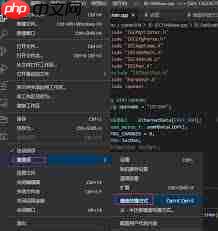
VS Code 高效技巧:一键开启 Alt + 单击光标快速定位 用 Visual Studio Code (VS Code) 写代码,如果还靠方向键一点点挪动光标,效率可就大打折扣了。其实,一个隐藏的“神技”能让你指哪打哪——那就是启用 Alt + 单击快速定位光标。这个功能在处理长文件或多处编辑
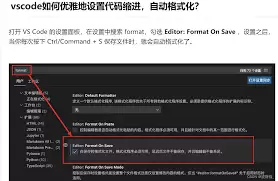
在使用visual studio code(vscode)编写html代码时,缩进代码是一项基本且重要的操作,它能让代码结构更清晰,便于阅读和维护。以下是缩进html格式代码的方法。首先,打开vscode并创建或打开一个html文件。当你输入html标签时,vscode会根据默认设置自动进行一些缩进

说实话,VSCode 的代码检测功能如果用好,确实能让代码质量蹭蹭往上涨——提前揪出潜在问题,省去不少调试的麻烦。下面就把这一套完整的流程拆开来讲讲,从插件安装到实时检测,再到手动修复,一步步说清楚。 安装相关插件 打开 VSCode,左侧栏找到“扩展”图标(就是那个方块拼图),点进去。在搜索框里输

VSCode不保存历史冲突记录,仅在合并时实时标记冲突文件。冲突文件位于源代码管理面板的MERGECHANGES分组,带红色感叹号和冲突数量。点击文件以三栏合并编辑器显示当前分支、传入分支和结果区,供用户编辑解决冲突。
远程开发卡顿多因VSCodeRemote-SSH文件监视器扫描node_modules等目录占用CPU和磁盘IO,需设置files.watcherExclude并禁用自动端口转发。SSH连接延迟可通过关闭GSSAPI认证、启用保活优化。调试断点卡顿需检查路径映射,本地扩展如GitLens、ESLint过度索引也应限制。

用ghcup管理GHC、Cabal和HLS,中科大镜像加速安装勾选HLS。VSCode手动指定HLS-wrapper路径,项目含.cabal或stack.yaml文件获类型提示代码分析。

VSCode翻译插件安装需注意CPU架构兼容性,ARM64设备建议选用CommentTranslate;注释翻译需光标置于注释内;翻译变量名应关闭实时翻译并手动触发;乱码问题需强制指定源语言和文件编码,避免自动检测。
VSCode无浏览器式历史栈快捷键。Ctrl+Tab为MRU面板,顺序受预览模式等干扰。真正跳转历史由workbench.action.navigateBack/Forward记录,但只含F12等跳转。快速切换刚打开文件可用Ctrl+KCtrl+P恢复最近文件,或禁用预览模式实现标签页物理切换。
在VSCode中配置Ansible需依次完成:将文件语言模式设为精确匹配的“Ansible”、在设置中指定正确的ansible.path路径、安装ansible-lint并选择同一Python解释器、启用YAMLSchema以加载模块字段定义,任何环节缺失均会导致补全和提示失效。
Emmet在VSCode中可靠展开需语言模式设为HTML、避免Tab键被插件劫持。Vue/JSX需添加映射配置。!默认输出精简模板,缺少charset声明,可通过emmet.variables自定义。花括号内空格会导致缩写失效,$计数符必须置于花括号中。




Postman是一套面向API全生命周期的开发与测试平台,可在Mac上发送和调试多种协议请求,管理集合、环境及认证信息,并完成脚本测试、模拟服务、监控、文档发布和团队协作。它适合开发、测试及运维人员使用,提供个人免费方案。

Docker Desktop 是 Docker 官方为 Mac 提供的容器开发环境,集成 Docker Engine、命令行工具、Compose、Build、Kubernetes 与图形化管理界面。

Android Studio 是 Google 面向安卓应用开发提供的官方集成开发环境,基于 IntelliJ IDEA 构建。它整合智能代码编辑、Gradle 构建、界面预览、设备模拟、性能分析、调试测试及 APK 分析等工具。

Postman 是面向 API 全生命周期的开发与协作平台。Windows 桌面版可用于构建和发送 HTTP、GraphQL、gRPC、WebSocket、MQTT 等请求,并提供环境变量、集合、脚本测试、模拟服务、监控、文档及团队工作区等

Docker Desktop 为 Windows 开发者提供集成式容器环境,内置 Docker Engine、命令行工具、Compose、Build 与 Kubernetes 等组件,可在本机完成镜像构建、容器运行、日志查看和资源管理。

Android Studio 是 Google 面向 Android 应用开发提供的官方集成开发环境,以 IntelliJ IDEA 为基础,集成智能代码编辑、Gradle 构建、设备模拟、界面预览、调试测试及性能分析工具,