

win10如何限制后台应用使用网络_win10后台应用使用网络的正确设置方式与注意事项

Windows 10后台应用联网管控:资深网管的五步精准锁闭方案 你的Windows 10电脑,是否偶尔会“自己动起来”?明明没开任何软件,网络指示灯却闪烁不停,或者流量在不知不觉中消耗殆尽。这多半是后台应用在“悄悄干活”。别担心,这并非系统故障,而是权限设置问题。今天,我们就来系统性地解决它,通过
Windows 10后台应用联网管控:资深网管的五步精准锁闭方案
你的Windows 10电脑,是否偶尔会“自己动起来”?明明没开任何软件,网络指示灯却闪烁不停,或者流量在不知不觉中消耗殆尽。这多半是后台应用在“悄悄干活”。别担心,这并非系统故障,而是权限设置问题。今天,我们就来系统性地解决它,通过一套从全局到局部的组合拳,彻底管住这些“不听话”的后台联网行为。

如果你发现某些应用在未主动使用时仍在后台联网,消耗流量或拖慢响应速度,那么精准限制其后台权限就是关键。下面这五种方法,从简到繁,总有一款适合你。
一、关闭系统级后台应用总开关
这是最直接、最彻底的“一刀切”方案。它直接剥夺所有UWP应用(就是那些从微软商店下载的现代应用,比如天气、邮件、新闻等)在后台联网的资格,操作简单,效果立竿见影。
1. 点击“开始”菜单,找到那个齿轮形状的“设置”图标并进入。
2. 依次进入“隐私” -> “后台应用”设置页面。
3. 找到页面顶部的那个总闸门——“让应用在后台运行”,果断将其切换为“关”。
4. 完成这一步后,你会看到下方所有应用各自的开关都变成了灰色。这意味着,没有任何一个UWP应用能绕过这条最高指令在后台活动。
二、逐个禁用高风险后台应用权限
如果你觉得“一刀切”太武断,怕影响一些必要的系统服务(比如通知),那么精细化管控就是更好的选择。在总开关开启的情况下,我们可以像管理员一样,逐个审查并关闭那些“可疑分子”。
1. 同样在“设置”->“隐私”->“后台应用”页面,但这次保持顶部的总开关为“开”。
2. 向下滚动到“选择可以运行后台应用”的应用列表。
3. 现在,开始你的“排查”工作:对于微信、QQ、抖音、百度网盘、迅雷等第三方UWP版应用,除非你确实需要它们后台接收消息,否则建议逐一关闭其开关。
4. 别忘了系统自带的应用,像“Xbox”、“人脉”、“Skype”等,如果平时用不上,同样可以关闭其后台权限,进一步净化后台环境。
三、将当前网络设为“按流量计费的连接”
这个方法堪称“场景化智能节流”。当你使用移动热点、USB共享网络或者任何需要精打细算流量的环境时,启用这个模式,Windows 10会自动进入“省流状态”。
1. 打开“设置”,进入“网络和Internet”。
2. 根据你的连接方式,点击左侧的“WLAN”或“以太网”。
3. 在右侧,点击你当前已连接的网络名称,进入详细设置页面。
4. 向下找,会发现一个宝藏选项——“设为按流量计费的连接”,打开它的开关。
5. 无需重启,限制即刻生效。系统会自动暂停OneDrive同步、应用自动更新、Windows Search索引上传等大量后台流量消耗行为。
四、通过组策略禁用后台应用运行机制(仅限专业版/企业版)
对于Windows 10专业版或企业版用户,我们还有更底层的“王牌”——组策略。它从系统策略层面直接禁用后台应用功能,比图形界面的开关更彻底,权限也更高。
1. 按下键盘上的 Win + R 组合键,输入 gpedit.msc 并回车,召唤出“本地组策略编辑器”。
2. 沿着左侧树形目录依次展开:计算机配置 -> 管理模板 -> Windows 组件 -> 应用隐私 -> 后台应用。
3. 在右侧策略列表中,找到并双击“允许应用在后台运行”这一项。
4. 在弹出的窗口中,将策略状态设置为“已禁用”,然后点击“确定”。
5. 策略生效后,所有UWP应用的后台网络行为将在内核层面被拦截,包括锁屏状态下的推送,真正做到铁腕管控。
五、配合防火墙创建出站阻止规则(适用于Win32桌面程序)
前面四招主要针对UWP应用,但对于我们更常用的传统桌面程序(.exe文件,也叫Win32程序),比如迅雷、百度网盘PC版、各类电脑管家等,就需要请出防火墙这位“门神”了。
1. 再次按下 Win + R,这次输入 wf.msc 并回车,打开“高级安全 Windows Defender 防火墙”。
2. 在左侧点击“出站规则”,然后在右侧点击“新建规则…”。
3. 规则类型选择“程序”,点击“下一步”。
4. 点击“浏览”按钮,精准定位到你想限制的程序主文件(例如:C:\Program Files\Thunder\Program\Thunder.exe)。
5. 在“操作”步骤中,明确选择“阻止连接”。接着在“配置文件”页面,务必勾选“域”、“专用”、“公用”所有三个选项,确保规则在任何网络环境下都生效。
6. 最后,为这条规则起个清晰的名字(比如“禁止迅雷后台联网_出站”),点击“完成”。至此,这个Win32程序的后台联网之路就被彻底封死了。
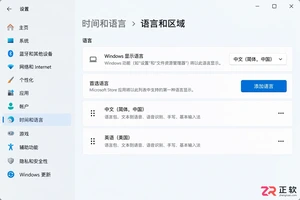
遇到Windows界面无法切换为中文的情况?本文详解如何区分输入法与显示语言,排查单一语言版本限制,正确安装中文语言包并解决下载失败问题,助您快速恢复中文界面。
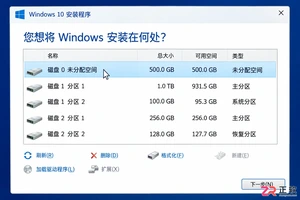
Windows 10 安装过程中遇到分区混乱或报错?本教程指导你如何在备份数据后,正确识别目标磁盘,匹配 UEFI/GPT 启动模式,并通过安装程序自动重建系统分区,确保全新安装顺利启动。
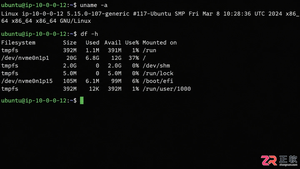
详解 1Panel 在 Linux 服务器上的在线安装步骤。涵盖环境检查、SSH 终端操作、官方脚本执行、Docker 依赖处理及浏览器访问配置,助您快速搭建运维管理面板。

想知道如何将 Windows 10 家庭版升级到专业版?本文详解通过微软商店购买和输入产品密钥两种官方升级方法,说明数据保留情况、成本计算及升级后如何验证 BitLocker 和远程桌面等功能,助您安全获取专业版权限。
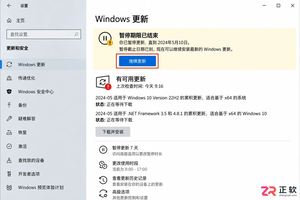
Windows 10 自动更新突然重新启用怎么办?本文详解暂停35天期限结束、误点继续更新、重启后任务续跑及公司域策略覆盖等常见原因,提供查看更新历史、设置活动时间和正确使用疑难解答的操作指南,帮助用户在支持结束前安全管理系统更新。
解决 Media Creation Tool 在下载 Windows 镜像时速度慢、中断或报错的问题。本文按操作顺序指导用户检查网络连接、系统权限、磁盘空间及 U 盘状态,确保顺利制作可启动安装介质。

不确定该选Windows 10家庭版还是专业版?本文解析两者在远程连接、磁盘加密和虚拟化等方面的实际差异,帮你避开性能误区,根据真实使用场景做出最具性价比的选择。

Win10断电重启后总是自动继续更新怎么办?别强行关机,先等恢复完成。教你用暂停更新、设置活动时间和按流量计费连接,减少更新对工作的打扰。注意Win10支持已终止,长期不更新有风险。

解析Windows 10功能更新与质量更新的区别。说明个人家庭版无法永久单独关闭功能更新,专业版可通过组策略延迟功能升级。提醒用户关注Win10支持终止时间,避免误用禁用服务导致安全风险。

想知道Win10连手机热点时如何避免偷跑流量?只需将热点网络设为“按流量计费的连接”,即可限制Windows Update自动下载非优先更新。本文提供详细界面导览与设置步骤,助你精准控制后台数据消耗。




Photoshop 2026 是 Adobe 推出的专业图像处理与视觉设计软件,支持 Windows、macOS 和 iPad 等平台,广泛应用于摄影修图、电商设计、平面海报、数字绘画及视觉合成等创作场景。

Blender 是一款免费开源、跨平台的专业 3D 创作软件,集建模、动画、渲染、视频编辑与视觉合成等功能于一体,广泛应用于影视动画、游戏设计和建筑可视化等领域。软件支持 Cycles 物理渲染器与 Eevee 实时渲染引擎,并提供多边形建模、骨骼绑定、物理模拟等专业工具。Blender 兼容 Windows、macOS 和 Linux 系统,安装包轻巧、运行流畅,依托活跃的全球开发者社区持续更新,是从初学者到专业创作者都值得选择的正版 3D 创作工具。


Photoshop 2026 是 Adobe 推出的专业图像处理与视觉设计软件,支持 Windows、macOS 和 iPad 等平台,广泛应用于摄影修图、电商设计、平面海报、数字绘画及视觉合成等创作场景。
Blender 是一款免费开源、跨平台的专业 3D 创作软件,集建模、动画、渲染、视频编辑与视觉合成等功能于一体,广泛应用于影视动画、游戏设计和建筑可视化等领域。软件支持 Cycles 物理渲染器与 Eevee 实时渲染引擎,并提供多边形建模、骨骼绑定、物理模拟等专业工具。Blender 兼容 Windows、macOS 和 Linux 系统,安装包轻巧、运行流畅,依托活跃的全球开发者社区持续更新,是从初学者到专业创作者都值得选择的正版 3D 创作工具。