

如何修复Windows系统更新报错0x80070057 解决参数错误导致更新败

Windows 11 是微软全新操作系统,现代化界面,流畅操作体验,适用于学习、工作与日常生活。它更偏向把系统状态查看和常用调节动作放在一起,适合需要持续观察和微调设备状态的场景。
如何修复Windows系统更新报错0x80070057 遇到Windows更新时跳出错误代码0x80070057,确实挺让人头疼的。这个“参数不正确”的提示,背后通常指向几个方向:可能是更新组件本身状态不对,也可能是系统核心文件有损坏,甚至有时候是安全软件“好心办坏事”。别担心,按照下面这几个步骤来
如何修复Windows系统更新报错0x80070057
遇到Windows更新时跳出错误代码0x80070057,确实挺让人头疼的。这个“参数不正确”的提示,背后通常指向几个方向:可能是更新组件本身状态不对,也可能是系统核心文件有损坏,甚至有时候是安全软件“好心办坏事”。别担心,按照下面这几个步骤来排查,绝大多数情况下都能解决。
一、重置 Windows 更新组件并清理缓存
第一步,咱们先给Windows更新服务来个“重启大法”。这个方法的核心是停止相关服务、清理掉可能出错的旧缓存文件,然后让一切重新开始。很多临时性的参数校验失败,这么处理一下就好了。
1. 首先,右键点击屏幕左下角的“开始”按钮,选择“Windows 终端(管理员)”或者“命令提示符(管理员)”。
2. 接着,在打开的黑色窗口里,依次输入并执行下面这些命令。注意,输完一行按一下回车,等命令执行完、光标跳转到下一行再输入下一个:
net stop wuauserv
net stop cryptSvc
net stop bits
net stop msiserver
ren C:\Windows\SoftwareDistribution SoftwareDistribution.old
net start wuauserv
net start cryptSvc
net start bits
net start msiserver
3. 服务重置后,再执行一个系统映像清理命令,把更新组件里更底层的缓存也清一清:
dism /online /cleanup-image /startcomponentcleanup
4. 最后,重启你的电脑,然后再次尝试检查更新。
二、运行 DISM 与 SFC 系统修复命令
如果重置更新组件没解决问题,那就要考虑是不是系统核心文件本身出了状况。这时候,就得请出DISM和SFC这两个系统修复“神器”了。它们能检测并修复受损的系统映像和受保护的文件。
1. 同样,用管理员身份打开Windows终端。
2. 先运行DISM命令来修复Windows映像:
dism.exe /online /cleanup-image /restorehealth
这个过程可能会从Windows更新服务器下载一些文件,需要一点时间,请耐心等待它完成。
3. DISM完成后,紧接着运行系统文件检查器命令:
sfc /scannow
4. 如果SFC报告它修复了一些文件,建议你事后查看一下日志,路径在这里:C:\Windows\Logs\CBS\CBS.log,可以看看具体修复了哪些问题。
5. 两个扫描都完成后,再次重启设备,看看更新错误是否消失。
三、使用 Windows 更新疑难解答工具
对于不想手动敲命令的朋友,Windows自带了一个非常实用的自动化工具——更新疑难解答。它能自动扫描并修复一系列常见的更新服务配置错误、权限问题或数据库损坏。
1. 打开“设置”,进入“系统”,找到“疑难解答”选项,然后点击“其他疑难解答”。
2. 在列表里找到“Windows 更新”,点击它旁边的“运行”按钮。
3. 工具会自动开始扫描,发现问题后会提示你应用修复措施,按照指引操作即可。
4. 完成后重启电脑,再去试试安装更新。
四、格式化异常系统保留分区(仅限安装失败场景)
注意,这个方法主要针对全新安装Windows或者进行重大版本升级时出现的0x80070057错误。如果你在磁盘管理里看到那个几百兆的“系统保留”分区显示为RAW格式或者容量为0字节,那基本可以确定是分区表信息损坏了,需要重建。
1. 从Windows安装U盘或光盘启动,在安装界面按 Shift + F10 组合键,调出命令提示符窗口。
2. 输入 diskpart 并回车,进入磁盘分区工具。
3. 依次执行以下命令来定位并删除有问题的系统分区:
list disk (查看磁盘列表)
select disk 0 (选择你的系统盘,通常是磁盘0)
list partition (列出所有分区)
4. 找到类型标记为“System”的那个小分区(一般是第一个),执行:
select partition X (X代表该分区的编号)
5. 最后,执行删除命令:delete partition override,然后输入 exit 退出diskpart。
6. 关掉命令提示符窗口,回到Windows安装界面,点击“刷新”磁盘列表,安装程序会自动创建一个全新的、健康的系统保留分区。
五、临时禁用第三方安全软件并重试更新
最后一个常见“嫌疑人”是第三方安全软件。有些杀毒或防火墙为了保护系统,可能会过度拦截Windows更新进程对注册表、临时文件的正常读写,导致参数传递不完整,从而触发错误。
1. 找到任务栏右下角的安全软件图标(比如360、火绒、卡巴斯基等),右键点击,选择“退出”或“禁用实时防护”。
2. 为了确保万无一失,可以打开任务管理器(Ctrl+Shift+Esc),在“进程”选项卡里确认该安全软件的相关进程已经全部结束。
3. 更进一步,可以按 Win + R 输入 services.msc 打开“服务”窗口,在列表里找到与你安全软件品牌相关的服务(名称可能包含McAfee、Norton、A vast或Bitdefender等),右键选择“停止”。
4. 完成以上操作后,再次运行Windows更新。如果成功了,那就说明问题出在安全软件上。之后你可以考虑更新安全软件版本,或者在更新时将其暂时加入排除列表。
遇到Windows界面无法切换为中文的情况?本文详解如何区分输入法与显示语言,排查单一语言版本限制,正确安装中文语言包并解决下载失败问题,助您快速恢复中文界面。
想在Windows上快速上手JMeter?本文提供从Java环境检查、环境变量配置、JMeter下载解压到启动运行的详细实操步骤,包含关键设置验证与常见问题排查,助你顺利搭建性能测试环境。
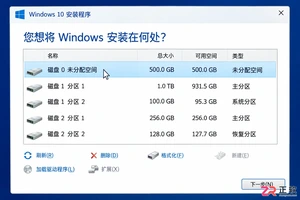
Windows 10 安装过程中遇到分区混乱或报错?本教程指导你如何在备份数据后,正确识别目标磁盘,匹配 UEFI/GPT 启动模式,并通过安装程序自动重建系统分区,确保全新安装顺利启动。
详解 1Panel 在 Linux 服务器上的在线安装步骤。涵盖环境检查、SSH 终端操作、官方脚本执行、Docker 依赖处理及浏览器访问配置,助您快速搭建运维管理面板。
Win11打开文件夹转圈卡顿?本文详解如何通过关闭首页历史、调整缩略图预览、排查云盘同步及重建索引来优化资源管理器响应速度,操作简单且安全。
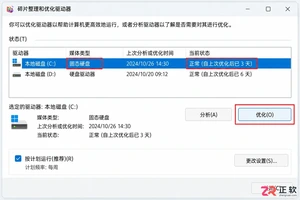
担心Windows 11自动优化损伤固态硬盘?本教程教你先确认磁盘类型为SSD,再进入优化驱动器设置关闭自动计划,同时解析TRIM机制与传统碎片整理的区别,确保存储健康。
想在重装 Windows 10 时不丢失软件和设置?本教程演示如何在当前系统中运行 setup.exe 并正确选择“保留个人文件和应用”,区分升级安装与全新安装,确保数据安全。

详解Windows环境下安装OpenAI Codex CLI的步骤,包括WSL环境检查、Node.js/npm配置、npm全局安装命令及首次启动验证,适合开发者快速上手。
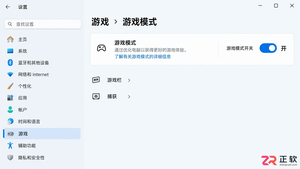
详解 Windows 11 游戏模式开启步骤,如何为游戏单独指定独立显卡,以及调整硬件加速 GPU 调度和减少后台干扰的方法。提供可验证的优化流程,帮助玩家获得更稳定的游戏体验。
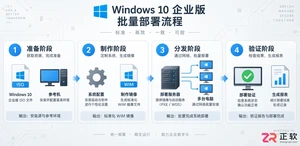
学习如何高效部署Windows 10企业版。本文详解准备安装介质、配置标准系统、处理驱动与分区、制作可部署镜像以及分批验证的实操步骤,帮助管理员实现标准化、可回滚的批量安装。




Photoshop 2026 是 Adobe 推出的专业图像处理与视觉设计软件,支持 Windows、macOS 和 iPad 等平台,广泛应用于摄影修图、电商设计、平面海报、数字绘画及视觉合成等创作场景。

Blender 是一款免费开源、跨平台的专业 3D 创作软件,集建模、动画、渲染、视频编辑与视觉合成等功能于一体,广泛应用于影视动画、游戏设计和建筑可视化等领域。软件支持 Cycles 物理渲染器与 Eevee 实时渲染引擎,并提供多边形建模、骨骼绑定、物理模拟等专业工具。Blender 兼容 Windows、macOS 和 Linux 系统,安装包轻巧、运行流畅,依托活跃的全球开发者社区持续更新,是从初学者到专业创作者都值得选择的正版 3D 创作工具。


Photoshop 2026 是 Adobe 推出的专业图像处理与视觉设计软件,支持 Windows、macOS 和 iPad 等平台,广泛应用于摄影修图、电商设计、平面海报、数字绘画及视觉合成等创作场景。
Blender 是一款免费开源、跨平台的专业 3D 创作软件,集建模、动画、渲染、视频编辑与视觉合成等功能于一体,广泛应用于影视动画、游戏设计和建筑可视化等领域。软件支持 Cycles 物理渲染器与 Eevee 实时渲染引擎,并提供多边形建模、骨骼绑定、物理模拟等专业工具。Blender 兼容 Windows、macOS 和 Linux 系统,安装包轻巧、运行流畅,依托活跃的全球开发者社区持续更新,是从初学者到专业创作者都值得选择的正版 3D 创作工具。