

Excel删除空白行后又反复出现的原因是什么-Excel空白行反复生成的原因剖析
Excel空白行为何“阴魂不散”?多维度原因深度解析 处理Excel表格时,最让人头疼的场景之一莫过于:明明已经删除了空白行,可一刷新数据,它们又“死灰复燃”了。这背后,往往不是单一操作失误,而是几个关键环节在暗中“捣鬼”。 数据源头:导入的“隐形冲击波” 问题常常出在第一步——数据导入。当你从外部
Excel空白行为何“阴魂不散”?多维度原因深度解析
处理Excel表格时,最让人头疼的场景之一莫过于:明明已经删除了空白行,可一刷新数据,它们又“死灰复燃”了。这背后,往往不是单一操作失误,而是几个关键环节在暗中“捣鬼”。
数据源头:导入的“隐形冲击波”
问题常常出在第一步——数据导入。当你从外部系统(如数据库、网页或其他软件)导出数据再导入Excel时,麻烦可能就已经埋下了。比方说,原始数据可能使用了特殊的分隔符(如制表符、不可见字符),而导入时如果分隔符设置不匹配,Excel的解析就会出错。结果就是,某些行看起来是空的,实际上却藏着“看不见”的字符。常规的删除空白行操作,自然会对这些“伪空白行”视而不见。一旦数据更新或重新导入,它们便会再次现身。

公式引用:动态数据下的“连锁反应”
公式,本是Excel的灵魂,但有时也会成为空白行反复出现的推手。想象一下:当你的公式引用了某个单元格区域,而这个源区域的行被删除或移动了,如果公式没有同步更新,计算结果就可能返回错误或空值,从而生成新的空白行。更棘手的是循环引用,它会让数据陷入一种不稳定的计算循环,空白行就像“幽灵”一样时不时地冒出来。
筛选与排序:操作背后的“结构破坏”
自动筛选和排序这两个高频操作,同样值得警惕。进行筛选时,如果条件设置得过于宽泛或存在逻辑漏洞,可能会将一些本应隐藏的数据(包括看似空白的行)显示出来。取消筛选后,这些行便“原形毕露”。排序也是如此:如果作为排序依据的列里混入了格式不一致的数据(比如数字和文本混排),排序结果很可能一片混乱,凭空多出许多间隔和空白。多次进行这类操作,数据的底层结构可能已在不知不觉中被破坏,为空白行的反复出现创造了条件。
宏代码:自动化脚本的“无心之失”
对于使用VBA宏来自动化处理数据的用户来说,代码本身也可能是症结所在。如果宏在删除空白行的逻辑上不够严谨——例如,没有全面遍历所有工作表、忽略了特定格式的单元格,或者删除后未妥善重算公式——那么空白行就无法被根除。甚至,有缺陷的宏可能在执行其他任务时,意外地重新生成空白行。
总而言之,要彻底根治Excel中空白行“春风吹又生”的顽疾,不能只盯着删除动作本身。你需要像侦探一样,顺着上述几个维度——从数据源头、公式链条、操作历史到自动化脚本——进行系统性排查。只有找到真正的病灶并对症下药,才能确保工作表数据的整洁与稳定。
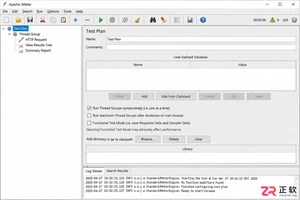
想在Windows上快速上手JMeter?本文提供从Java环境检查、环境变量配置、JMeter下载解压到启动运行的详细实操步骤,包含关键设置验证与常见问题排查,助你顺利搭建性能测试环境。
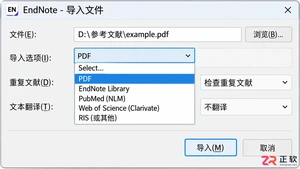
EndNote导入PDF后出现题名、作者或年份缺失?本教程详解如何检查DOI、利用CrossRef自动更新及手动规范录入,解决元数据不完整问题,确保参考文献准确无误。

从零开始安装阅流:区分桌面端与插件用途,详解Windows客户端下载、Pr插件版本匹配及浏览器扩展加载步骤,附带缓存优化与权限检查技巧。
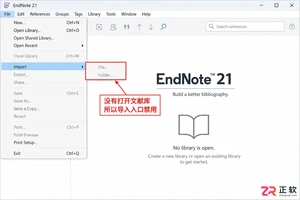
遇到EndNote导入菜单灰色无法点击?本文详解从打开Library、检查文件权限到选择正确Import Option的完整排查步骤,帮助你快速恢复参考文献导入功能。
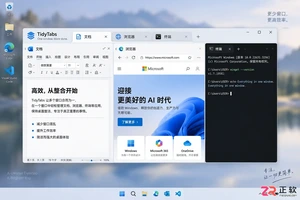
学习如何在 TidyTabs 中启用和自定义快捷键。本教程详细讲解进入 HOTKEYS 设置页的方法,提供切换、新建、关闭标签的默认快捷键列表,并指导如何解决快捷键冲突及恢复默认设置,提升多窗口管理效率。

想知道 Typora 怎么下载安装最新版本?本教程提供官方下载入口指引,分步讲解 Windows EXE、macOS DMG 及 Linux 包的安装方法,并指导如何核对版本号与测试基础编辑功能,避免第三方风险。
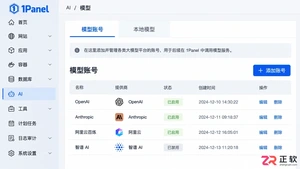
学习在 1Panel 中设置自定义 AI 模型。涵盖进入模型管理、创建账号、配置 Base URL 与 API Key、维护模型池及验证连接的完整步骤,确保智能体正确调用外部或本地模型服务。
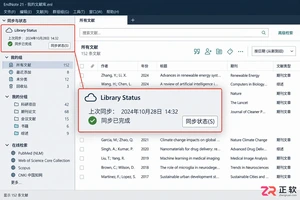
遇到EndNote同步失败或状态不更新?本教程引导你通过Library Status和偏好设置检查账号、库路径及冲突,提供安全的备份与手动同步步骤,避免数据丢失。
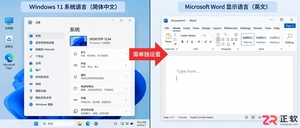
不知道 Microsoft 怎么设置中文界面?本文分步讲解 Windows 11 系统、Microsoft 365 Office 套件及 Edge 浏览器的语言切换方法。明确区分显示语言与键盘输入语言,解决菜单未变中文的问题,操作简便,即刻生效。
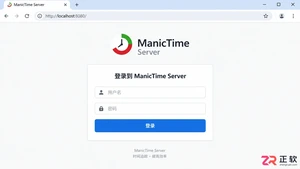
遇到ManicTime Server网页无法加载?本教程提供从本机localhost测试、服务状态检查、防火墙端口放行到外网路由配置的完整排查步骤,助你快速恢复访问。




Photoshop 2026 是 Adobe 推出的专业图像处理与视觉设计软件,支持 Windows、macOS 和 iPad 等平台,广泛应用于摄影修图、电商设计、平面海报、数字绘画及视觉合成等创作场景。

Blender 是一款免费开源、跨平台的专业 3D 创作软件,集建模、动画、渲染、视频编辑与视觉合成等功能于一体,广泛应用于影视动画、游戏设计和建筑可视化等领域。软件支持 Cycles 物理渲染器与 Eevee 实时渲染引擎,并提供多边形建模、骨骼绑定、物理模拟等专业工具。Blender 兼容 Windows、macOS 和 Linux 系统,安装包轻巧、运行流畅,依托活跃的全球开发者社区持续更新,是从初学者到专业创作者都值得选择的正版 3D 创作工具。


Photoshop 2026 是 Adobe 推出的专业图像处理与视觉设计软件,支持 Windows、macOS 和 iPad 等平台,广泛应用于摄影修图、电商设计、平面海报、数字绘画及视觉合成等创作场景。
Blender 是一款免费开源、跨平台的专业 3D 创作软件,集建模、动画、渲染、视频编辑与视觉合成等功能于一体,广泛应用于影视动画、游戏设计和建筑可视化等领域。软件支持 Cycles 物理渲染器与 Eevee 实时渲染引擎,并提供多边形建模、骨骼绑定、物理模拟等专业工具。Blender 兼容 Windows、macOS 和 Linux 系统,安装包轻巧、运行流畅,依托活跃的全球开发者社区持续更新,是从初学者到专业创作者都值得选择的正版 3D 创作工具。