

Windows系统无法删除文件怎么办 win7/8/10提示需要权限来执行此操作的解决方法
在Windows系统删除文件时,提示“您需要权限来执行此操作”该怎么办? 用Windows系统,几乎每个人都遇到过这种情况:想删除一个文件,系统却弹出一个窗口,告诉你“您需要权限来执行此操作”。这消息看似棘手,其实背后的原因很直接——无非就是当前账户权限不足,无法动这个文件。解决思路也清晰:要么提升
在Windows系统删除文件时,提示“您需要权限来执行此操作”该怎么办?
用Windows系统,几乎每个人都遇到过这种情况:想删除一个文件,系统却弹出一个窗口,告诉你“您需要权限来执行此操作”。这消息看似棘手,其实背后的原因很直接——无非就是当前账户权限不足,无法动这个文件。解决思路也清晰:要么提升自己的操作权限,要么直接修改这个文件的所有权设置。下面,我们就针对Windows 7、8、10这三个主流系统,把具体的解决方法一步步拆解清楚。
Win7系统无法删除文件(提示需要权限)的解决方法
如果你的电脑是Windows 7,遇到这个问题,可以按照以下步骤操作。整个过程其实就是通过修改文件的安全属性,为你当前的用户账户赋予“完全控制”权限。
第一步: 找到那个删不掉的文件或文件夹,右键点击它,然后在弹出的菜单中选择最下方的“属性”。
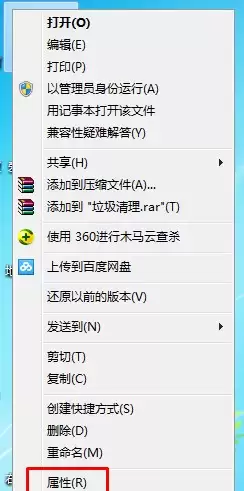
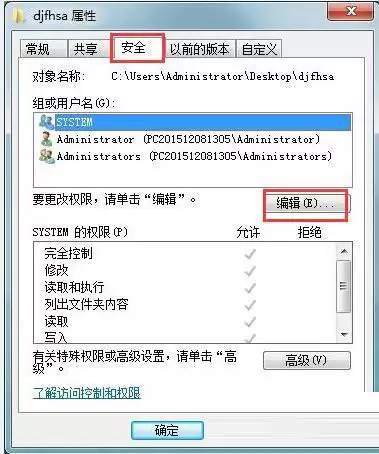
第二步: 这时会弹出一个属性窗口。别管其他,直接点击顶部的“安全”选项卡,切换到权限设置页面。
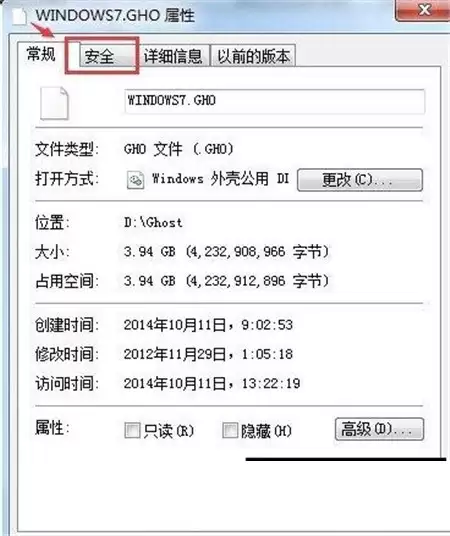
第三步: 在“安全”页面里,你会看到下方有一个“编辑(E)…”按钮,点击它继续。
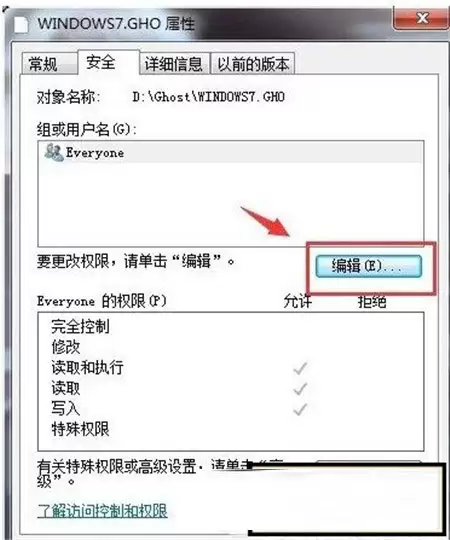
第四步: 现在,界面中会列出你的用户名及对应的权限列表。仔细看,“完全控制”这一项后面很可能没有打勾(√)。我们的目标就是给它勾上。
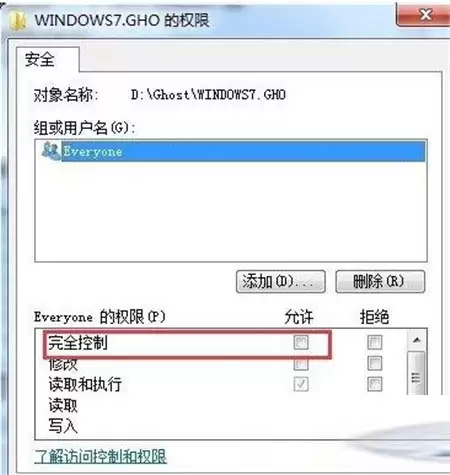
第五步: 在“完全控制”那一行,找到“允许”下面的小复选框,点击它,让它出现一个“√”。完成后,点击“确定”。
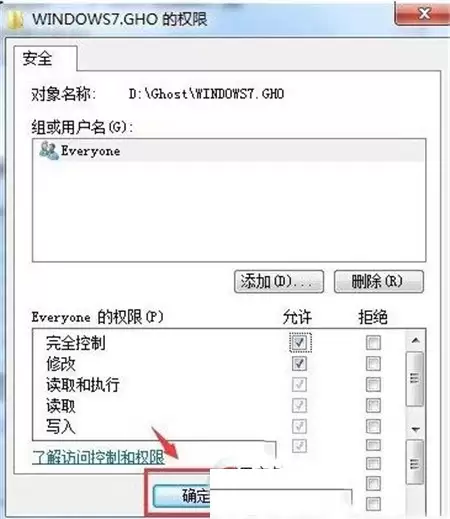
第六步: 系统会回到上一个权限窗口。此时确认“完全控制”后面已经显示了“√”,再次点击“确定”保存设置。
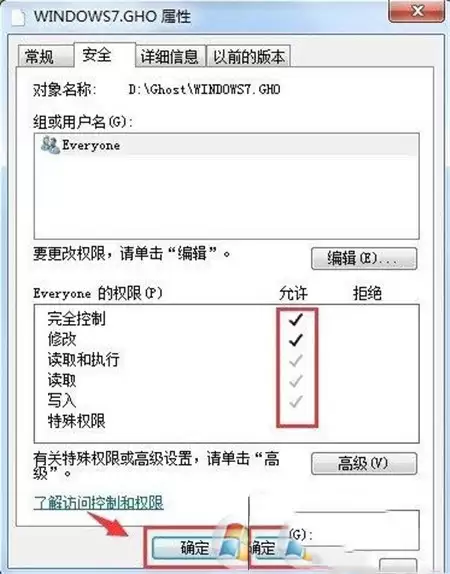
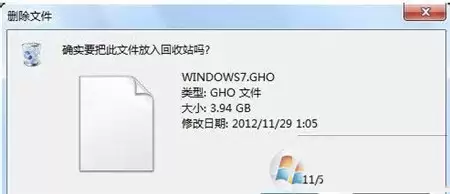
第七步: 好了,权限已经到手。现在,你可以再次尝试删除那个文件了。怎么样,是不是已经可以顺利删除了?
Win8系统无权限删除文件夹的解决方法
对于Windows 8用户,除了修改属性,还有一个更“硬核”的命令行方法可用,尤其适合处理一些顽固的文件夹。
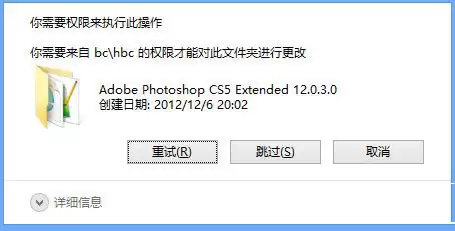
方法步骤:
1. 打开管理员命令提示符: 同时按下键盘上的“Win + X”组合键,调出系统功能菜单,然后选择“命令提示符(管理员)”。
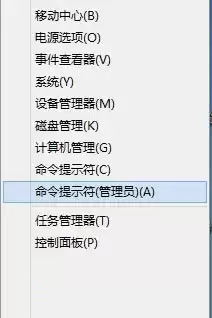
2. 定位并尝试删除: 首先,使用“CD 文件夹路径”命令,导航到需要删除的文件所在目录。然后,可以先试试最基本的删除命令:输入 DEL 文件名 并按回车。
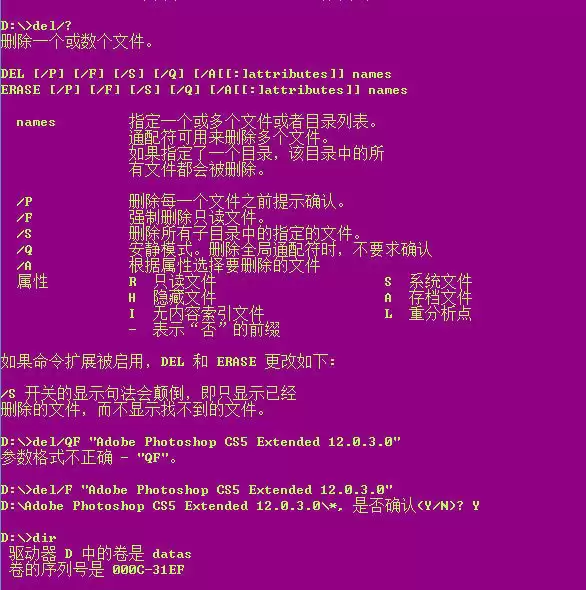
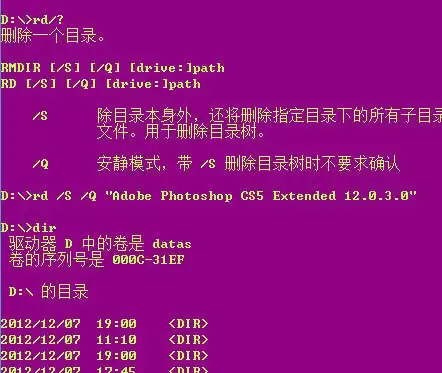
3. 使用强力删除命令: 如果上一步的DEL命令无效,说明可能遇到了文件夹或有特殊锁定的文件。这时,请使用删除文件夹的命令:输入 RD /S 文件夹名 并按回车(“/S”参数会删除目录下所有子目录和文件)。通常,这招下去,问题就能解决了。
Win10系统无权限删除文件夹的解决方法
Windows 10的解决方法与Win7类似,但界面和步骤稍有不同,更加注重账户权限的显式添加。
具体操作如下:
第一步: 在无法删除的文件或文件夹上点击鼠标右键,选择最下面的“属性”。
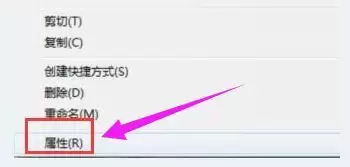
第二步: 在打开的属性窗口中,点击“安全”选项卡,然后点击页面中的“编辑(E)…”按钮。
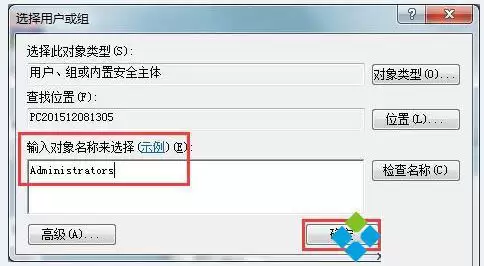
第三步: 点击“添加(D)…”按钮。随后,在“输入对象名称来选择”的文本框里,手动输入 Administrators(注意有s),然后点击“检查名称”,系统会自动补全,最后点击“确定”。
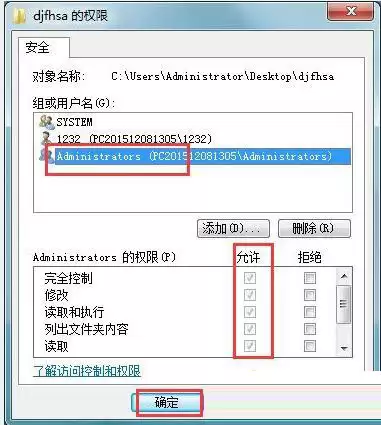
第四步: 回到权限编辑窗口,在“组或用户名”栏里选中刚刚添加的“Administrators”。然后,在下方“Administrators的权限”区域,将“允许”这一列的所有复选框都打上勾。完成后,点击“确定”。
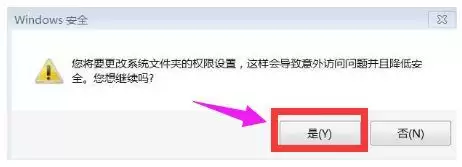
第五步: 系统可能会弹出安全提示框,直接点击“是”确认即可。至此,权限设置完成,你应该可以删除那个文件了。
可以看到,无论是哪个版本的Windows,解决“需要权限”问题的核心逻辑都是相通的:让当前用户获得对目标文件的完全控制权。按照对应系统的步骤操作一遍,这个烦人的提示就不再是障碍了。
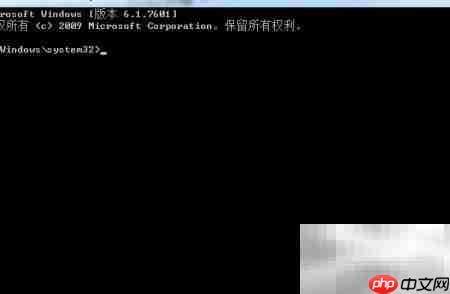
开启隐藏技能:让Windows 7电脑秒变无线路由器 你知道吗?其实你的Windows 7电脑里,藏着一个相当实用的“隐藏功能”——虚拟Wi-Fi和SoftAP。利用它,你可以轻松把台式机或笔记本变身为一台临时无线路由器,让手机、平板等其他设备共享同一个网络连接。这招不仅省去了额外购买硬件的开销,操
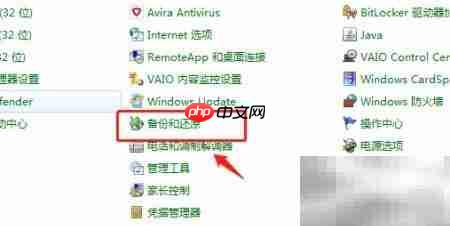
系统故障的“后悔药”:提前为你的电脑创建一份系统映像 电脑系统一旦崩溃,那种手忙脚乱的感觉可不好受。有没有一种一劳永逸的保障?答案是肯定的——提前创建一份完整的系统映像。这就好比给你的电脑拍一张全方位的“全身照”,当系统出现无法修复的故障时,你可以直接用这张“照片”将电脑恢复到一个完好如初的健康状态
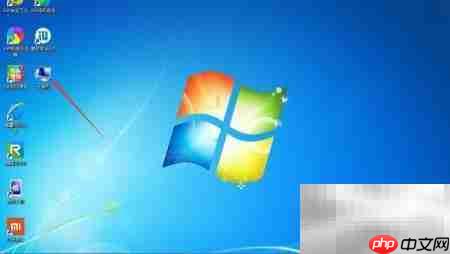
玩转虚拟硬盘:在Windows 7中轻松创建VHD 对于很多技术爱好者来说,虚拟硬盘(VHD)是个非常实用的工具。它功能多样,既能用来部署双系统甚至多系统,也能在现有系统里,为你开辟出一个完全隔离的、独立的虚拟存储空间,用来存放特殊文件、测试软件或者搭建实验环境,既安全又方便。 第一步:找到入口 操

在Windows 7中禁用Shell硬件检测服务的完整指南 你是否遇到过Windows 7系统启动缓慢,或者某些硬件自动播放功能带来不必要的干扰?这背后,Shell Hardware Detection服务可能扮演了关键角色。今天,我们就来详细拆解一下,如何通过几个简单的步骤,手动禁用这项服务,从而
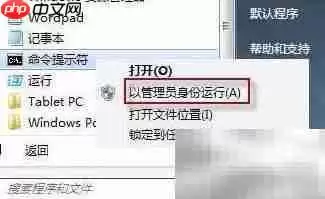
Windows 7 开机时,那个标志性的四个彩色小球旋转汇聚成 Windows 徽标的动态画面,几乎是每台 Win7 电脑的灵魂所在。但有些朋友启动后看到的却只有一根孤零零的绿色滚动条在底部跑——开机动画直接“罢工”了。如果遇到这种情况,别急着重装系统,按照下面几个步骤排查修复,很快就能找回那份原汁

Windows7需手动配置PPPoE拨号连接:通过控制面板进入网络和共享中心,选择“设置新的连接或网络”→“连接到Internet”→“宽带(PPPoE)”,输入ISP提供的账号和密码,创建桌面快捷方式。还可通过注册表或任务计划实现开机自动拨号。
判断装Win732位还是64位,核心看三点:CPU是否支持64位、内存是否超4GB、是否使用Photoshop等吃内存软件。满足任意一条选64位,否则32位更轻快。64位系统能识别全部内存,高负载下性能提升明显,但需注意驱动兼容性。
2020年1月14日,微软正式停止了对Windows 7的支持。据不完全统计,当时国内还有将近六成用户仍在使用Windows 7。不少用户坦言用不惯Windows 10,但长远来看,随着时间推移,Windows 7面临的安全风险只会越来越大——病毒、黑客攻击,都是迟早的事。升级到Windows 10

优启通工具可制作U盘启动盘,支持多种写入模式,兼容新旧设备。安装Win7时,需先制作启动盘并放入系统镜像,进入PE后分区,使用原版安装工具选择镜像并开始安装,重启后完成系统部署与初始设置。
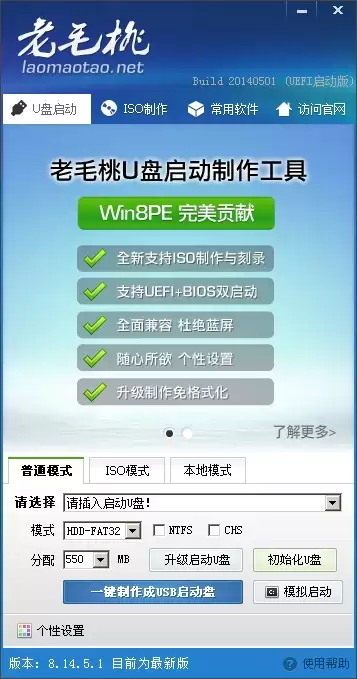
电脑用久了,难免会遇到各种故障,有时候怎么也查不出问题在哪。这时候,重装系统往往是最后那招“万能药”。那么,用U盘装系统到底怎么操作?这里就以Windows 7为例,一步步把流程拆解清楚。 工具/原料 电脑 U盘(容量最好大于4G) 制作启动盘 1、首先从网上下载一个U盘启动盘制作工具,安装并打开。





火山引擎是字节跳动旗下企业级云与AI服务平台。聚焦大模型核心能力,依托字节自研豆包多模态大模型,凭借火山方舟一站式平台,提供模型精调、推理部署、智能应用搭建等全链路服务,结合高性能AI算力,助力各行业快速落地大模型数字化与智能化应用。



