

联想lenovo ideapad笔记本电脑开机进入BIOS的方法及BIOS设置全攻略
联想Lenovo IdeaPad笔记本电脑开机进入BIOS的方法 不少朋友面对BIOS时总是有点犯怵,其实没那么复杂。要进入联想IdeaPad的BIOS界面,方法很直接:按下电源键后,当屏幕出现熟悉的联想Logo时,迅速按下键盘上的F2键,就能进入BIOS设置环境了。 初次进入,界面可能会让你觉得有
联想Lenovo IdeaPad笔记本电脑开机进入BIOS的方法
不少朋友面对BIOS时总是有点犯怵,其实没那么复杂。要进入联想IdeaPad的BIOS界面,方法很直接:按下电源键后,当屏幕出现熟悉的联想Logo时,迅速按下键盘上的F2键,就能进入BIOS设置环境了。
初次进入,界面可能会让你觉得有点眼花缭乱。别担心,整个界面布局其实很清晰,主要分为三个区域:顶部的主菜单、中间的子菜单以及底部的操作提示栏。底部的提示是你最好的向导,会实时告诉你每个按键的功能。
联想Lenovo IdeaPad笔记本电脑BIOS设置方法
首先,咱们来熟悉一下基本的操作和导航方法。记住下面这几个按键,你在BIOS里就能行动自如:
使用左右方向键(← →),可以在顶部的几个主菜单之间横向切换。
用上下方向键(↑ ↓),可以在当前主菜单下的子项目间移动选择。
Enter键是确认键,用于进入选定的子菜单或选项。
随时可以按F1来获取通用的帮助信息。
当需要调整某个选项的具体数值(比如日期时间)时,F5和F6键通常分别代表减小和增大数值。
如果不小心改乱了设置,按F9可以一键载入出厂默认值,非常方便。
所有设置调整完毕后,按F10会弹出保存并退出的确认框,这是最常用的退出方式。
如果想退出当前子菜单或取消操作,按ESC键即可返回上一级。
了解操作后,再来看主菜单的结构。从左到右依次排列着五大模块:
Main(主要设置)、Advanced(高级设置)、Security(安全设置)、Boot(启动设置)、Exit(退出设置)。
这个顺序基本构成了一个从基础到高级,再到最终执行的逻辑流。
第一部分:Main(基本设定)
这个菜单项正如其名,负责最基础的系统配置。首要任务就是设置正确的系统时间和日期。
除此之外,它更像是一个“系统信息总览”。在这里,你可以一目了然地看到BIOS的版本号、处理器的具体型号和核心速度、已连接的硬盘和光驱信息。往下看,还会显示这台联想笔记本的具体型号、主机序列号、安装的内存大小以及显卡的显存容量。在检修或升级硬件前,先来这里核对一下信息总没错。
第二部分:Advanced(高级设定)
这个区域包含了一些能够影响系统行为和性能的进阶选项。
1. QuietBoot(安静启动)
这个功能决定开机时你是否能看到Windows自检画面。如果设置为“Enabled(开启)”,开机将直接显示联想的品牌Logo,跳过多余的自检信息,让启动过程更显简洁快速。默认状态通常是开启的。
2. Power on display (开机显示)
对于连接了外接显示器的笔记本,这个选项有用。选择“LCD Only”则只使用笔记本内置屏幕显示;“Auto-Selected”则让系统自动检测并选择合适的显示设备。
3. Legacy USB Support(传统USB支持)
这个选项影响着在BIOS环境下(比如安装系统前)USB接口是否可用。通常为了保证使用U盘启动盘的兼容性,建议保持在“Enabled(开启)”状态,这是出厂默认值。
4. SATA Mode Selection (SATA模式选择)
这是一个关键设置,关乎硬盘的工作模式,主要在两个选项间切换:
IDE模式:一种较老的兼容模式,如果安装的是旧版本操作系统(如Windows XP),可能需要选择此模式。
AHCI模式:一种现代模式,能启用高级功能(如原生指令队列NCQ),提升固态硬盘(SSD)或高性能机械硬盘的速度。安装Windows 7及以上系统,强烈推荐此模式。注意,在已安装系统后随意切换此模式,可能会导致无法开机。
第三部分: Security(安全性能选项)
这个部分是系统安全的核心,管理着各种密码。
1.Supervisor Password Is (管理员密码状态)
这里仅用于显示状态,告诉你是否已经设置了最高权限的管理员密码。显示为“Set”表示已设置,“Clear”表示未设置。你无法直接在此处修改。
2.User Password Is (用户密码状态)
同样,这里显示普通用户密码的设置状态。修改密码需要通过下方的专门选项进行。
3.Set Supervisor Password (设置管理员密码)
选择此选项,为电脑设置一个管理员密码。输入时需键入两次以确认,确保无误。这个密码权限极高,一旦设置,进入BIOS修改关键设置时必须提供。
4.Set User Password (设置用户密码)
设置一个普通用户密码。这个密码可以用于日常开机登录,但在BIOS中的管理权限低于管理员密码。
5.Built-in HDD1 Status(内置硬盘1密码状态)
显示是否已对电脑内置的主硬盘设置了硬件级的密码保护。
6.Built-in HDD1 Password Select(内置硬盘1密码类型选择)
这是硬盘密码保护的进阶设置。它提供两种选择:
“User Only”:只设置用户密码。设置了之后,每次电脑开机都必须输入此密码才能访问硬盘。
“User+Master”:同时设置用户密码和管理员密码。这适用于更复杂的安全需求。简单来说,User密码是日常使用密码,如果和开机密码相同,则输一次即可。而Master密码是备用“万能钥匙”,当硬盘被拆到其他电脑上,或User密码遗忘时,可通过Master密码解锁。这为硬盘数据提供了物理层面的额外保护。
7.Set HDD User Password(设置硬盘用户密码)
在此处具体设置上述的硬盘用户密码。
8.Password on Boot(开机密码检查)
这个选项如果启用,系统在开机自检(POST)完成后,会强制要求输入密码才能继续启动过程,是防止未授权使用的又一道屏障。
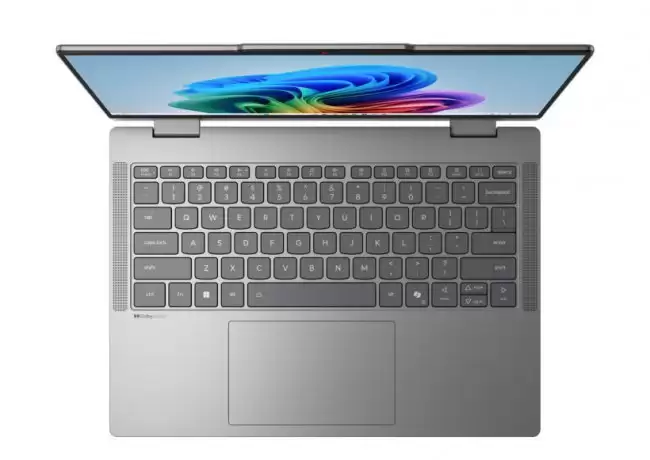
联想IdeaPad5二合一翻转本海外发售,搭载英特尔PantherLake平台,最高可选酷睿Ultra7355处理器、32GBDDR5内存,支持后期升级。配备双M.2插槽、60Wh电池、14英寸IPS触控屏,接口齐全,起售价999英镑。
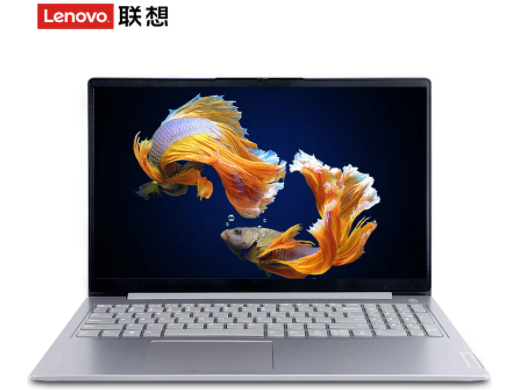
lenovo电脑是联想。解析1lenovo电脑是联想,是我国电脑驰名品牌,是世界500强企业,也是全球第一大针对个人电脑的厂商。联想旗下产品包括计算机和智能手机等。从1997年开始联想产品就一直蝉联国内销量第一的宝座,个人电脑销量超过市场份额的三成。联想拥有专业化的生产流水线,每款产品出厂前都要经过严苛的质检,并且都通过专业化的电磁干扰、高低温、辐射等方面测试。补充:联想电脑主要经营什么1联想计算机主要个人计算机、智能手机等。生产制造是系统化、流水线生产,在出厂都通过严格的品质严格把关,由技术人员在干扰信
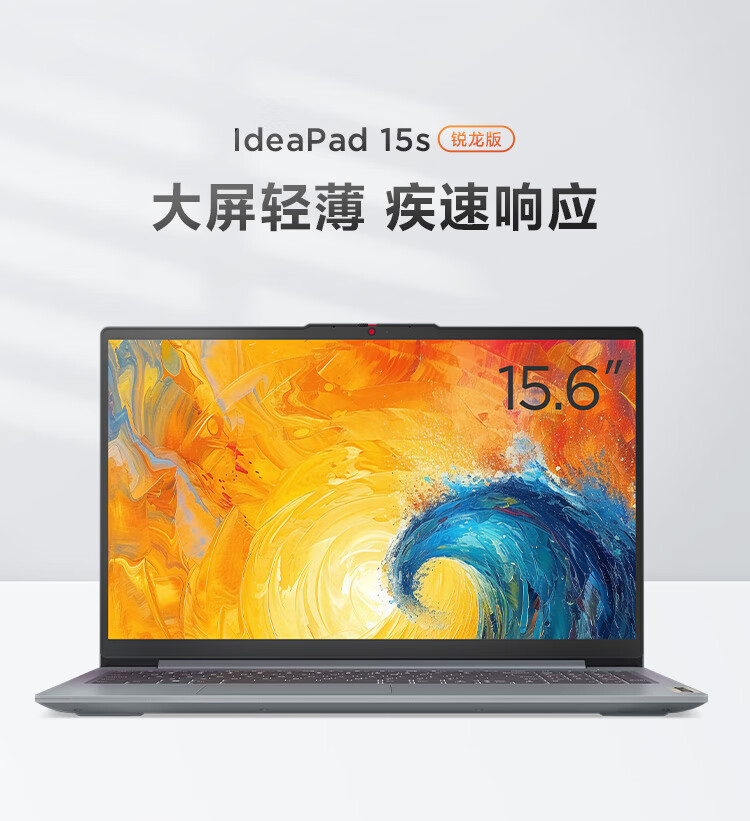
本站5月2日消息,联想新款IdeaPad15s笔记本上架,搭载AMD锐龙57430U处理器,售价3099元。R5-7530U/16GB/512GB/FHD:3099元新机搭载AMD锐龙57430U处理器,拥有6核12线程的Zen3架构CPU,最高加速频率4.3GHz(本站注:比7530U低0.2GHz),并搭载Vega7核显。其选用了一块15.6英寸1080p屏幕,并带有摄像头物理隐私挡板、数字小键盘。这款笔记本机身重量1.6kg,厚度17.9mm,并搭载47Wh电池,本地1080p视频播放时间约13.3
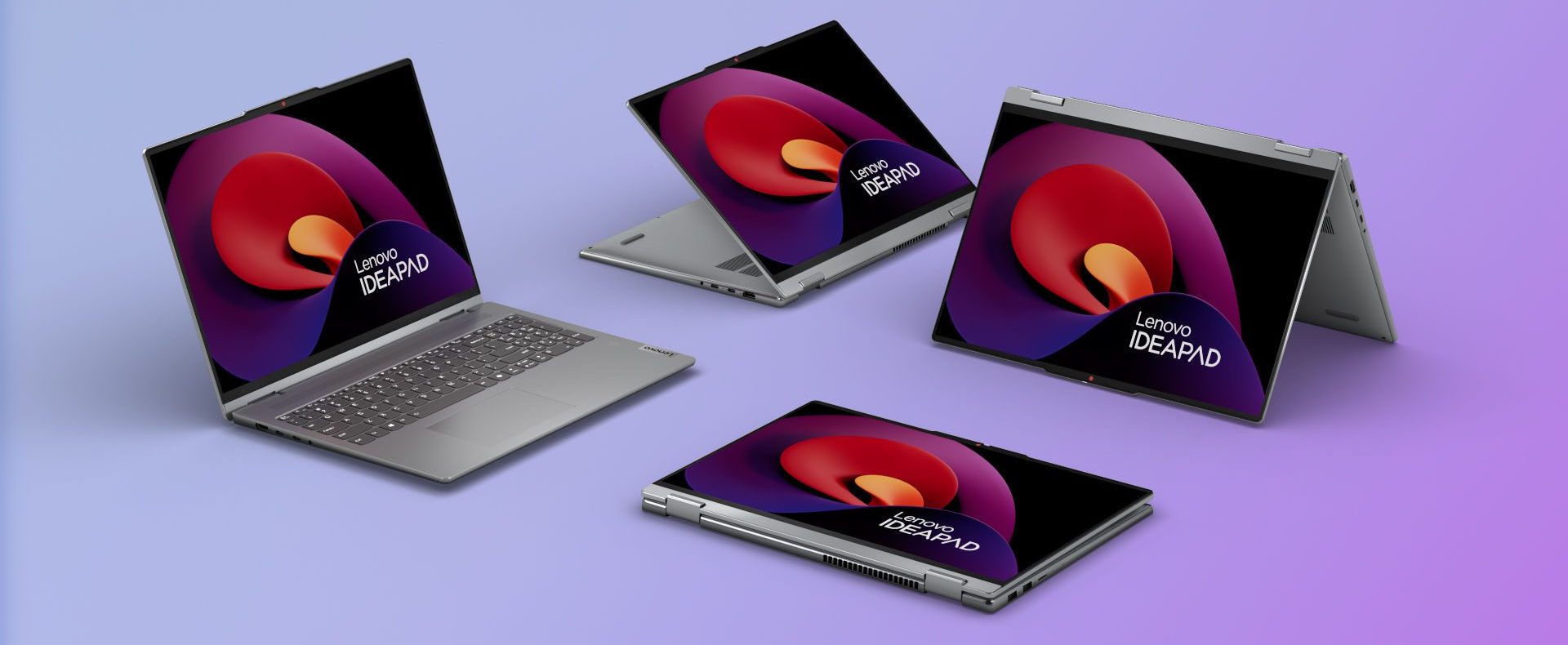
本站1月10日消息,联想在CES2024展会中公布了IdeaPad5/5i二合一笔记本电脑,两款笔记本只有处理器差别,其中IdeaPad5笔记本配备AMD锐龙78845HS处理器、IdeaPad5i笔记本配备英特尔酷睿Ultra7处理器。▲图源联想官方新闻稿(下同)据悉,两款笔记本均可选配14英寸及16英寸版本,本站整理产品信息如下:IdeaPad5i二合一14英寸处理器:英特尔酷睿Ultra7150URAM:16GBLPDDR5X存储空间:1TBPCIeM.2屏幕:最高可选配14英寸1920x1200分




Postman是一套面向API全生命周期的开发与测试平台,可在Mac上发送和调试多种协议请求,管理集合、环境及认证信息,并完成脚本测试、模拟服务、监控、文档发布和团队协作。它适合开发、测试及运维人员使用,提供个人免费方案。

Docker Desktop 是 Docker 官方为 Mac 提供的容器开发环境,集成 Docker Engine、命令行工具、Compose、Build、Kubernetes 与图形化管理界面。

Android Studio 是 Google 面向安卓应用开发提供的官方集成开发环境,基于 IntelliJ IDEA 构建。它整合智能代码编辑、Gradle 构建、界面预览、设备模拟、性能分析、调试测试及 APK 分析等工具。

PixPix 是面向品牌、卖家和内容团队的在线 AI 图片视频创作平台,提供图视频 Agent、无限画布、图片生成、视频生成、自然语言编辑及商品套图、产品精修和带货视频等电商工具。

Postman 是面向 API 全生命周期的开发与协作平台。Windows 桌面版可用于构建和发送 HTTP、GraphQL、gRPC、WebSocket、MQTT 等请求,并提供环境变量、集合、脚本测试、模拟服务、监控、文档及团队工作区等

Docker Desktop 为 Windows 开发者提供集成式容器环境,内置 Docker Engine、命令行工具、Compose、Build 与 Kubernetes 等组件,可在本机完成镜像构建、容器运行、日志查看和资源管理。