

PHPStorm在CentOS上的调试功能如何使用
在 CentOS 上使用 PhpStorm 调试的完整步骤 一 环境准备与安装 万事开头难,调试环境的搭建是第一步,也是最关键的一步。别担心,跟着步骤走,其实并不复杂。 安装 Web 与 PHP 运行环境:这里以经典的 Apache + PHP-FPM 组合为例。如果你用的是 Nginx,操作大同小
在 CentOS 上使用 PhpStorm 调试的完整步骤
一 环境准备与安装
万事开头难,调试环境的搭建是第一步,也是最关键的一步。别担心,跟着步骤走,其实并不复杂。
- 安装 Web 与 PHP 运行环境:这里以经典的 Apache + PHP-FPM 组合为例。如果你用的是 Nginx,操作大同小异,只是在重启服务时,将对应的命令替换为重启 php-fpm 即可。
- 安装命令非常简单,一行搞定:
sudo yum install -y httpd php php-cli php-pear php-devel
- 安装命令非常简单,一行搞定:
- 安装 Xdebug:这是调试的核心。推荐使用与你的 PHP 版本匹配的 PECL 包安装,这是最便捷的方式。如果你的系统版本较旧,PECL 源里没有合适的包,那么源码编译就是备选方案。
- PECL 安装:先安装编译工具,再通过 pecl 安装:
sudo yum install -y gcc php-devel php-pear autoconf && sudo pecl install xdebug - 或源码编译(这里以 2.5.0 版本为例,仅作演示,请根据实际情况调整):
- 下载与编译:
wget http://xdebug.org/files/xdebug-2.5.0.tgz && tar xvzf xdebug-2.5.0.tgz && cd xdebug-2.5.0 && phpize && ./configure --enable-xdebug && make - 复制模块:
sudo cp modules/xdebug.so /usr/lib64/php/modules/
- 下载与编译:
- PECL 安装:先安装编译工具,再通过 pecl 安装:
- 最后,别忘了让所有配置生效:
sudo systemctl restart httpd或sudo systemctl restart php-fpm。
二 配置 Xdebug
安装只是第一步,正确的配置才是调试能跑起来的关键。这里有个常见的“坑”需要特别注意:Xdebug 2.x 和 3.x 的配置参数名完全不同,千万别混用。
- 首先,找到 PHP 的配置文件进行编辑。路径通常是
/etc/php.ini,也可能在/etc/php.d/xdebug.ini。注意,CLI(命令行)和 FPM(Web服务)可能使用不同的配置文件,为了调试体验一致,建议都进行配置。 - 然后,根据你的 Xdebug 版本,写入对应的参数。对照下表,一目了然:
| 参数 | Xdebug 3.x | Xdebug 2.x |
|---|---|---|
| 启用扩展 | zend_extension=/usr/lib64/php/modules/xdebug.so | zend_extension=/usr/lib64/php/modules/xdebug.so |
| 调试模式 | xdebug.mode=debug | xdebug.remote_enable=1 |
| 客户端主机 | xdebug.client_host=127.0.0.1 | xdebug.remote_host=127.0.0.1 |
| 调试端口 | xdebug.client_port=9003 | xdebug.remote_port=9003 |
| 触发方式 | xdebug.start_with_request=yes | xdebug.remote_autostart=1 |
| IDE Key | xdebug.idekey=PHPSTORM | xdebug.idekey=PHPSTORM |
- 保存配置文件后,老规矩,重启服务让配置生效:
sudo systemctl restart httpd或sudo systemctl restart php-fpm。
三 配置 PhpStorm
服务器端准备好了,现在轮到我们的“作战指挥中心”——PhpStorm 登场了。这里的配置核心就两点:告诉 PhpStorm 代码在哪里运行,以及如何与 Xdebug 对话。
- 设置 PHP 解释器:进入
File → Settings → Languages & Frameworks → PHP → CLI Interpreter。这里可以选择本地解释器,如果代码在远程服务器上运行,就配置一个 SSH Interpreter,指向服务器上的/usr/bin/php。 - 配置服务器与路径映射:这是断点能否生效的重中之重。进入
File → Settings → Languages & Frameworks → PHP → Servers,点击+添加。填写服务器名称、主机地址和端口。最关键的一步:务必勾选Use path mappings,然后将你本地的项目目录路径,精确映射到服务器上的网站根目录(例如:本地/home/user/project→ 远程/var/www/html/project)。 - 创建运行配置:点击
Run → Edit Configurations → + → PHP Web Page。选择上一步创建的 Server,并将 Debug port 设置为 9003(与 Xdebug 配置保持一致)。同时,在 Run/Debug Configurations 中确认 IDE key 为 PHPSTORM。 - 启动监听:最后,点击 PhpStorm 工具栏上那个小小的电话听筒图标(Start Listening for PHP Debug Connections),让它变成绿色,表示已经准备好接收调试连接了。
四 开始调试
一切就绪,激动人心的调试时刻到了。如何触发调试会话呢?主要有两种方式:
- 浏览器触发调试:
- 手动触发:直接在浏览器地址栏访问你的 PHP 文件,并在 URL 后加上参数,例如:
http://服务器IP/your.php?XDEBUG_SESSION_START=PHPSTORM。 - 插件触发(推荐):为浏览器安装一个叫 “Xdebug Helper” 的扩展。安装后,在浏览器工具栏点击它的图标,将 IDE Key 选择为 PHPSTORM,然后点击“调试”按钮即可一键开启,比手动加参数方便得多。
- 手动触发:直接在浏览器地址栏访问你的 PHP 文件,并在 URL 后加上参数,例如:
- 一旦触发成功,PhpStorm 会自动捕获到请求,并在你预设的断点处暂停。接下来,你就可以尽情使用变量查看窗口、调用堆栈面板、表达式评估和单步执行(Step Over, Step Into)等强大的调试工具,像外科手术一样剖析你的代码逻辑了。
五 常见问题与排查
理想很丰满,现实有时会出点小状况。如果调试没按预期工作,别慌,按照下面这个清单逐一排查,十有八九能找到问题所在。
- 端口与防火墙:
- 首先确认端口 9003 没有被其他程序占用。如果被占用了(比如旧版的 PHP-FPM 默认使用 9000 端口,也可能冲突),可以修改 Xdebug 配置和 PhpStorm 中的 Debug port,换到 9001 或其他未被占用的端口。
- 服务器防火墙可能阻止了连接。记得开放对应的端口:
sudo firewall-cmd --zone=public --add-port=9003/tcp --permanent && sudo firewall-cmd --reload
- 路径映射:这是断点不生效的最常见原因。请立刻返回 PhpStorm 的 Servers 配置,反复核对本地路径与远程服务器路径的映射关系是否 100% 准确。
- 版本兼容:再次强调,Xdebug 3.x 与 2.x 的参数差异巨大,配置时务必对号入座,切勿张冠李戴。如果不确定版本,在服务器上执行
php -v和php --ri xdebug命令就能一目了然。 - 连接日志:当问题比较隐蔽时,开启 Xdebug 的日志功能是终极定位手段。在配置中添加日志路径(Xdebug 2.x:
xdebug.remote_log=/tmp/xdebug.log;Xdebug 3.x 查看对应日志配置),然后查看日志文件,里面会详细记录连接是否成功、为何被拒绝等信息。 - 端口冲突:如果 PHP-FPM 已经占用了 9000 端口,强烈建议将 Xdebug 的调试端口改为 9003,并同步修改 PhpStorm 中的配置,这是避免冲突的最佳实践。
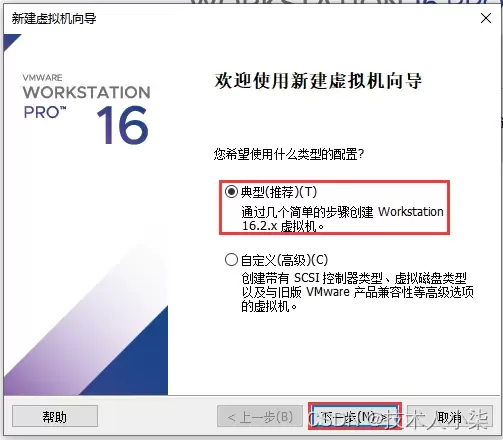
本文详细讲解如何在VMware Workstation中从零开始安装CentOS 7虚拟机。内容涵盖ISO镜像准备、典型配置创建、硬件参数分配(磁盘与内存)、安装器操作及首次启动后的版本与网络验证。通过规范化的步骤指引,帮助读者快速搭建稳定可用的Linux学习环境,并解决常见的启动与网络故障。
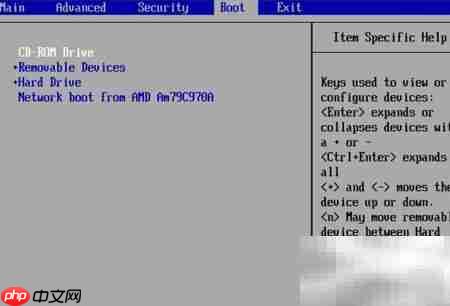
在CentOS系统上管理Python依赖库需先更新系统并安装Python3、pip及开发工具。安装方式包括pip(推荐)、yum/dnf(系统级)和conda。通过虚拟环境隔离依赖、用requirements.txt记录版本可避免冲突。卸载通过pip或yum/dnf完成。常见问题涉及权限、缺失系统依赖及版本兼容性。
在CentOS编译Java乱码时,需检查系统编码设为UTF-8,编译用-encodingUTF-8,运行设-Dfile.encoding=UTF-8,确保源文件编码一致,调整IDE编码,中文显示异常则安装中文字体。
通过升级JDK版本、启用增量编译与并行编译、优化JVM参数、利用构建工具高级特性、改进代码结构、进行系统级调优及持续监控分析,可显著提升CentOS环境下Java编译性能,减少重复编译,优化内存使用,从而缩短构建时间,提高开发效率。
在CentOS上编译Java程序时,需安装JDK并正确设置JAVA_HOME环境变量,通过命令查找安装路径并配置到~/.bashrc或/etc/profile中。同时关注编译器错误消息,修复代码语法或逻辑错误,确保Maven或Gradle等构建工具正确安装配置。
在CentOS上编译Golang程序,常见问题包括环境变量配置错误、依赖包管理混乱、glibc版本不兼容、编译器工具链缺失、代码或缓存异常、Go版本不匹配及权限不足,可通过逐一排查对应方法解决。
在CentOS上编译Golang:先安装开发工具包、wget和git;下载Go源码压缩包并解压至/usr/local;配置GOROOT和PATH环境变量(如添加至~/.bashrc),执行source生效;运行goversion验证安装成功。

在CentOS上提升Golang编译速度,可通过优化编译选项(如并行编译、去除调试信息)、将缓存目录指向SSD并定期清理,拆分代码为小包、消除循环依赖、使用vendor本地依赖,升级多核CPU、16GB以上内存和SSD,以及设置GOPROXY、采用PGO优化、升级Go版本等方式实现。
在CentOS编译Go程序时,需正确配置GOROOT、GOPATH等环境变量,使用GoModules管理依赖,注意Glibc版本兼容性,根据需求设置CGO_ENABLED=0实现静态链接,合理配置交叉编译参数,优化二进制文件大小,解决权限问题,并确保Go版本与项目要求一致。




Postman是一套面向API全生命周期的开发与测试平台,可在Mac上发送和调试多种协议请求,管理集合、环境及认证信息,并完成脚本测试、模拟服务、监控、文档发布和团队协作。它适合开发、测试及运维人员使用,提供个人免费方案。

Docker Desktop 是 Docker 官方为 Mac 提供的容器开发环境,集成 Docker Engine、命令行工具、Compose、Build、Kubernetes 与图形化管理界面。

Android Studio 是 Google 面向安卓应用开发提供的官方集成开发环境,基于 IntelliJ IDEA 构建。它整合智能代码编辑、Gradle 构建、界面预览、设备模拟、性能分析、调试测试及 APK 分析等工具。

PixPix 是面向品牌、卖家和内容团队的在线 AI 图片视频创作平台,提供图视频 Agent、无限画布、图片生成、视频生成、自然语言编辑及商品套图、产品精修和带货视频等电商工具。

Postman 是面向 API 全生命周期的开发与协作平台。Windows 桌面版可用于构建和发送 HTTP、GraphQL、gRPC、WebSocket、MQTT 等请求,并提供环境变量、集合、脚本测试、模拟服务、监控、文档及团队工作区等

Docker Desktop 为 Windows 开发者提供集成式容器环境,内置 Docker Engine、命令行工具、Compose、Build 与 Kubernetes 等组件,可在本机完成镜像构建、容器运行、日志查看和资源管理。