

word中如何在方框里加入√对号-在word中方框中加入√对号的具体教程
在日常办公中,我们常常会遇到需要在Word文档里的方框中加入√对号的情况 无论是制作调查问卷、核对清单,还是设计表单,这个小需求出现得还挺频繁。下面就把几种主流的操作方法梳理一下,你可以根据使用习惯和场景灵活选择。 使用符号插入功能 这是最直接的方法,适合偶尔使用。操作起来也不复杂:首先,把光标定位
在日常办公中,我们常常会遇到需要在Word文档里的方框中加入√对号的情况
无论是制作调查问卷、核对清单,还是设计表单,这个小需求出现得还挺频繁。下面就把几种主流的操作方法梳理一下,你可以根据使用习惯和场景灵活选择。
使用符号插入功能
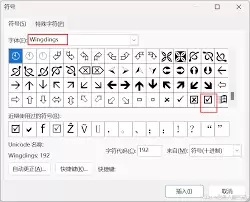
这是最直接的方法,适合偶尔使用。操作起来也不复杂:首先,把光标定位到需要插入对号的那个方框旁边。接着,点击顶部菜单栏的“插入”选项卡,在里面找到“符号”选项——注意,通常需要点击它的下拉小箭头。如果常用符号里没有,就选择“其他符号”。这时会弹出一个符号对话框,关键一步来了:将“字体”选择为“Wingdings 2”。这个字体集里包含了许多特殊符号。你只需要在列表中向下滚动,找到那个√对号,点击“插入”按钮,最后关闭对话框就行了。不同字体下符号的位置可能不同,Wingdings 2是比较通用的选择。
通过快捷键插入
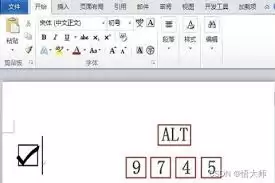
如果你追求效率,喜欢键盘操作,那么快捷键会是你的好帮手。先将光标放在目标位置,然后按住键盘上的“Alt”键不放,在小键盘区依次输入数字代码“9312”,输完后松开“Alt”键,对号就会立刻出现。这个方法几乎没有任何视觉干扰,一气呵成。
使用自动更正功能(适用于经常使用的情况)
对于需要高频次插入对号的朋友,手动找符号或记代码还是有点麻烦。这时候,Word的“自动更正”功能就能派上大用场,让它帮你实现一键输入。设置路径是:点击“文件”菜单,进入“选项”,在弹出的窗口中选择“校对”选项卡,然后点击“自动更正选项”按钮。接下来是核心设置:在“替换”框中,输入一个你容易记的、又不会在正常行文中间出现的字符组合,比如“duihao”或“dh”。然后,在“替换为”框中,通过“符号”按钮插入你之前找到的√对号。点击“添加”并确认。设置完成后,神奇的事情就发生了:以后在文档里只要输入你设定的字符(比如“duihao”),再按一下空格或回车,它就会自动变成√对号。这无疑是提升重复性工作效率的利器。
利用形状工具绘制
前面几种方法,前提是文档中已经存在方框(比如来自复选框或表格)。但如果方框本身也需要你自己制作,那么“形状工具”就提供了更大的灵活性。操作顺序是这样的:首先,点击“插入”菜单,选择“形状”,在基本形状中找到“矩形”,然后在文档中拖拽绘制出一个方框。选中这个方框,顶部会出现“绘图工具”的“格式”选项卡,你可以在这里调整方框的边框粗细、颜色以及填充效果,让它看起来更符合文档风格。方框准备好后,再次使用“插入”->“符号”的方法,将√对号插入文档,然后调整对号的大小和位置,将它移动到方框内部合适的位置即可。这种方法虽然步骤稍多,但胜在可以完全自定义方框和对号的样式,适合对视觉效果有特定要求的文档。
总的来说,无论是求快、求省事还是求自定义,上面这几种方法基本能覆盖所有在Word文档中方框内加√对号的需求。根据你的具体场景挑一种试试,操作起来其实都很简单。
遇到EndNote同步失败或状态不更新?本教程引导你通过Library Status和偏好设置检查账号、库路径及冲突,提供安全的备份与手动同步步骤,避免数据丢失。
不知道 Microsoft 怎么设置中文界面?本文分步讲解 Windows 11 系统、Microsoft 365 Office 套件及 Edge 浏览器的语言切换方法。明确区分显示语言与键盘输入语言,解决菜单未变中文的问题,操作简便,即刻生效。
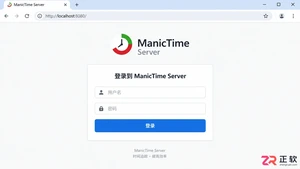
遇到ManicTime Server网页无法加载?本教程提供从本机localhost测试、服务状态检查、防火墙端口放行到外网路由配置的完整排查步骤,助你快速恢复访问。

想知道白猫扫描怎么在iPhone上下载和使用?本文详解从App Store正规安装、权限配置到首次扫描测试的全流程,教你高效识别文档并保护个人隐私。
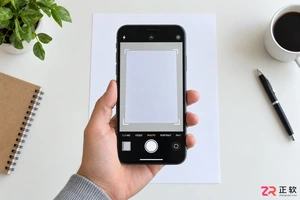
详解白猫扫描从拍摄到识别的全流程,包括光线控制、边缘调整、结果校对及隐私注意事项,帮助新手快速掌握高效的文字提取方法。
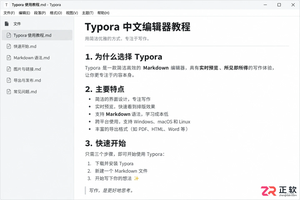
Typora安装后双击.md文件仍用记事本打开?本文详解Windows下通过“打开方式”设置默认应用的方法,确认文件扩展名,并提供Mac和Linux的关联思路,确保双击即可进入Typora编辑。
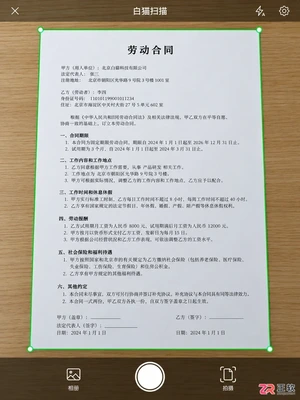
想知道白猫扫描怎么用最顺手?本文从拍照取景、识别入口选择、关键信息校对到最终导出格式,一步步拆解操作流程,帮你避开常见坑,让文字提取更准确、工作流更顺畅。

学习如何在 Typora 中显示左侧文件树和右侧大纲。掌握侧栏切换文件、点击标题快速定位章节的技巧,优化 Markdown 长文档的管理与阅读体验。
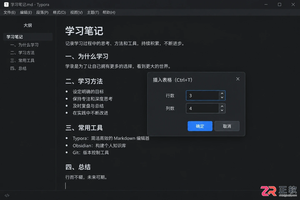
学习如何在 Typora 中通过 Ctrl+T 快捷键或菜单插入表格。本文以实际案例演示从建表、填写内容到调整行列结构的全过程,并说明如何解决快捷键冲突及导出注意事项。
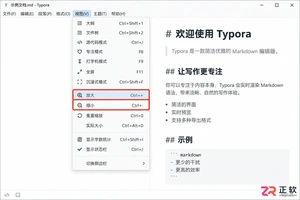
Typora 界面文字太小影响阅读?本教程详解如何区分并调整显示缩放、默认字号、行距及主题样式。涵盖 Windows/macOS 操作路径,确保编辑舒适且导出 PDF 格式正常,避免盲目放大导致版式混乱。




Photoshop 2026 是 Adobe 推出的专业图像处理与视觉设计软件,支持 Windows、macOS 和 iPad 等平台,广泛应用于摄影修图、电商设计、平面海报、数字绘画及视觉合成等创作场景。

Blender 是一款免费开源、跨平台的专业 3D 创作软件,集建模、动画、渲染、视频编辑与视觉合成等功能于一体,广泛应用于影视动画、游戏设计和建筑可视化等领域。软件支持 Cycles 物理渲染器与 Eevee 实时渲染引擎,并提供多边形建模、骨骼绑定、物理模拟等专业工具。Blender 兼容 Windows、macOS 和 Linux 系统,安装包轻巧、运行流畅,依托活跃的全球开发者社区持续更新,是从初学者到专业创作者都值得选择的正版 3D 创作工具。


Photoshop 2026 是 Adobe 推出的专业图像处理与视觉设计软件,支持 Windows、macOS 和 iPad 等平台,广泛应用于摄影修图、电商设计、平面海报、数字绘画及视觉合成等创作场景。
Blender 是一款免费开源、跨平台的专业 3D 创作软件,集建模、动画、渲染、视频编辑与视觉合成等功能于一体,广泛应用于影视动画、游戏设计和建筑可视化等领域。软件支持 Cycles 物理渲染器与 Eevee 实时渲染引擎,并提供多边形建模、骨骼绑定、物理模拟等专业工具。Blender 兼容 Windows、macOS 和 Linux 系统,安装包轻巧、运行流畅,依托活跃的全球开发者社区持续更新,是从初学者到专业创作者都值得选择的正版 3D 创作工具。