

Win11怎么设置合盖不休眠_Windows11控制面板电源选项系统设置
可禁用windows 11合盖休眠 朋友们,是不是有过这种抓狂的时刻?你正用笔记本接着外接显示器专注干活,或者挂了个需要长时间运行的任务,结果一不留神把笔记本盖子给合上了……得,屏幕全黑,程序中断,一切戛然而止。这多半是Windows 11默认的“合盖休眠”在“贴心”地帮你省电。但说实话,在很多工作
可禁用windows 11合盖休眠
朋友们,是不是有过这种抓狂的时刻?你正用笔记本接着外接显示器专注干活,或者挂了个需要长时间运行的任务,结果一不留神把笔记本盖子给合上了……得,屏幕全黑,程序中断,一切戛然而止。这多半是Windows 11默认的“合盖休眠”在“贴心”地帮你省电。但说实话,在很多工作场景下,这功能真的挺碍事的。别急,这事儿好办,咱们把它关了就成。方法不止一种,我来给你梳理几个最常用、最靠谱的路子。
简单来说,核心思路就是告诉系统:“合上盖子?请当没看见,该干嘛继续干嘛。” 下面这几个方法,无论你偏好Win11的新潮界面,还是信赖传统的控制面板,都能找到适合自己的操作路径。
一、通过系统设置调整合盖行为
这第一个方法,我个人觉得是最直接、最“傻瓜式”的,尤其适合刚用Win11不久的朋友。它完全在微软主推的现代设置界面里完成,不用去翻那些老古董菜单,路径清晰得很。
具体操作如下:
1. 第一步,打开设置。 点一下任务栏左下角那个Windows图标(也就是“开始”按钮), 在弹出菜单的右侧,你能找到一个齿轮形状的图标,没错,那就是“设置”,点击它。
2. 第二步,找到电源管理。 设置窗口打开后,看左边一列的导航栏,找到并点击“系统”。接着,在右边的主区域里,你会看到“电源和睡眠”这个选项,点进去。
3. 第三步,定位关键设置。 进去之后,往下滚动页面,直到你看见“合上笔记本电脑时”这个板块。这里通常会有两个下拉菜单,分别叫做“使用电池时”和“接通电源时”。根据我的经验,为了彻底解决问题,最好把这两个都改了。
4. 第四步,一劳永逸。 分别点开这两个下拉菜单,把它们都设置成 不执行任何操作。这样一来,不管你的笔记本有没有插着电源,合上盖子都不会触发休眠了。设置完直接生效,连保存按钮都不用点,这算是现代界面的一个便利吧。
二、通过控制面板电源选项配置
如果你用第一种方法没找到选项,或者你的系统比较特殊(比如有些公司电脑有组策略限制),别慌。咱们还有经典的“控制面板”大法。这个路径调用的是Windows祖传的电源管理模块,兼容性极强,可以说是解决这类问题的“万金油”。
操作步骤看这里:
1. 唤起运行框。 同时按下键盘上的 Win键和R键,就是那个带着Windows标志的键。屏幕上会弹出一个小小的“运行”对话框。
2. 启动控制面板。 在运行框里输入 control,然后敲回车。瞧,那个熟悉的控制面板窗口就出来了。
3. 调整视图。 为了让所有选项一目了然,我建议你把控制面板右上角“查看方式”从默认的“类别”改成“小图标”。然后,在密密麻麻的图标里,找到并点击“电源选项”。
4. 进入核心设置。 在“电源选项”窗口的左侧,有一排菜单,点击其中的“选择关闭盖子的功能”。
 Fish Audio
为所有人准备的音频 AI
下载5. 更改设置并保存。 现在,你终于看到了那个我们找了半天的设置区域:“关闭盖子时”。你会看到“用电池”和“接通电源”两行。把这两项的下拉菜单,都选择为 不采取任何操作。这里有个关键点,设置改完后,一定要记得点击页面最下方的“保存修改”按钮!不然可就白忙活了。
三、通过控制面板硬件与声音路径进入
这第三个方法,本质上和第二个是一样的归宿,只是走的“大门”不同。如果你是Windows的老用户,可能更习惯于从“硬件和声音”这个分类进去找电源设置。有时候在“小图标”视图里眼花缭乱找不到“电源选项”,走这条路也是个不错的主意。
咱们再走一遍:
1. 老规矩,打开控制面板。 还是按 Win+R,输入 control,回车。
2. 换一个分类入口。 这次,在控制面板的主页,我们点击“硬件和声音”这个大类别。
3. 找到电源相关功能。 进入“硬件和声音”后,在“电源选项”这个标题下,点击“更改电源按钮的功能”。虽然名字是“电源按钮”,但放心,盖子的设置也在这里头。
4. 解锁高级设置(如果需要)。 点击后,你可能会发现“关闭盖子时”那一栏是灰色的,无法操作。别担心,这不是坏了。你抬头看看,页面上方应该有个链接或按钮写着“更改当前不可用的设置”,点击它。这通常需要管理员权限,系统可能会请你确认一下。
5. 完成最终设置。 解锁之后,“关闭盖子时”的选项就可以点击了。和之前一样,把“用电池”和“接通电源”两项都设置为 不采取任何操作。
6. 别忘了保存! 最后,依然是至关重要的一步:点击“保存修改”按钮,让所有设置生效。
好了,以上就是三种关闭Win11合盖休眠的主流方法。你可以任选一种,操作成功后,就可以放心地合上盖子而不打断工作了。话说回来,关闭这个功能后会增加一点耗电,如果你是用电池外出,记得留意电量哦。希望这个分享能帮到你!
Windows 11运行大型软件提示内存不足?本文教你通过任务管理器查看内存负载,正确进入系统属性设置虚拟内存。建议优先保留系统自动管理,仅在必要时手动调整初始与最大值,并附带重启后的效果验证步骤,确保系统稳定运行。
不想让 Windows 11 在关键时刻下载更新或自动重启?学习使用暂停更新、活动时间和按流量计费功能,有效降低磁盘与网络占用,同时保留系统安全更新能力。
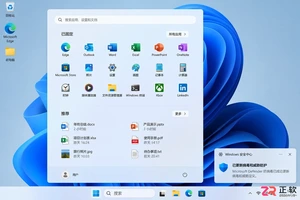
Windows 11 桌面弹窗多?本文详解如何关闭系统通知中的使用提示、锁屏趣味事实、开始菜单推荐内容以及任务栏小组件入口。通过原生设置逐步操作,有效减少干扰,无需第三方工具。
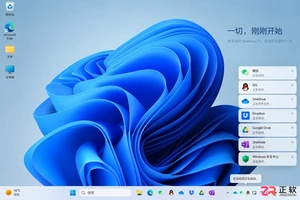
本教程指导用户在Windows 11中通过【设置】和【任务管理器】关闭不必要的开机自启应用,优化系统启动性能,同时保留输入法、安全软件等关键组件的正常运行。
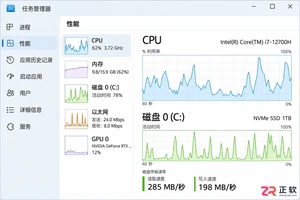
Windows 11更新后电脑变卡?本文详解如何查看更新历史、卸载质量更新、回退驱动程序以及使用系统恢复功能。提供从排查后台进程到优化启动项的完整步骤,帮助你在保留数据的前提下解决卡顿问题。
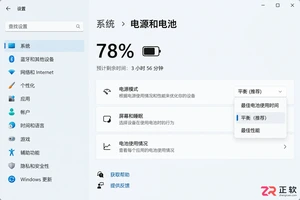
详解Windows 11笔记本电源与电池设置技巧,包括切换最佳能效模式、缩短屏幕关闭时间、配置节电阈值及管理后台启动项,有效提升移动办公续航能力。
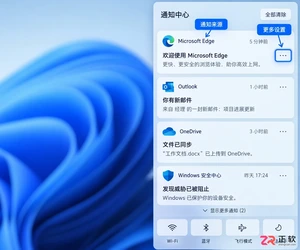
Windows 11通知中心频繁弹出广告?本教程教你区分应用通知、系统建议和浏览器弹窗。通过设置面板按应用关闭推送,禁用Windows使用提示,并清理浏览器网站权限,在减少打扰的同时保留安全与更新等重要提醒。
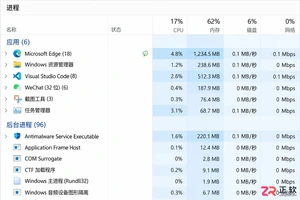
在Windows 11中关闭透明效果和系统动画,可减轻老旧处理器的界面渲染压力。本教程演示通过辅助功能设置及性能选项调整视觉效果的方法,帮助提升窗口切换和菜单响应速度。
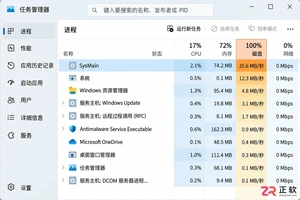
学习如何在 Windows 11 中正确关闭 SysMain 服务以降低后台内存和磁盘占用。包含服务状态检查、启动类型修改、效果对比测试及异常恢复指南,操作安全可逆。
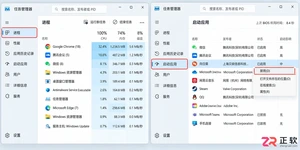
老电脑运行Windows 11变慢?本教程教你通过任务管理器分析资源占用、禁用非必要启动项、关闭视觉动画及调整电源策略,有效提升系统流畅度。操作安全可逆,适合非专业用户参考。




AirBuddy 3 是面向 macOS 的蓝牙外设增强工具,可集中查看 AirPods、Beats 与苹果设备电量,提供快速连接、播放控制、电量提醒、桌面小组件和多台 Mac 外设接力等功能。

AirServer macOS版可把 Mac 转换为无线投屏接收端,通过 AirPlay 或 Google Cast 接收手机、平板和电脑画面,并支持多设备同时连接、高清镜像及会话录制,适合家庭娱乐、课堂教学、会议演示和应用展示。

AnyDesk macOS版是一款适用于远程办公、设备维护和客户支持的远程桌面工具,可连接并操作异地计算机,支持文件传输、无人值守访问、会话权限控制及跨平台协作。

AnyDesk Windows版是一款轻量化远程桌面与技术支持工具,可用于控制异地电脑、传输文件、远程打印及无人值守访问。它兼顾连接响应、安全权限和部署灵活性,适合个人远程办公、企业设备维护与客服支持。

Boom 3D Windows版是一款面向音乐、电影和游戏场景的系统级音效增强工具,支持虚拟3D环绕声、31段均衡器、预设音效、应用音量控制及本地音乐播放,可配合耳机、扬声器和蓝牙耳机使用。

Boris FX Windows版是一套服务于影视剪辑、视觉特效、运动跟踪、转描、图像修饰及音频修复的专业创作工具集合,可作为插件接入多种主流后期宿主,也包含可独立运行的应用,适合剪辑师、特效师与内容创作者使用。


