

Word怎么快速选中_WPS长文档快速选择所有图片的妙招【干货】

WPS Office 是金山办公推出的一体化办公套件,在 Windows 上提供文字处理、电子表格、演示文稿和 PDF 工具,并支持常见 Microsoft Office 文件格式。个人用户可以免费使用基础功能,
在WPS文字中可一键全选嵌入图片:一、用“选择窗格”勾选所有图片;二、用“查找图形”(^g)定位后全选;三、运行VBA宏选中全部InlineShape;四、草稿视图下用“选择对象”框选占位符。 编辑WPS长文档时,遇到需要批量操作图片的情况——比如统一调整尺寸或批量删除——如果还在一张张手动点选,那
在WPS文字中可一键全选嵌入图片:一、用“选择窗格”勾选所有图片;二、用“查找图形”(^g)定位后全选;三、运行VBA宏选中全部InlineShape;四、草稿视图下用“选择对象”框选占位符。

编辑WPS长文档时,遇到需要批量操作图片的情况——比如统一调整尺寸或批量删除——如果还在一张张手动点选,那效率可就太低了。其实,想快速选中所有嵌入的图片,有好几种高效的“捷径”可以走。
一、使用“选择窗格”功能定位并全选图片
“选择窗格”这个功能,堪称管理复杂文档的利器。它能把所有浮在文字上方的对象,比如图片、文本框、形状等,统统列成一个清单,让你可以像点菜一样勾选。
具体操作很简单:首先,在【开始】选项卡的右侧,找到并点击那个【选择】下拉按钮。接着,在弹出的菜单里选择【选择窗格】,文档右侧就会弹出一个任务窗格。
接下来,你只需要在窗格列表里,找到那些标记为图片或者名称里带“图片”字样的条目。然后,按住键盘上的Ctrl键,依次点击这些图片条目前的小方框,让它们全部被打上勾。操作完成后关闭窗格,你会发现,所有被你“钦点”的图片都已经处于被同时选中的状态了,接下来想怎么调整都行。
二、通过“导航窗格”配合“查找图形”命令筛选
如果觉得在列表里找图片有点费眼,不妨试试WPS自带的“按类型查找”功能。它能帮你跳过所有文字,直接揪出文档里每一个图形对象。
方法也不复杂:按下Ctrl+H,调出熟悉的【查找和替换】对话框。点击左下角的【更多】按钮,展开那些隐藏的高级选项。这时,找到【特殊格式】按钮,点击它并在下拉菜单中选择【图形】。你会看到,“查找内容”框里自动出现了一个神秘的代码:^g。
保持查找范围为“主文档”,然后大胆点击【查找全部】。瞬间,下方会列出一个包含所有图片的搜索结果列表。这时,你只需要按Ctrl+A全选这个列表,再按Esc键退出查找界面,所有图片就已经被同步选中,准备接受你的指令了。
三、利用VBA宏一键选中全部InlineShape图片
对于技术爱好者或者需要处理超长文档的朋友,VBA宏绝对是提升效率的“大杀器”。特别是对于那些作为字符内嵌排版的图片(InlineShape),一段简单的代码就能实现瞬时全选,完全不用考虑它们是不是浮动对象。
操作步骤:按下Alt+F11,召唤出VBA编辑器。接着,点击菜单栏的【插入】→【模块】,新建一个代码窗口。
然后,把下面这段代码完整地粘贴进去:
Sub SelectAllInlinePictures()
Dim i As Long
For i = ActiveDocument.InlineShapes.Count To 1 Step -1
ActiveDocument.InlineShapes(i).Select
If i 1 Then Selection.Collapse Direction:=wdCollapseEnd
Next i
End Sub
最后,按下F5键运行这个宏。你会看到光标在文档中快速跳动,依次访问每一个内嵌图片,并最终将它们全部纳入选中范围。整个过程,几乎是在眨眼之间完成的。
四、切换“草稿视图”后使用“选择对象”工具框选
如果你更喜欢直观的、可视化的操作,那么“草稿视图”搭配“选择对象”工具的组合,一定能满足你。在这个视图下,所有图片都以简洁的占位符形式显示,边界清晰,彻底摆脱了文字和版式的视觉干扰。
首先,点击顶部的【视图】选项卡,将文档的视图模式切换到草稿。这时,文档会变得像编程界面一样清爽。
然后,再次来到【开始】→【选择】,这次我们点击【选择对象】。此时,你的鼠标指针会变成一个十字箭头。接下来就简单了:在文档左侧的空白处按住鼠标左键,拖动鼠标,画出一个足以覆盖所有图片占位符的矩形选择框。
松开鼠标,神奇的一幕发生了:所有被这个矩形框触碰到的图片占位符,会瞬间被同时选中。这种方法尤其适合图片分布相对集中的情况,有种“一网打尽”的快感。
以上就是四种在WPS文字中快速全选图片的高效方法。从图形化操作到代码执行,总有一款适合你的工作习惯。下次再遇到需要批量处理图片的文档时,不妨试试看,效率提升绝非一星半点。

学习如何在PixPin中精准控制截图尺寸。涵盖自定义区域框选、固定纵横比设置、贴图窗口缩放及长截图区域调整,帮助新手区分像素裁剪与显示缩放,提升截图效率。
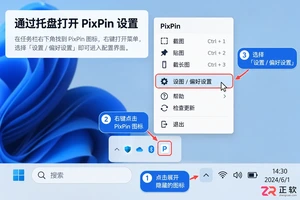
学习如何自定义PixPin快捷键。从打开设置面板、识别功能列表到录入新组合键及解决冲突,一步步教你优化截图、长截图和取色操作效率,避免按键冲突。
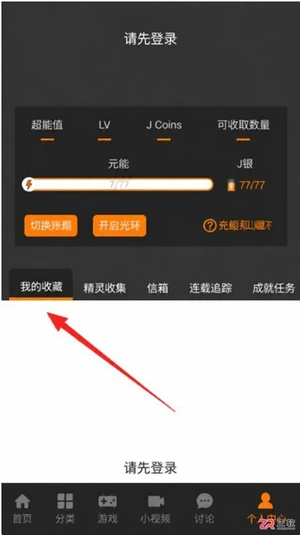
JM漫画app最新版入口是https://www.jmmanhua.top/,这里有免费观看、离线下载及极简操作优势。针对隐私保护需求,详细解析在设置中通过“隐私设置”与“我收藏的漫画”界面实现内容完全隐藏的具体步骤。同时解答新手关于操作流程、离线功能及适用性的常见疑问,帮助用户快速上手并享受无广告干扰的阅读体验。
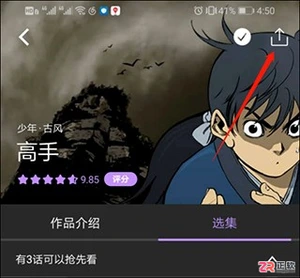
面向希望获取丰富漫画资源并实现离线阅读的移动端用户,漫蛙3Manwa3(https://www.manwamh.top/)提供快速更新与多设备支持。针对网络不稳定或流量受限痛点,本文详解官方正版下载后的核心操作:包括通过详情页批量缓存章节、利用关键词与榜单精准检索韩漫、切换横竖屏及夜间模式优化体验,以及账号登录实现跨安卓设备进度同步,帮助用户高效管理本地资源库。
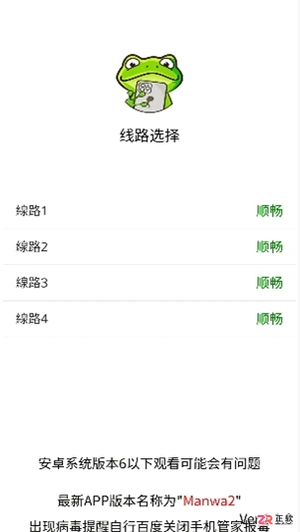
面向二次元漫画爱好者,漫蛙漫画(https://www.manwamh.top/)提供丰富的全彩漫画资源及多国语言阅读支持。针对用户寻找稳定入口、高效检索及舒适阅读的需求,本文介绍漫蛙漫画的线路选择、防走失网址收藏方法,详解从“最近更新”查找韩漫、一键搜索到离线下载的操作流程,并涵盖日间/夜间模式切换、书架管理等新手必备技巧,帮助用户快速上手享受流畅的追漫体验。
漫蛙Manwa3 APP最新版下载地址:https://www.manwamh.top/,这里包含核心功能与操作流程。针对账号注册、VIP开通及阅读设置等关键环节,本文详细梳理了从手机号注册登录、浏览热门榜单到开启高清无广告阅读的具体步骤。涵盖多语言切换、云同步、断点续传及多种阅读模式调整方法,帮助用户快速掌握软件用法,享受流畅的追漫体验。
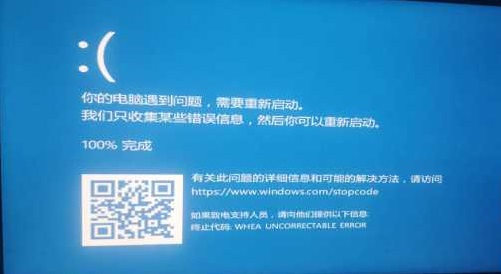
win10操作系统下运行3DMAX总是出现自动重启电脑的问题要怎么办,一般就是检测电源供电、硬件等问题即可,那么下面我们一起看看win10运行3DMAX自动重启解决方法。win10系统运行3DMAX自动重启:1、检测电源供电稳定,是否使用了电脑合适的电源大小。2、如果是新升级、添加硬件后出问题,拆除后试试。3、将电脑设置为——干净启动模式,启动电脑——全盘杀毒再尝试。4、如果以上调试无效,您可以报修或者联系就近服务站调试检修。5、如果你的CUP有16个线程将它变为14个线程尝试打开3DMAX。
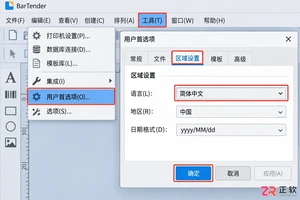
详解BarTender桌面版从英文界面切换至中文的操作步骤,包括用户首选项中的语言设置入口。随后依次介绍主菜单、工具栏、设计画布、工具箱及视图切换,帮助初学者快速建立软件整体地图,理清模板设计与数据源的关系。
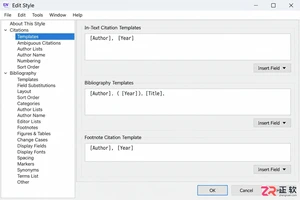
想要修改EndNote生成的参考文献格式?本教程演示如何安全地复制现有样式,编辑文内引文和参考文献模板,并在Word中一键更新为自定义格式,避免手动修改被覆盖。
忘记EndNote密码导致无法登录或同步?本文详解如何区分在线账户密码与序列号,通过邮箱找回重置密码,并在桌面版EndNote中更新同步凭据,解决常见的登录验证错误。




IntelliJ IDEA 是 JetBrains 推出的专业集成开发环境,重点服务于 Java、Kotlin 与 JVM 项目开发。软件集成代码补全、静态检查、重构、调试、测试、版本控制及构建工具,并可借助插件扩展语言和框架支持。

JetBrains PyCharm 是面向 Python 开发者的集成开发环境,提供智能补全、代码检查、重构、调试、测试、版本控制及虚拟环境管理功能。Mac 版兼容 Intel 与 Apple 芯片,核心功能可免费使用。

JetBrains WebStorm 是面向 JavaScript、TypeScript 和现代 Web 技术的专业集成开发环境,可智能理解项目结构,提供代码补全、重构、错误检查、运行调试、测试及 Git 工具。

JetBrains IntelliJ IDEA 是以 Java、Kotlin 和 JVM 项目为核心的专业集成开发环境,提供智能补全、代码检查、安全重构、调试、测试、版本控制及构建工具集成。统一发行版的核心功能可免费用于商业和非商业项目,

PhpStorm 是 JetBrains 面向 PHP 与现代 Web 开发打造的专业集成开发环境,提供代码补全、静态检查、重构、调试、测试、数据库、版本控制及前端语言支持。Windows 用户可直接下载安装程序,

PyCharm 是 JetBrains 推出的 Python 集成开发环境,提供智能代码补全、错误检查、重构、调试、测试、Git、终端及 Jupyter Notebook 支持。统一版安装后可体验 30 天 Pro 功能,


