

MAC怎么使用终端创建快捷方式_MAC符号链接命令【链接】
一、使用 ln -s 命令创建基本符号链接 说来有趣,我第一次在macOS上创建符号链接时,还傻傻地在Finder里找"创建快捷方式"的选项。后来才发现,真正强大的工具其实藏在终端里。这个ln -s命令看似简单,却能实现和Windows快捷方式完全一样的效果——而且说实话,在某些场景下甚至更灵活。
一、使用 ln -s 命令创建基本符号链接
说来有趣,我第一次在macOS上创建符号链接时,还傻傻地在Finder里找"创建快捷方式"的选项。后来才发现,真正强大的工具其实藏在终端里。这个ln -s命令看似简单,却能实现和Windows快捷方式完全一样的效果——而且说实话,在某些场景下甚至更灵活。
让我带你走一遍这个流程:首先用Spotlight调出终端(按Command+空格然后输入"终端"就行),然后输入ln -s 目标路径 链接路径。举个例子,如果你想把桌面的"报告.pdf"在文档文件夹里做个快捷入口,就这么写:ln -s ~/Desktop/报告.pdf ~/Documents/报告快捷方式.pdf。
敲下回车后,如果没看到任何报错信息——这在Linux世界里就是最好的消息——说明链接已经悄无声息地创建好了。这时你去Documents文件夹看看,会发现多出来一个文件,双击它就会直接打开桌面上的原始文档,神奇吧?

二、为目录创建可被 Finder 正确识别的符号链接
这里有个小陷阱我得提醒你:Finder对目录符号链接的处理比文件要挑剔得多。我曾经花了半小时调试一个死活打不开的目录链接,最后发现问题出在路径里的空格没转义。
我的经验是,创建目录链接时最好养成这几个习惯:先用cd切换到要放置链接的目录,比如cd ~/Desktop;然后给路径加上引号——特别是当路径包含空格或特殊字符时。比如说,你要链接到"/Users/John/Documents/项目 A",正确的写法是:ln -s "/Users/John/Documents/项目 A" "项目A-快捷入口"。
创建完成后,务必用ls -l "项目A-快捷入口"检查一下。如果看到输出行首有个小写字母l,后面跟着箭头指向原始路径,那就说明成功了。这时候在Finder里刷新一下,应该能看到一个健康的链接图标,双击它能顺畅地进入目标文件夹。

Tago AI
AI生成带货视频,专为电商卖货而生
下载三、使用相对路径创建跨目录符号链接
这个技巧可能很多新手会忽略,但在我看来,使用相对路径才是专业做法。想象一下,如果你把项目文件夹整个打包发给同事,里面那些用绝对路径创建的链接就全废了——我在这上面吃过亏。
相对路径的精髓在于描述"从这里怎么走到那里"。比如你现在在~/Projects目录,想链接到隔壁Sources文件夹下的config子目录,就该写:ln -s ../Sources/config config-link。
验证的时候要注意两个细节:用ls -l config-link查看时,路径显示应该是相对的,而且没有刺眼的红色错误提示;更重要的是实际测试——在终端里执行cd config-link能正常跳转,在Finder里双击也能打开,这才算真正成功。
四、修复因路径变更导致的失效符号链接
说到失效链接,这应该是每个经常使用符号链接的人都会遇到的烦恼。我管这种链接叫"幽灵文件"——它们明明存在,却指向不存在的目标。在Finder里看起来像个被划掉的图标,在终端里用ls -l查看时会用红色醒目地提示No such file or directory。
修复的过程其实很直白:先找到那个捣蛋的链接,比如ls -l ~/Desktop/旧项目确认它确实失效了;然后干脆地删除它——rm ~/Desktop/旧项目;最后重新创建指向新位置的链接。比如说原始项目已经搬到~/Archive/旧项目-2024了,就执行:ln -s ~/Archive/旧项目-2024 ~/Desktop/旧项目。
完成后再检查一次,看到绿色的正常显示,那种修复成功的满足感,大概就是我们这些技术爱好者的小确幸吧。
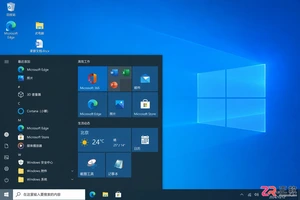
装系统时选家庭版还是专业版?本文通过日常办公、开发虚拟化、数据加密等具体场景,解析Windows 10两个版本的真实差异,帮你避免为不用的功能付费,并明确激活与授权的关键注意事项。

全面解析Linux终端中终止进程的核心快捷键(Ctrl+C、Ctrl+Z、Ctrl+\)的原理、区别与具体使用方法,附后台恢复与强制终止全流程指南。
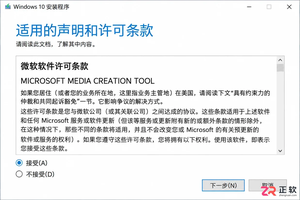
详解使用微软官方媒体创建工具制作 Windows 10 安装U盘的步骤,包括直接写入和ISO备份两种方式,并提供启动验证与故障排查建议。

想在 Windows 11 中干净地卸载软件?本教程详解通过开始菜单、系统设置及控制面板移除应用的步骤,涵盖卸载失败处理与残留检查,避免直接删除文件夹带来的隐患。
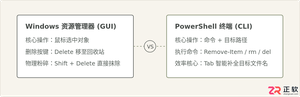
详细解答PowerShell中删除文件的快捷键与核心命令,澄清图形界面与命令行交互差异,提供Tab补全操作流、安全参数及防误删方法。

详解Windows软件安装全流程,包括下载校验、UAC权限确认、安装向导设置及首次启动验证。提供安装失败排查与规范卸载建议,确保软件环境安全稳定。
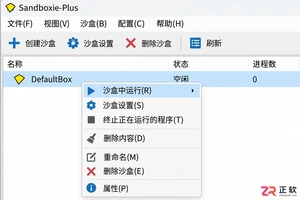
学习如何使用Sandboxie-Plus进行程序多开。教程详解创建独立沙盒、在指定沙盒中启动程序、区分使用环境以及安全清理数据的完整流程,适合需要隔离测试或多账号管理的用户。

漫蛙漫画官方入口与核心功能解析 寻找一个稳定、资源丰富的漫画在线阅读平台,是许多漫画爱好者的共同需求。其中,漫蛙漫画官方入口及其免费全集服务,受到了不少关注。那么,这个平台究竟如何?下面,我们就来深入了解一下它的具体信息与特色功能。 平台的官方访问地址是:https://www.manwa123.c

对于动漫爱好者而言,找到一个资源全、体验佳的追番平台,常常是件头疼事。漫蛙动漫APP的定位很明确:就是要打造一个聚合全球正版动漫资源的专属乐园。无论是当季火爆的日漫新番、值得回味的经典国创,还是那些小众却精彩的优质动画,在这里基本都能一网打尽。平台底层采用了智能缓冲技术,最大程度保证了播放的流畅度,

想要获取正版manwa漫蛙APP?官方指定下载渠道就是漫蛙官网入口。 对于漫画迷而言,找到一款心仪的阅读神器至关重要。漫蛙APP正是这样一款专为全球漫画爱好者打造的平台,它汇聚了从日韩人气连载到本土原创精品的海量资源。说它“应有尽有”毫不为过。更重要的是,其界面设计清爽直观,搭配智能检索功能,能让用




IntelliJ IDEA 是 JetBrains 推出的专业集成开发环境,重点服务于 Java、Kotlin 与 JVM 项目开发。软件集成代码补全、静态检查、重构、调试、测试、版本控制及构建工具,并可借助插件扩展语言和框架支持。

JetBrains PyCharm 是面向 Python 开发者的集成开发环境,提供智能补全、代码检查、重构、调试、测试、版本控制及虚拟环境管理功能。Mac 版兼容 Intel 与 Apple 芯片,核心功能可免费使用。

JetBrains WebStorm 是面向 JavaScript、TypeScript 和现代 Web 技术的专业集成开发环境,可智能理解项目结构,提供代码补全、重构、错误检查、运行调试、测试及 Git 工具。

JetBrains IntelliJ IDEA 是以 Java、Kotlin 和 JVM 项目为核心的专业集成开发环境,提供智能补全、代码检查、安全重构、调试、测试、版本控制及构建工具集成。统一发行版的核心功能可免费用于商业和非商业项目,

PhpStorm 是 JetBrains 面向 PHP 与现代 Web 开发打造的专业集成开发环境,提供代码补全、静态检查、重构、调试、测试、数据库、版本控制及前端语言支持。Windows 用户可直接下载安装程序,

PyCharm 是 JetBrains 推出的 Python 集成开发环境,提供智能代码补全、错误检查、重构、调试、测试、Git、终端及 Jupyter Notebook 支持。统一版安装后可体验 30 天 Pro 功能,


