

剪映如何设置快捷键-剪映设置快捷键教程分享
在剪映的世界里,熟练掌握快捷键就如同拥有了一把神奇的魔法钥匙,能瞬间开启高效剪辑的大门 今天,为大家带来一份精心整理的剪映快捷键设置指南。掌握这些技巧,相当于给剪辑工作装上翻跟斗,无论是处理日常视频还是专业项目,都能事半功倍。 基础操作快捷键 让我们从最基础也最实用的操作开始。选中视频片段后,使用"
在剪映的世界里,熟练掌握快捷键就如同拥有了一把神奇的魔法钥匙,能瞬间开启高效剪辑的大门
今天,为大家带来一份精心整理的剪映快捷键设置指南。掌握这些技巧,相当于给剪辑工作装上翻跟斗,无论是处理日常视频还是专业项目,都能事半功倍。
基础操作快捷键
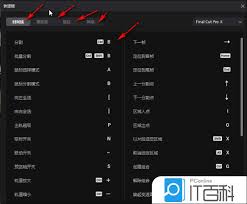
让我们从最基础也最实用的操作开始。选中视频片段后,使用"ctrl + c"(Windows系统)或"command + c"(Mac系统)实现快速复制,配合"ctrl + v"或"command + v"进行粘贴,这个组合在处理重复素材时特别省时。更妙的是,调整视频长度只需使用"["和"]"这两个键,就能实现精准裁剪,操作流畅度瞬间提升。
播放与时间轴操作
播放控制环节藏着不少宝藏功能。空格键负责视频的暂停与播放,而"J""K""L"这三个键堪称剪辑师的秘密武器——"J"键实现慢速播放,"K"键暂停,"L"键快速播放,通过这三键组合能细致捕捉每一帧的精彩瞬间。在时间轴操作上,左右箭头键实现逐帧移动,准确定位到目标位置。需要快速跳转到片头或片尾?按下"Home"或"End"键立即搞定。
音频与字幕快捷键
音频处理同样有捷径可循。调节音量只需使用"+"和"-"键,操作直观又便捷。添加字幕时,按下"ctrl + shift + t"(Windows)或"command + shift + t"(Mac),就能快速调出文字输入框,让视频的信息传达更加完整。
导出与保存
完成剪辑后,导出环节也能省时省力。使用"ctrl + m"(Windows)或"command + m"(Mac)直接进入导出界面,设置好参数后一键导出,快速分享你的创作成果。
个性化设置快捷键
剪映还提供了贴心的个性化设置功能。进入设置界面,找到"快捷键设置"选项,在这里可以根据个人使用习惯,为常用功能分配合适的快捷键组合。比如经常使用画中画效果的用户,可以将其设置为顺手的快捷键,这样就能跳过层层菜单,直接调用功能,显著提升工作效率。
熟练掌握这些剪映快捷键,相当于为剪辑工作注入了专业基因。从基础操作到高级功能,每个快捷键都是提升效率的关键。建议从最常用的功能开始练习,逐步形成肌肉记忆,最终达到行云流水的操作境界。现在就动手尝试,你会发现剪辑工作变得如此得心应手。

漫蛙漫画官方入口与核心功能解析 寻找一个稳定、资源丰富的漫画在线阅读平台,是许多漫画爱好者的共同需求。其中,漫蛙漫画官方入口及其免费全集服务,受到了不少关注。那么,这个平台究竟如何?下面,我们就来深入了解一下它的具体信息与特色功能。 平台的官方访问地址是:https://www.manwa123.c

对于动漫爱好者而言,找到一个资源全、体验佳的追番平台,常常是件头疼事。漫蛙动漫APP的定位很明确:就是要打造一个聚合全球正版动漫资源的专属乐园。无论是当季火爆的日漫新番、值得回味的经典国创,还是那些小众却精彩的优质动画,在这里基本都能一网打尽。平台底层采用了智能缓冲技术,最大程度保证了播放的流畅度,

想要获取正版manwa漫蛙APP?官方指定下载渠道就是漫蛙官网入口。 对于漫画迷而言,找到一款心仪的阅读神器至关重要。漫蛙APP正是这样一款专为全球漫画爱好者打造的平台,它汇聚了从日韩人气连载到本土原创精品的海量资源。说它“应有尽有”毫不为过。更重要的是,其界面设计清爽直观,搭配智能检索功能,能让用
想要畅享海量正版漫画资源?漫蛙漫画平台不容错过 对于漫画迷来说,找到一个资源丰富、体验流畅的正版平台实属幸事。漫蛙漫画凭借其优质的在线阅读服务,已经成为了许多资深读者的心头好。今天,我们就来详细拆解一下平台的访问方法与实用技巧,助你轻松开启漫画之旅。 漫蛙漫画网页入口页面指南 想立刻体验?官方在线观
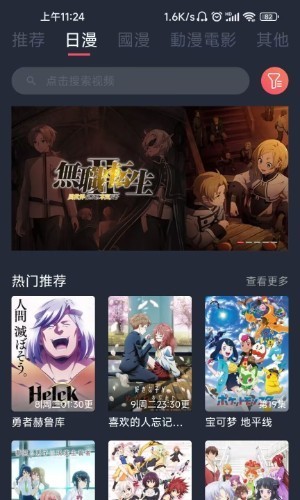
漫蛙漫画网APP官方下载方法全解析 对于资深漫画迷来说,找到一个资源全、更新快、体验佳的阅读平台,就像淘到了宝藏。漫蛙漫画网APP,正是这样一个专为爱好者打造的精品集散地。它汇聚了全球优质的正版漫画,从火爆的日漫连载到崛起的国创佳作,平台都能做到实时同步更新。当然,第一步得先把它装到设备上。接下来,
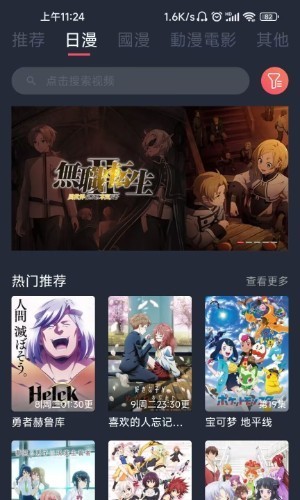
漫蛙漫画APP:专业漫画阅读工具的全面革新 作为一款专业的漫画阅读工具,漫蛙漫画APP整合了全球优质漫画资源,其升级版漫蛙2在功能与体验上可谓全面革新。这款应用不仅囊括日漫经典与国漫新作,更通过简洁直观的界面设计和流畅操作,为用户打造沉浸式阅读环境,充分满足各类漫画爱好者的多样化需求。 漫蛙漫画特色
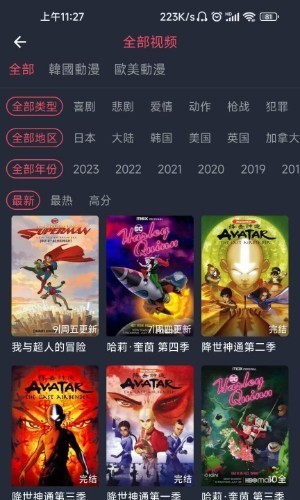
当下动漫圈热议的卖茶叶妈妈3d漫蛙下载,凭借其突破性的3D视觉技术成为焦点 最近动漫爱好者们都在讨论一个现象级产品——卖茶叶妈妈3d漫蛙下载。这款由漫蛙漫画平台倾力打造的3D作品专区,用立体建模与动态分镜彻底颠覆了传统二维漫画的阅读模式。你猜怎么着?现在只需通过专区提供的便捷下载通道,无论是热血冒险

漫蛙APP:资深漫画迷的移动图书馆与阅读利器 对于漫画爱好者来说,找到一个资源全、体验好的阅读平台,从来都不是件容易的事。而漫蛙APP,恰恰就是为这个需求而生的。它凭借海量的正版漫画库和极其便捷的离线下载功能,在圈内积累了相当不错的口碑。更重要的是,从经典的日本热血漫到新兴的国产原创作品,它几乎一网

专为漫画爱好者打造的漫蛙app:一款完全免费的阅读神器 对于漫画迷来说,找到一款资源全、体验好的阅读应用,常常不是件容易事。漫蛙app的出现,或许能打消这个顾虑。它主打完全免费,却汇集了海量国内外优质漫画资源。无论是追日韩的热门连载,还是淘本土的原创佳作,你都能在这里找到丰富的选择。应用的核心功夫下

漫蛙漫画APP:一款如何征服漫画爱好者的阅读利器 在众多漫画阅读平台中,漫蛙漫画APP免费版一直是许多深度爱好者的心头好。原因无他:它真正做到了将海内外精品漫画资源一网打尽。无论是历久弥新的日系经典,还是势头正劲的本土原创,在这里都能轻松找到。当然,光有海量内容还不够,应用的智能排版技术保证了画面的




Postman是一套面向API全生命周期的开发与测试平台,可在Mac上发送和调试多种协议请求,管理集合、环境及认证信息,并完成脚本测试、模拟服务、监控、文档发布和团队协作。它适合开发、测试及运维人员使用,提供个人免费方案。

Docker Desktop 是 Docker 官方为 Mac 提供的容器开发环境,集成 Docker Engine、命令行工具、Compose、Build、Kubernetes 与图形化管理界面。

Android Studio 是 Google 面向安卓应用开发提供的官方集成开发环境,基于 IntelliJ IDEA 构建。它整合智能代码编辑、Gradle 构建、界面预览、设备模拟、性能分析、调试测试及 APK 分析等工具。

PixPix 是面向品牌、卖家和内容团队的在线 AI 图片视频创作平台,提供图视频 Agent、无限画布、图片生成、视频生成、自然语言编辑及商品套图、产品精修和带货视频等电商工具。

Postman 是面向 API 全生命周期的开发与协作平台。Windows 桌面版可用于构建和发送 HTTP、GraphQL、gRPC、WebSocket、MQTT 等请求,并提供环境变量、集合、脚本测试、模拟服务、监控、文档及团队工作区等

Docker Desktop 为 Windows 开发者提供集成式容器环境,内置 Docker Engine、命令行工具、Compose、Build 与 Kubernetes 等组件,可在本机完成镜像构建、容器运行、日志查看和资源管理。