

win11怎么开启HDR模式 win11怎么调节屏幕显示色彩【亮点】

一、开启 Windows 11 HDR 模式 想在 Windows 11 里打开 HDR 并让画面色彩真正“活”起来?这事儿得分四步走,缺一不可。咱们先从最基础的——开启 HDR 模式说起。 首先,容我多唠叨一句:HDR 这玩意儿是硬件和系统“双向奔赴”的结果。你光在系统里点开开关可不行,得确保你的
一、开启 Windows 11 HDR 模式
想在 Windows 11 里打开 HDR 并让画面色彩真正“活”起来?这事儿得分四步走,缺一不可。咱们先从最基础的——开启 HDR 模式说起。
首先,容我多唠叨一句:HDR 这玩意儿是硬件和系统“双向奔赴”的结果。你光在系统里点开开关可不行,得确保你的显示器本身也支持 HDR,并且已经通过像 DisplayPort 1.4 或 HDMI 2.0a 这类够格的线缆连好了。通常,你还得在显示器的物理菜单(OSD)里也把 HDR 选项打开。准备好了吗?咱们开始:
1、按下 Windows 键 + I 呼出设置,找到“系统”,然后点进“显示”。
2、在显示设置页面的顶部,你会看到多显示器列表,务必选中你那个支持 HDR 的显示器,可别调错对象了。
3、往下划,找到“HDR”这个区域,把“使用 HDR”右边的开关拨到“开”。别紧张,第一次开启时屏幕可能会黑个几秒钟,这是系统在和显示器重新握手、协商HDR信号呢,属于正常现象。
4、点一下“HDR”这几个字,会进入更详细的子页面。在这里,你需要确认两件事:一是下方显示“已识别:[你的显示器型号]”并且状态是“支持 HDR”;二是如果看到“HDR 视频”或“HDR 游戏”的字样,那说明HDR已经准备就绪了。
5、我个人强烈推荐把“自动 HDR”这个开关也打开。这样一来,很多原本只支持SDR的老游戏,系统也会尝试帮你提升到接近HDR的视觉效果,算是赚到的福利。

好了,HDR模式算是打开了,但这离“色彩完美”还远着呢。这就像你买了一台顶级咖啡机,但还没调整研磨度和水压——接下来,我们得进行精细的校准和调校。
二、运行 Windows HDR 校准应用(专用于 HDR 显示器)
打开HDR后感觉画面有点灰蒙蒙,或者亮部刺眼得看不清细节?这太常见了。微软官方其实提供了一个很管用的工具,叫“Windows HDR 校准”应用。它基于HGIG标准,能帮你确定显示器表现HDR暗部、亮部和峰值亮度的真实能力,避免画面“发雾”或过曝。
在开始前,咱们先确认下前提条件:你的系统最好是Windows 11 22H2 或更新版本,显卡驱动(WDDM)要2.7以上,GPU嘛,NVIDIA GTX 10系列、AMD RX 400系列或Intel第11代核显及以上一般都没问题。
1、去微软应用商店(Microsoft Store)搜索“Windows HDR 校准”,下载并安装它(如果系统没预装的话)。
2、打开应用,确保它的窗口在你启用了HDR的那个显示器上全屏运行。
3、然后就是三步视觉测试:暗部细节测试 → 亮部细节测试 → 峰值亮度测试。你只需要根据提示,拖动滑块,直到屏幕上的特定测试图案(比如一个小太阳或网格)刚好消失不见,然后点下一步就行。这很考验环境光和你自己的眼力,建议在平时常用的光线环境下操作。
三、使用系统内置“显示颜色校准”向导(适用于所有显示器)
HDR校准是解决HDR专属问题的,而Windows自带的“显示颜色校准”向导,则更像是给显示器做一次全面的“体检和基础调理”。它基于ICC标准,通过我们人眼的判断来调整伽马、亮度、对比度和颜色平衡,不需要专业的校色仪,对于日常使用来说,提升已经非常明显了。
1、按下 Win + S,直接输入“校准显示颜色”,然后打开它。

Tago AI
AI生成带货视频,专为电商卖货而生
下载2、根据向导提示,首先把你的显示器恢复到出厂默认的色彩模式。很多显示器自带的“影院模式”、“游戏模式”反而会干扰校准,这一步很重要。
3、伽马校准:你会看到一个有许多圆点的界面,中间有个十字。拖动滑块,目标是让那个十字标记尽可能“融入”周围的圆环背景,变得最不明显。这步调好了,中间调的层次感会好很多。
4、亮度校准:这步需要你动手去按显示器的物理按键(或OSD菜单),调整背光亮度。目标是让图片里最左边那个黑色矩形块刚刚能看出与背景的区别,但又不能是泛着灰光的“黑”,同时背景的“X”要保持清晰。这能保证暗部有细节,但又不会黑成一团。
5、对比度校准:继续用物理按键调高对比度,直到图片右侧白色区域的衣服褶皱纹理依然清晰可见,没有变成一片死白、光晕泛滥。这一步能保住高光细节。
6、颜色平衡校准:我个人觉得这是最难但也最有效的一步。分别调节红、绿、蓝三个滑块,目的是让下方那一排灰度色块呈现出真正的中性灰色,不偏红也不偏蓝。调好了,你看网页、看照片的颜色偏差会小很多。
7、最后,向导会让你对比校准前后的效果,给这个色彩配置起个名字(比如“我的标准模式”),然后保存下来。以后系统就会默认使用这个配置了。
四、通过显卡控制面板执行硬件级色彩干预
如果你做完上面三步还不满意,特别是觉得颜色过艳(常见于广色域显示器),或者HDR映射怪怪的,那咱们就得“放大招”了——直接去显卡驱动面板里动手。这里的设置是直接作用于GPU输出信号的,相当于在数据流源头进行干预,效果往往最直接。
1、在桌面空白处点击右键,根据你的显卡品牌,选择打开“NVIDIA 控制面板”、“AMD Radeon 设置”或“Intel Graphics Command Center”。
2、在显示或颜色的设置区域里,找到类似“调整桌面颜色设置”或“显示颜色”的选项。
3、启用手动或自定义颜色设置的开关。
4、这里你可以微调色调、饱和度、亮度、对比度。提醒一下,饱和度别拉太高,否则色彩容易断层,看起来会很假。
5、在高级选项裡,有个关键设置:把动态范围(如果可选)设为“全范围”(Full RGB)。另外,除非你是专业做设计的,需要用到更广的色域,否则我建议将输出色域锁定为sRGB,这样能避免绝大多数Windows应用颜色过饱和的问题。
6、点击“应用”,设置立刻生效。有些深度设置可能需要你重启一下资源管理器(或者干脆注销/重启一次电脑)才会完全固化。
好了,跟着这四步走一遍,你的 Windows 11 HDR 体验和色彩表现应该能脱胎换骨。其实这里面每一步都有不少门道,今天说的算是抛砖引玉。最重要的是自己多尝试、多对比,找到最合自己眼缘的那套参数。毕竟,看着舒服,才是硬道理嘛。

想只关闭Win10大版本升级但保留安全补丁?本文区分功能更新与质量更新,详解专业版组策略配置方法,并说明家庭版限制及Win10停止支持后的应对建议。

Win10笔记本外出使用手机热点时,如何防止自动下载更新包消耗流量?本文详解通过设置“按流量计费的连接”和“暂停更新”来精准控制流量,对比传递优化限速效果,并解释为何不应直接禁用Windows Update服务。
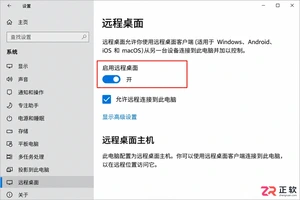
想知道Windows 10家庭版和专业版怎么选?本文不聊跑分,只讲远程桌面、磁盘加密和组策略等关键功能的实际差异,帮你判断是否真的需要升级到专业版。
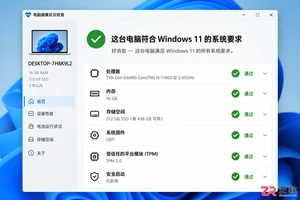
Windows 11 家庭版和专业版在安装步骤上并无本质差异,主要区别在于产品密钥激活和功能解锁。本教程指导你如何检查硬件兼容性、使用官方媒体创建工具制作安装盘,以及在安装过程中正确选择版本。同时解析安装后如何验证激活状态,以及从家庭版升级到专业版的正规路径,确保系统稳定且合规。
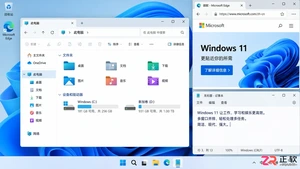
除了开始菜单的变化,Windows 11在TPM 2.0安全要求、窗口贴靠布局、驱动兼容性以及系统更新策略上与Windows 10有显著不同。本文详解两者实质差异,助你判断是否值得升级。
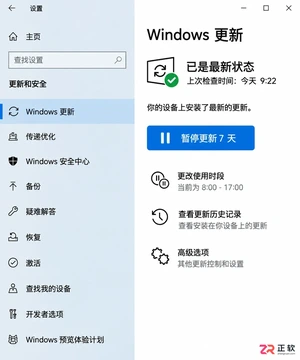
详解Windows 10家庭版和专业版在关闭或暂停自动更新时的操作区别。涵盖通用的暂停更新、活动时间设置,以及专业版独有的组策略管理入口,帮助不同版本用户合理控制更新节奏,避免系统安全风险。
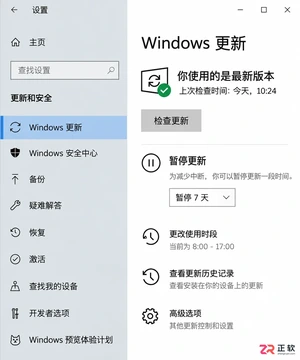
想知道Win10暂停更新最长能设多久?官方支持最长暂停35天。本文图文演示如何在设置中开启暂停、确认生效日期,以及到期后如何恢复更新或调整活动时间以避免打扰。
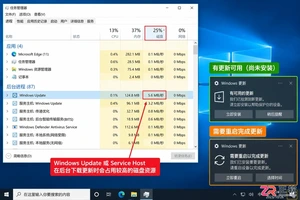
本教程介绍如何在Windows 10中通过暂停更新、设置活动时间及安排重启时间来减少更新弹窗提醒。包含通知隐藏技巧及更新失败排查步骤,帮助你在保持系统安全的同时减少工作打扰。
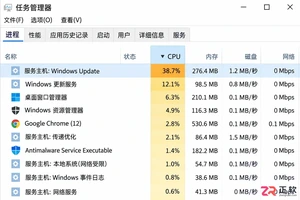
Windows 10 更新时 CPU 占用过高怎么办?本教程演示如何通过任务管理器确认更新进程,使用“暂停更新”功能临时停止后台活动,并设置“活动时间”防止自动重启干扰工作。提供安全的故障排查步骤,避免直接禁用系统服务带来的风险。
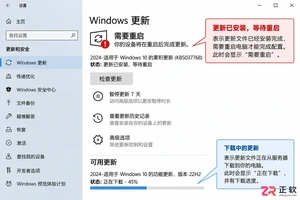
Win10玩游戏时突然弹出更新重启提示?不要强制关机。本文教你如何通过设置“活动时间”避免自动重启,利用“安排重启”规划空闲时间,以及合理使用“暂停更新”功能。区分不同状态下的应对策略,既保护游戏进度又维持系统安全。




Photoshop 2026 是 Adobe 推出的专业图像处理与视觉设计软件,支持 Windows、macOS 和 iPad 等平台,广泛应用于摄影修图、电商设计、平面海报、数字绘画及视觉合成等创作场景。

Blender 是一款免费开源、跨平台的专业 3D 创作软件,集建模、动画、渲染、视频编辑与视觉合成等功能于一体,广泛应用于影视动画、游戏设计和建筑可视化等领域。软件支持 Cycles 物理渲染器与 Eevee 实时渲染引擎,并提供多边形建模、骨骼绑定、物理模拟等专业工具。Blender 兼容 Windows、macOS 和 Linux 系统,安装包轻巧、运行流畅,依托活跃的全球开发者社区持续更新,是从初学者到专业创作者都值得选择的正版 3D 创作工具。


Photoshop 2026 是 Adobe 推出的专业图像处理与视觉设计软件,支持 Windows、macOS 和 iPad 等平台,广泛应用于摄影修图、电商设计、平面海报、数字绘画及视觉合成等创作场景。
Blender 是一款免费开源、跨平台的专业 3D 创作软件,集建模、动画、渲染、视频编辑与视觉合成等功能于一体,广泛应用于影视动画、游戏设计和建筑可视化等领域。软件支持 Cycles 物理渲染器与 Eevee 实时渲染引擎,并提供多边形建模、骨骼绑定、物理模拟等专业工具。Blender 兼容 Windows、macOS 和 Linux 系统,安装包轻巧、运行流畅,依托活跃的全球开发者社区持续更新,是从初学者到专业创作者都值得选择的正版 3D 创作工具。