

如何在ie11中设置允许弹窗
在日常使用电脑的过程中,如何应对那些不得不点的弹窗? 大家肯定都遇到过这样的场景:访问某些网站进行登录验证,或者处理系统提示时,浏览器突然“咔嚓”一下,把弹窗给拦截了。这时候,知道如何在浏览器里“开个绿灯”,就显得特别实用。今天,我们就以依然有不少用户使用的 IE 11 浏览器为例,手把手带你走一遍
在日常使用电脑的过程中,如何应对那些不得不点的弹窗?
大家肯定都遇到过这样的场景:访问某些网站进行登录验证,或者处理系统提示时,浏览器突然“咔嚓”一下,把弹窗给拦截了。这时候,知道如何在浏览器里“开个绿灯”,就显得特别实用。今天,我们就以依然有不少用户使用的 IE 11 浏览器为例,手把手带你走一遍允许弹窗的设置流程。
第一步:找到“工具”的大门
首先,启动你的 IE 11 浏览器。目光移到浏览器界面的右上角,如果你直接看到了“工具”这个菜单选项,那太好了。如果没有,别着急,找到那个看起来像齿轮或者小工具的图标,点一下,弹出的菜单里,“工具”选项就在那儿等着你。
第二步:进入“Internet 选项”的控制中心
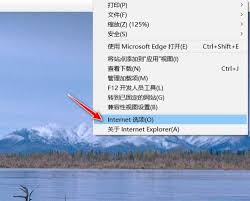
在“工具”菜单中,选择“Internet 选项”。点击后,会弹出一个包含多个标签页的设置窗口,这里就像是浏览器所有高级功能的控制面板。
第三步:定位“隐私”选项卡下的关键设置
进入“Internet 选项”窗口后,我们需要把目光聚焦到“隐私”这个标签页上。切换过去,你会立刻看到一个名为“弹出窗口阻止程序”的设置区域,这就是我们今天操作的核心地带。
默认情况下,IE 11 为了你的清净浏览体验,是开启了弹出窗口阻止功能的。如果你需要对某个特定的网站“网开一面”,那就点击这个区域下方的“设置”按钮。
第四步:为特定网站添加“白名单”
点击“设置”后,会弹出“弹出窗口阻止程序设置”对话框。注意看“要允许的网站地址”这个输入框,这里就是关键。把你需要允许弹窗的那个网站网址完整地输入进去,然后点击旁边的“添加”按钮。看,这个网站的地址就出现在下方的允许列表里了,操作就是这么简单。
当然,有人可能会想:“能不能图个省事,一次性允许所有网站?”答案是肯定的——你只需取消勾选“阻止弹出窗口”这个总开关选项就行了。不过,这话得说回来,这么做虽然方便,但也可能让你的浏览器门户大开,迎来一堆广告和不必要的干扰弹窗。所以,从安全和体验的角度看,更稳妥的做法还是只把你信任的、确实需要的网站加入允许列表。
第五步:灵活调整阻止级别
在这个设置对话框里,除了添加白名单,你还能看到一个“阻止级别”的下拉选项。它通常分为高、中、低三个级别。级别设得越高,浏览器的拦截就越严格。如果你发现某些正常的功能性弹窗(比如银&行的安全控件提示)也被误伤了,不妨尝试将阻止级别从“高”调至“中”或“低”,往往能解决问题。
最后一步:保存并生效
所有设置调整完毕后,记得点击“确定”按钮来保存。好了,大功告成!现在,当你再次访问那些已经添加到列表里的网站时,重要的验证窗口或系统提示就能顺利弹出了,不会再被无情拦截。
通过以上这几个步骤,你就能在 IE 11 中游刃有余地管理弹窗了。既不会错过关键信息,又能有效屏蔽多数骚扰,算是找到了一个不错的平衡点。希望这个详细的设置指南,能帮你彻底搞定弹窗问题,享受更顺畅、更自主的网络冲浪体验。

漫蛙漫画官方入口与核心功能解析 寻找一个稳定、资源丰富的漫画在线阅读平台,是许多漫画爱好者的共同需求。其中,漫蛙漫画官方入口及其免费全集服务,受到了不少关注。那么,这个平台究竟如何?下面,我们就来深入了解一下它的具体信息与特色功能。 平台的官方访问地址是:https://www.manwa123.c

对于动漫爱好者而言,找到一个资源全、体验佳的追番平台,常常是件头疼事。漫蛙动漫APP的定位很明确:就是要打造一个聚合全球正版动漫资源的专属乐园。无论是当季火爆的日漫新番、值得回味的经典国创,还是那些小众却精彩的优质动画,在这里基本都能一网打尽。平台底层采用了智能缓冲技术,最大程度保证了播放的流畅度,

想要获取正版manwa漫蛙APP?官方指定下载渠道就是漫蛙官网入口。 对于漫画迷而言,找到一款心仪的阅读神器至关重要。漫蛙APP正是这样一款专为全球漫画爱好者打造的平台,它汇聚了从日韩人气连载到本土原创精品的海量资源。说它“应有尽有”毫不为过。更重要的是,其界面设计清爽直观,搭配智能检索功能,能让用

想要畅享海量正版漫画资源?漫蛙漫画平台不容错过 对于漫画迷来说,找到一个资源丰富、体验流畅的正版平台实属幸事。漫蛙漫画凭借其优质的在线阅读服务,已经成为了许多资深读者的心头好。今天,我们就来详细拆解一下平台的访问方法与实用技巧,助你轻松开启漫画之旅。 漫蛙漫画网页入口页面指南 想立刻体验?官方在线观

漫蛙漫画网APP官方下载方法全解析 对于资深漫画迷来说,找到一个资源全、更新快、体验佳的阅读平台,就像淘到了宝藏。漫蛙漫画网APP,正是这样一个专为爱好者打造的精品集散地。它汇聚了全球优质的正版漫画,从火爆的日漫连载到崛起的国创佳作,平台都能做到实时同步更新。当然,第一步得先把它装到设备上。接下来,

漫蛙漫画APP:专业漫画阅读工具的全面革新 作为一款专业的漫画阅读工具,漫蛙漫画APP整合了全球优质漫画资源,其升级版漫蛙2在功能与体验上可谓全面革新。这款应用不仅囊括日漫经典与国漫新作,更通过简洁直观的界面设计和流畅操作,为用户打造沉浸式阅读环境,充分满足各类漫画爱好者的多样化需求。 漫蛙漫画特色

当下动漫圈热议的卖茶叶妈妈3d漫蛙下载,凭借其突破性的3D视觉技术成为焦点 最近动漫爱好者们都在讨论一个现象级产品——卖茶叶妈妈3d漫蛙下载。这款由漫蛙漫画平台倾力打造的3D作品专区,用立体建模与动态分镜彻底颠覆了传统二维漫画的阅读模式。你猜怎么着?现在只需通过专区提供的便捷下载通道,无论是热血冒险

漫蛙APP:资深漫画迷的移动图书馆与阅读利器 对于漫画爱好者来说,找到一个资源全、体验好的阅读平台,从来都不是件容易的事。而漫蛙APP,恰恰就是为这个需求而生的。它凭借海量的正版漫画库和极其便捷的离线下载功能,在圈内积累了相当不错的口碑。更重要的是,从经典的日本热血漫到新兴的国产原创作品,它几乎一网

专为漫画爱好者打造的漫蛙app:一款完全免费的阅读神器 对于漫画迷来说,找到一款资源全、体验好的阅读应用,常常不是件容易事。漫蛙app的出现,或许能打消这个顾虑。它主打完全免费,却汇集了海量国内外优质漫画资源。无论是追日韩的热门连载,还是淘本土的原创佳作,你都能在这里找到丰富的选择。应用的核心功夫下

漫蛙漫画APP:一款如何征服漫画爱好者的阅读利器 在众多漫画阅读平台中,漫蛙漫画APP免费版一直是许多深度爱好者的心头好。原因无他:它真正做到了将海内外精品漫画资源一网打尽。无论是历久弥新的日系经典,还是势头正劲的本土原创,在这里都能轻松找到。当然,光有海量内容还不够,应用的智能排版技术保证了画面的




Postman是一套面向API全生命周期的开发与测试平台,可在Mac上发送和调试多种协议请求,管理集合、环境及认证信息,并完成脚本测试、模拟服务、监控、文档发布和团队协作。它适合开发、测试及运维人员使用,提供个人免费方案。

Docker Desktop 是 Docker 官方为 Mac 提供的容器开发环境,集成 Docker Engine、命令行工具、Compose、Build、Kubernetes 与图形化管理界面。

Android Studio 是 Google 面向安卓应用开发提供的官方集成开发环境,基于 IntelliJ IDEA 构建。它整合智能代码编辑、Gradle 构建、界面预览、设备模拟、性能分析、调试测试及 APK 分析等工具。

PixPix 是面向品牌、卖家和内容团队的在线 AI 图片视频创作平台,提供图视频 Agent、无限画布、图片生成、视频生成、自然语言编辑及商品套图、产品精修和带货视频等电商工具。

Postman 是面向 API 全生命周期的开发与协作平台。Windows 桌面版可用于构建和发送 HTTP、GraphQL、gRPC、WebSocket、MQTT 等请求,并提供环境变量、集合、脚本测试、模拟服务、监控、文档及团队工作区等

Docker Desktop 为 Windows 开发者提供集成式容器环境,内置 Docker Engine、命令行工具、Compose、Build 与 Kubernetes 等组件,可在本机完成镜像构建、容器运行、日志查看和资源管理。