

PPT怎么设置页眉和页脚-PPT页眉页脚信息内容设置方法
在制作PPT时,合理设置页眉和页脚能为演示文稿增添专业性和规范性 那么,PPT究竟该如何设置页眉和页脚呢?其实,整个过程比你想象的要简单直接。 打开页眉页脚设置界面 首先,打开你需要处理的PPT文档。接着,将目光移到顶部的功能区,切换到“插入”选项卡。在“文本”组里,你会找到一个名为“页眉和页脚”的
在制作PPT时,合理设置页眉和页脚能为演示文稿增添专业性和规范性
那么,PPT究竟该如何设置页眉和页脚呢?其实,整个过程比你想象的要简单直接。
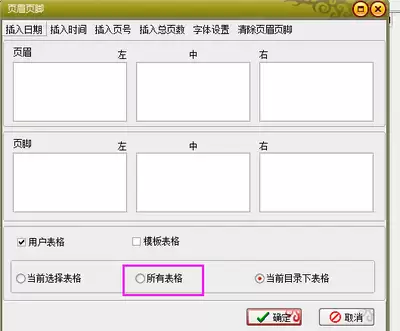
打开页眉页脚设置界面
首先,打开你需要处理的PPT文档。接着,将目光移到顶部的功能区,切换到“插入”选项卡。在“文本”组里,你会找到一个名为“页眉和页脚”的按钮,点击它,设置窗口就会立刻弹出来——没错,核心的操作入口就在这里。
设置幻灯片页眉页脚内容
进入设置窗口后,你会发现几个关键的选项区域。在默认的“幻灯片”选项卡下,操作逻辑非常清晰:“页眉”文本框对应的是幻灯片顶部区域,通常用来放置公司Logo、项目名称这类标识性信息。而“页脚”文本框则掌控着底部区域,适合填入日期、页码或者版权声明等内容。
往下看,几个勾选项各有妙用:勾选“日期和时间”,你可以选择让日期跟随系统自动更新,每次打开都显示最新时间;当然,也可以手动输入一个固定的日期。勾选“幻灯片编号”,每一页的角落就会自动出现页码,这对于长篇演示来说至关重要,既能方便演讲者掌控节奏,也便于观众定位内容。
话说回来,如果你追求极致的页面简洁,也有办法:只需勾选“页脚”下方的“幻灯片中不显示”选项,所有的页眉页脚元素就会瞬间隐藏,还页面一片清净。
设置备注页页眉页脚内容
很多朋友会忽略备注页的排版。其实,在同一个设置窗口里,切换到“备注页”选项卡,你会发现一套平行的设置体系。这里专门用于规范打印稿或讲义备注的页眉页脚,比如添加演讲者姓名、备注版本号或者专属标识。日期、时间以及页码的选项同样可用,这样整理出来的备注文档会显得格外规整,查阅起来一目了然。
应用设置
内容设置完毕后,最后一步是关键:点击“全部应用”,你刚才的所有设定就会一键生效于整个演示文稿的每一页幻灯片;如果只是希望当前预览的这一页生效,那么点击“应用”即可。这个区别务必留意,它能帮你避免许多不必要的重复操作。
总的来说,通过合理配置页眉和页脚,你的PPT不仅能构建起一个完整、规范的信息框架,更能显著提升演示的专业度和观众体验。无论是简单的信息标注,还是复杂文档的结构化管理,这个看似微小的功能,实则是打造优质演示文稿不可或缺的一环。
本文详解如何利用极轻PDF(pdf.cn)将PDF文档在线转换为可编辑的PPT格式,涵盖从工具选择、文件上传到转换下载的全流程。同时提供在PPT中插入背景音乐及处理排版错位的实用技巧,帮助用户优化演示文稿效果。

本文提供Word、Excel和PPT的零基础自学路线,强调以“可交付成果”为导向而非功能堆砌。通过分阶段练习文档排版、数据表格处理及演示文稿制作,帮助新手建立规范的文件管理、公式核对及放映检查习惯,快速掌握日常办公核心技能。
PPT如果要发给客户,或者接下来要拿去打印,通常先转成PDF会更省心,别人打开、查看也更方便。用极轻PDF(pdf.cn)转换完成后,最好顺手检查一下字体、图片和页面比例有没有跑偏;另外也别忽略一点,原演示文稿里的动画效果,转成PDF后都会变成静态内容。 步骤一:找到PPT转PDF工具打开网站首页,
要是临时得把PDF里的内容做成演示文稿,你可以先用极轻PDF(pdf.cn)在线转好,再打开PPT检查下文字、图片还有页面比例对不对。 步骤一:进入PDF转PPT并上传文件 先打开“PDF转PPT”页面,点“选择PDF文件”,把要转的文档传上去。上传前最好先确认文件能正常打开,要是是扫描版PDF,转
为PPT注入活力:手把手教你玩转动画设置 想让你的PowerPoint演示文稿告别平淡,瞬间抓住观众的注意力吗?巧妙地加入动画效果,无疑是提升视觉表现力的不二法门。它不仅能突出重点内容,还能引导观众的视线,让信息传递更具节奏感。下面,我们就来系统性地拆解一下,在PowerPoint里设置并优化动画效
精心打磨一份高质量的PPT演示文稿,从来不是件轻松事。它既耗费时间精力,更处处考验着设计审美与排版功底。正因如此,如果能直接找到那些可以预览高清成品PPT的网站,无论是寻找灵感还是学习借鉴,效率都会大幅提升。今天,我们就来聊聊几个优秀的免费PPT在线观看平台。它们资源丰富、内容优质,最关键的是支持直
在制作演示文稿过程中,获取高质量免费资源是提升效率的关键 想要打造出专业级的PPT作品,却苦于没有优质的素材?别担心,市面上其实藏匿着不少宝藏平台,能让你事半功倍。接下来,就为你梳理几个实用性极强的免费资源站点,帮你轻松跨越从“能用”到“出色”的鸿沟。 第一PPT网:海量模板一站式获取 说到模板的丰
第一PPT网:海量模板资源库 对于经常制作演示文稿的朋友来说,找到一个资源宝库绝对是刚需。第一PPT网在这方面是个公认的“大户”,它的核心优势就在于“全”。无论你是要准备商务路演、学术汇报,还是制作教学课件,几乎所有的场景都能在这里找到对应的模板。平台还有个特点,就是更新频率很高,每天都有新素材入库

日常办公,选对免费软件效率翻倍 在办公工具的赛道上,想挑一款既强悍又真正免费的,还真得费点心思。市面上选择不少,但哪款文字处理够顺手,哪款表格计算更给力,哪款又能做出漂亮的演示文稿?别急,咱们这就把几款主流选手请出来,从核心功能到实际体验,给你一份详实的选购地图。 评估一款免费办公软件靠不靠谱,其实

在当今数字化办公环境中,电脑版PPT软件已成为职场人士和学生制作演示文稿的核心工具 面对市场上琳琅满目的选择,一个核心问题摆在面前:究竟哪款软件能做到界面直观、功能强大,同时还能在不同设备和平台间无缝衔接?这恰恰是绝大多数用户最关切的选型痛点。 接下来的内容,会从实际操作的体验、核心功能的深度以及团





火山引擎是字节跳动旗下企业级云与AI服务平台。聚焦大模型核心能力,依托字节自研豆包多模态大模型,凭借火山方舟一站式平台,提供模型精调、推理部署、智能应用搭建等全链路服务,结合高性能AI算力,助力各行业快速落地大模型数字化与智能化应用。



