

语雀怎么添加分割线?-语雀添加分割线的方法
语雀App添加分割线全攻略 语雀,作为蚂蚁集团旗下的文档办公利器,其编辑功能既专业又便捷。今天,我们就来详细聊聊一个看似简单却十分实用的排版技巧——如何在语雀文档中添加分割线。 语雀怎么添加分割线? 操作其实非常简单,只需三步,就能让你的文档结构瞬间变得清晰。 第一步:打开编辑器 首先,进入你需要编
语雀App添加分割线全攻略
语雀,作为蚂蚁集团旗下的文档办公利器,其编辑功能既专业又便捷。今天,我们就来详细聊聊一个看似简单却十分实用的排版技巧——如何在语雀文档中添加分割线。

语雀怎么添加分割线?
操作其实非常简单,只需三步,就能让你的文档结构瞬间变得清晰。
第一步:打开编辑器
首先,进入你需要编辑的语雀文档或笔记页面,将光标精准地点击到希望插入分割线的位置。这是所有排版操作的基础。
第二步:找到分割线按钮
接下来是关键。在文档的富文本编辑器工具栏上,找到那个“+”按钮并点击它。这个按钮就像是一个功能百宝箱。
随后,会弹出一个丰富的菜单选项,从中找到并选择“分割线”这一项即可。
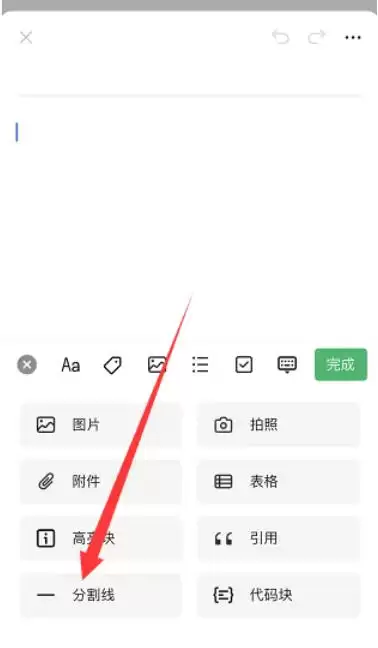
第三步:确认插入
点击“分割线”选项后,一条简洁的分割线便会立刻出现在你之前光标所在的位置,整个过程流畅无阻。

看,就是这么简单。合理使用分割线,可以有效区分文档的不同章节或内容块,大幅提升文档的可读性与专业性。不妨现在就打开语雀试试吧。

在语雀里管理成百上千的文档,是不是常有这种感觉:东西明明都在,但想找的时候就是大海捞针?文档越堆越多,标签也越加越乱,“前端”、“FE”、“前端开发”傻傻分不清楚。问题往往不在于工具本身,而在于缺乏一套系统化的标签管理策略。 今天,我们就来聊聊如何把语雀的标签功能,从“能用”变成“好用”,让它真正成


语雀:从入门到精通,如何高效创建你的第一条“小记”? 在协同办公与知识管理领域,语雀作为阿里巴巴孵化的平台,以其结构化的设计备受关注。其中,“小记”功能是许多用户进行碎片化记录和快速创作的起点。今天,我们就来详细拆解一下,如何在语雀中创建一条小记。 语雀怎么创建小记? 整个过程其实非常直观,只需几个

语雀App文档删除指南 对于使用语雀App的用户来说,管理自己的文档库是日常操作。其中,删除不再需要的文档是一个常见需求。那么,在语雀移动端上具体该如何操作呢?下面将步骤清晰地梳理出来。 语雀怎么删除文档 整个过程可以概括为三个核心步骤:定位文档、打开操作菜单、执行删除。让我们一步步来看。 1、进入

语雀怎么绑定邮箱? 语雀App官方版内置了强大的文件管理系统,支持个人知识库搭建、文档展示、编辑与检索等一系列核心功能。想要更充分地使用这些功能,绑定一个邮箱账户往往是关键的第一步。这不仅能增强账号安全性,也为后续的协作与通知提供了便利。那么,具体该如何操作呢?下面就来详细拆解一下绑定邮箱的完整流程

语雀免费版是一款非常好用的办公软件,那么语雀怎么关闭系统通知?语雀关闭系统通知的方法? 如果你正在使用语雀这款高效的办公软件,但觉得系统通知有些频繁,希望获得一个更专注的工作环境,那么关闭这些通知是个不错的选择。下面,就让我们一起来看看具体的操作步骤。 语雀怎么关闭系统通知? 整个过程非常简单,只需

语雀怎么建立文档? 语雀作为一款高效的编辑器工具,上手的第一步自然就是创建文档。那么,具体该如何操作呢?下面这份简洁的指南将为你清晰呈现整个过程。 语雀建立文档的方法 整个过程其实非常直观,只需两步,我们一起来看一下。 第一步:找到新建入口打开语雀应用后,你的注意力可以放在两个地方:一是屏幕底部的导

语雀收藏功能使用指南:如何快速查看与管理已收藏内容 作为一款备受青睐的企业知识管理工具,语雀在信息整理与沉淀方面表现相当出色。其中,“收藏”功能是不少用户高频使用的核心特性,它能帮你快速标记并归拢那些有价值的文档、笔记或知识库。那么,具体该如何查看自己收藏过的内容呢?下面这份操作指引,或许能给你一个

语雀App手机号更换指南:一步步轻松搞定 作为一款广受欢迎的文档笔记工具,语雀在账号安全方面提供了便捷的管理功能。如果你需要更换绑定的手机号码,整个过程其实非常清晰简单。下面,就为你详细拆解每一个操作步骤。 语雀怎么更改手机号码? 别担心,更换手机号就像更新你的通讯地址,核心在于通过验证确保是本人操

语雀怎么切换语言?一份清晰的操作指南 作为蚂蚁集团推出的云端知识库工具,语雀在知识管理与团队协作方面的便捷性有目共睹。对于需要切换界面语言的用户来说,操作过程其实非常简单直接。下面,就让我们一步步来看清楚具体的设置方法。 语雀切换语言的具体步骤 整个过程只需四个步骤,无论是在App还是网页端,逻辑都





火山引擎是字节跳动旗下企业级云与AI服务平台。聚焦大模型核心能力,依托字节自研豆包多模态大模型,凭借火山方舟一站式平台,提供模型精调、推理部署、智能应用搭建等全链路服务,结合高性能AI算力,助力各行业快速落地大模型数字化与智能化应用。



