

鲁大师如何查看显卡温度
鲁大师在哪查看显卡温度? 对于很多电脑用户来说,鲁大师是个熟悉的老朋友。这款硬件检测工具能帮你快速摸清电脑的“家底”,其中,显卡温度是大家尤为关心的一个指标。毕竟,温度直接关系到显卡的性能发挥和长期健康。那么,具体该从哪里找到这个关键信息呢? 首先,你得确保电脑里已经装好了鲁大师。如果还没有,去它的
鲁大师在哪查看显卡温度?
对于很多电脑用户来说,鲁大师是个熟悉的老朋友。这款硬件检测工具能帮你快速摸清电脑的“家底”,其中,显卡温度是大家尤为关心的一个指标。毕竟,温度直接关系到显卡的性能发挥和长期健康。那么,具体该从哪里找到这个关键信息呢?
首先,你得确保电脑里已经装好了鲁大师。如果还没有,去它的官网下载安装就行,过程很简单。安装完成后,双击图标打开软件,我们就正式开始了。
进入鲁大师的主界面,你会看到一排清晰的功能选项卡。我们的目标很明确:找到那个叫“硬件信息”的选项,然后点进去。
点击之后,一个详细的硬件清单就会展现在你面前。这里就像电脑的“体检报告”,CPU、内存、硬盘等信息一应俱全。你需要做的,是在列表中找到“显卡”这一栏。
点开“显卡”旁边的展开箭头,所有关于显卡的详细参数就出来了。看,那里清清楚楚地标着“当前温度”,后面跟着一个具体的数字。这个数值,就是你显卡此刻最真实的“体温”。
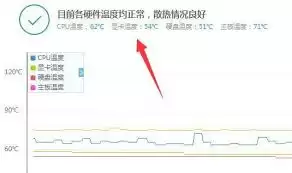
当然,如果你觉得每次都要点进硬件信息里看有点麻烦,鲁大师还提供了一个更“偷懒”的办法。留意主界面的上方,通常有一个实时监测的小窗口。这个小窗口就像个仪表盘,能动态显示包括显卡温度在内的几个核心数据,让你一眼就能看到它的实时变化,非常方便。
话说回来,光是看一个瞬间的温度可能还不够。如果你想了解显卡在玩游戏或者运行大型软件时,温度是怎么一路变化的,那就得用上另一个功能。在主界面里找到“温度曲线”选项,点进去。这里会以图表的形式,展示显卡温度随时间波动的历史轨迹。通过这条曲线,你能非常直观地看出显卡在什么情况下“火力全开”,什么时候又在“安静休息”,这对于判断散热是否有效、使用习惯是否合理,都很有帮助。
所以你看,用鲁大师监控显卡温度,其实一点儿也不复杂。无论是查看硬件信息里的具体数值,还是盯着实时监测窗口,抑或是分析温度变化的历史曲线,几种方法都能让你轻松掌握显卡的“冷热状况”。做到心中有数,才能更好地维护你的爱机,确保它长时间稳定、高效地为你工作。
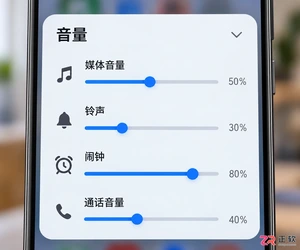
安卓手机扬声器突然没声音?本文提供从音量设置检查、蓝牙连接排查到硬件诊断的完整修复流程,帮助你快速定位问题根源,避免不必要的维修花费。
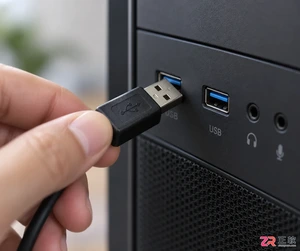
摄像头连接电脑后不知如何查看画面?本教程演示如何使用Windows自带的“相机”应用快速调取实时视频流,无需下载额外软件,步骤简单直观,适用于大多数USB及内置摄像头。

iPhone 17 Pro Max 时不时来个“无服务”,这事儿确实挺恼人。不过别急,这通常不是什么大问题,多半是SIM卡没插好、网络设置抽风或者运营商网络临时“开小差”。解决方案也相当直接——重启、重插SIM卡或者更新运营商设置,九成以上的情况都能药到病除。 为什么iPhone 17 Pro Ma
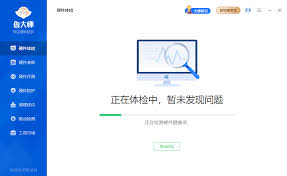
想让电脑在你离开时进入一种“待命”状态,既能省电又能快速恢复工作?很多用户可能不知道,借助鲁大师软件,可以轻松配置一个实用的“离开模式”。这个模式不同于传统的睡眠或休眠,它能让你在回来时更快地切入工作。下面,我们就来一步步看看具体怎么操作。 鲁大师进入离开模式教程 首先,你得确保电脑上已经安装好了鲁
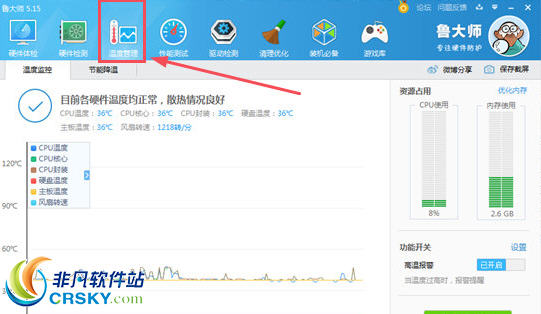
电脑用久了,发热是个绕不开的老问题。温度一高,性能就容易“打折扣”,硬件寿命也可能跟着缩短。好在,像鲁大师这类专业的硬件检测工具,提供了不少行之有效的降温思路,咱们不妨一起来看看。 硬件检测:摸清家底,对症下药 降温的第一步,得先知道“热”从哪儿来。打开鲁大师的硬件检测功能,它能给你一份清晰的温度报
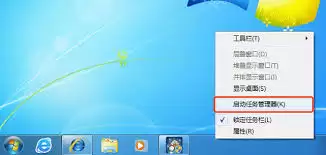
键盘偶尔闹点小脾气,比如连点或者反应迟钝,确实挺影响效率的。别担心,借助鲁大师这款工具,我们可以很方便地对键盘进行一轮“体检”,快速定位问题所在。具体怎么操作呢?跟着下面的步骤来就行。 第一步,自然是确保你的电脑上已经安装好了鲁大师。如果还没有,去官网下载一个最新版本安装即可。安装完成后,双击图标打
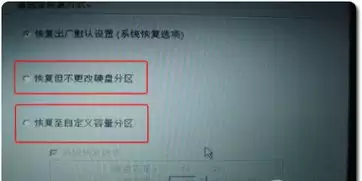
笔记本电脑如今已是工作和生活的核心工具,一旦罢工,确实让人头疼。掌握一些基础的排查和维修技巧,不仅能省下不少时间和金钱,关键时刻还能救急。下面这份指南,就帮你理清思路,从常见问题到动手实操,一步步来。 常见故障及排查 遇到问题先别慌,大多数故障都有迹可循,按顺序排查往往能快速定位。 电源问题 笔记本
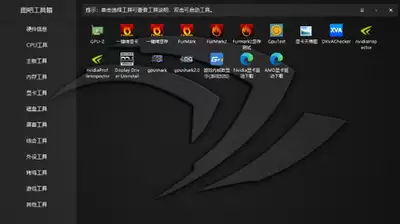
在电脑硬件爱好者的工具箱里,图吧工具箱和卡硬工具箱是两款绕不开的经典。它们都集成了大量实用工具,但侧重点和体验究竟有何不同?今天我们就来深入对比一下。 功能对比:全面检测与深度挖掘 先来看看图吧工具箱。它的核心优势在于“全”。硬件检测模块做得相当到位,CPU型号、运行频率、显卡规格等关键参数都能被精
遇到银河麒麟V10系统黑屏,无法进入桌面,确实让人头疼。这背后通常有几种常见原因:文件系统损坏、磁盘空间耗尽、LightDM显示管理器启动失败、显卡驱动异常、GRUB引导损坏,或者是BIOS快速启动带来的兼容性问题。解决问题的思路,一般遵循“恢复模式修复→TTY终端日志排查→引导层重建”的顺序。 很





火山引擎是字节跳动旗下企业级云与AI服务平台。聚焦大模型核心能力,依托字节自研豆包多模态大模型,凭借火山方舟一站式平台,提供模型精调、推理部署、智能应用搭建等全链路服务,结合高性能AI算力,助力各行业快速落地大模型数字化与智能化应用。



