

如何关闭支付宝自动扣款服务
轻松关闭支付宝自动扣款,这几步操作要记牢 支付宝的自动扣款功能确实方便,但订阅的服务一多,管理起来就容易疏忽。万一忘了某个长期不用的会员还在默默扣费,钱&包可就要“瘦身”了。别担心,关闭自动扣款其实很简单,跟着下面的流程操作,几分钟就能搞定。 第一步:找到自动扣款的管理入口 打开支付宝,最直接的方法
轻松关闭支付宝自动扣款,这几步操作要记牢
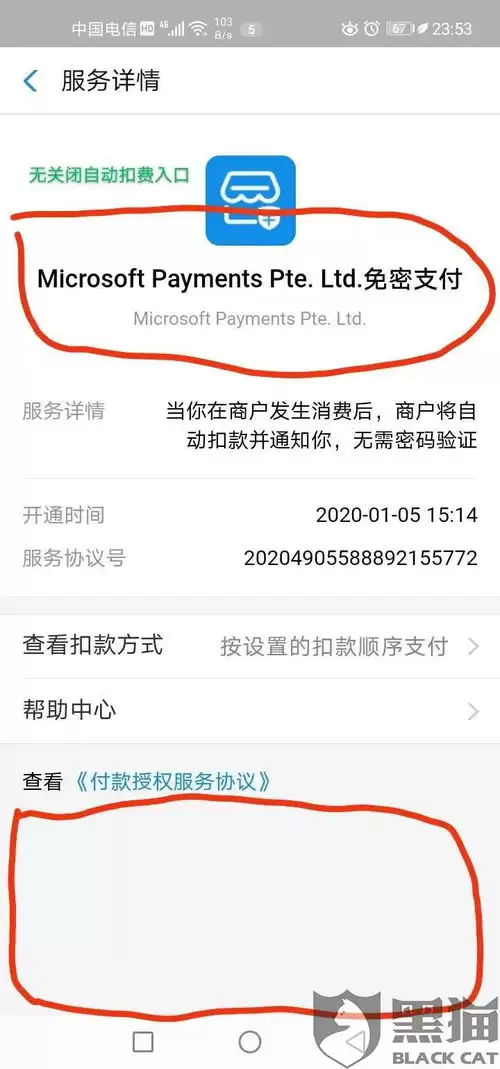
支付宝的自动扣款功能确实方便,但订阅的服务一多,管理起来就容易疏忽。万一忘了某个长期不用的会员还在默默扣费,钱&包可就要“瘦身”了。别担心,关闭自动扣款其实很简单,跟着下面的流程操作,几分钟就能搞定。
第一步:找到自动扣款的管理入口
打开支付宝,最直接的方法是在首页顶部的搜索框里输入“自动续费”四个字。点击搜索结果中的“自动续费”选项,就能直达管理后台。进去之后,所有通过支付宝签约的自动扣款服务都会一目了然地展现在你面前,从视频、音乐会员到各种App的订阅服务,一个都跑不掉。
第二步:锁定目标服务
在展示的列表里,仔细找到你想要取消的那个服务。比如,打算停掉某个视频平台的月度会员,就直接点击它的条目。这一步的关键是确认无误,别手滑点错了。
第三步:进入管理并关闭
点击进入该服务的详情页后,注意看页面右上角,那里有个“管理”按钮。点它。接下来,在弹出的页面中,你会清晰地看到“关闭服务”的选项。点击之后,系统通常会给出一些提示,例如关闭后可能无法再享受原有的续费优惠等。快速浏览一下,确认自己了解这些情况。
第四步:最终确认,完成操作
最后一步就是点击“确认关闭”或“确定”。操作成功后,这笔自动扣款就被彻底解除了,相关的费用也不会再产生。
当然,还有一个备用路径可以到达同一目的地:从支付宝“我的”页面进入“设置”,找到“支付设置”,里面就有“自动续费”的入口。从那里进去,重复上述第二、三步的操作,同样能关闭指定的服务。
按照这几个步骤走一遍,就能有效管理自己的订阅,避免不必要的支出。话说回来,在点击关闭前,最好再掂量一下是否真的不再需要这项服务,以免影响后续使用。毕竟,万一后悔了,大多数服务也能在同样的管理页面里重新开通自动续费。希望这份指南能帮你更从容地掌控自己的支付宝账单。
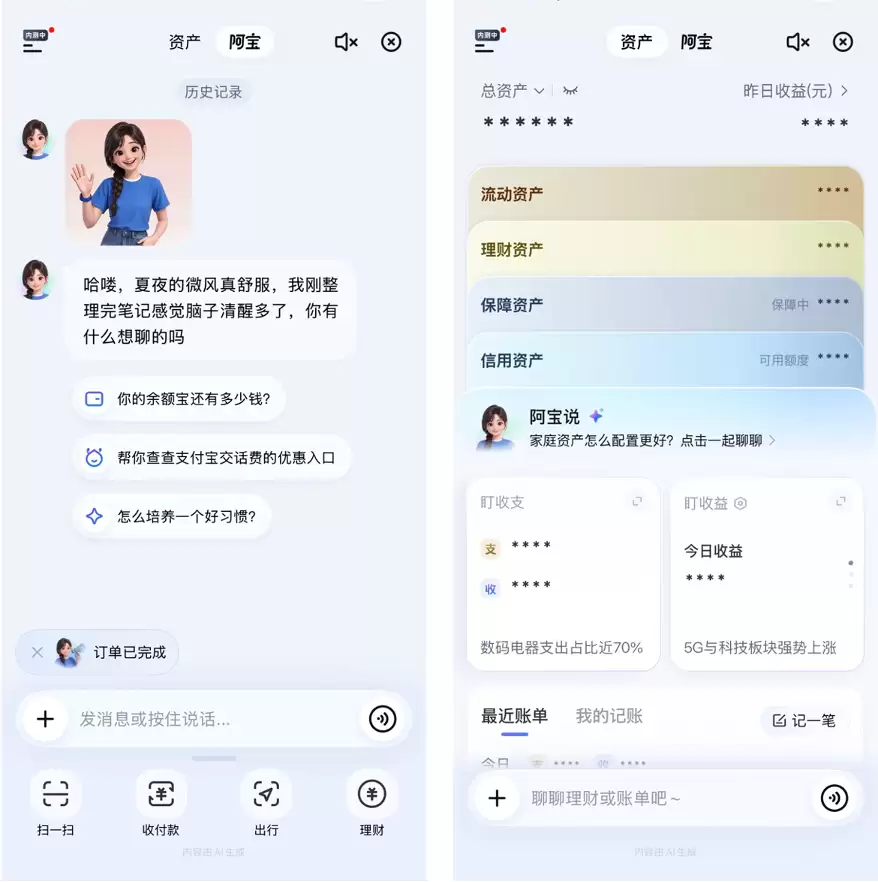
支付宝推出AI版“阿宝”,已启动邀请测试。界面极简,仅有“阿宝”与“资产”两页,对话式交互可完成公积金查询、充电桩查找等操作。资产页面整合余额宝等资金明细,形成统一账本。安全方面,AI仅执行用户明确指令,资金变动需本人确认,保障用户资产控制权。
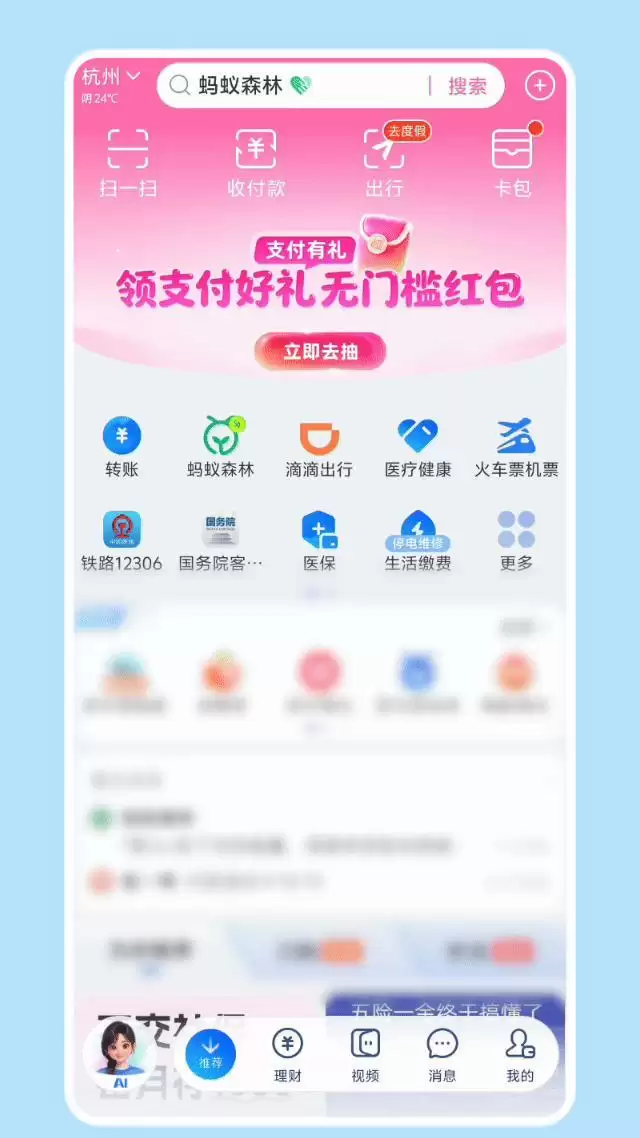
支付宝推出AI版“阿宝”,用户通过对话直达服务,实现从“人找服务”到“说话直达”。AI辅助办事但不管钱,资金变动需本人确认。新版本保留原版可切换,降低AI使用门槛,推动应用普惠化。

蚂蚁集团推出AI版支付宝“阿宝”,界面仅保留资产与AI助手两大板块。用户通过对话即可完成办事、支付、理财等操作,同时保留扫码、转账等高频快捷入口。此举将传统“陈列式”体验升级为“对话式”,大幅压缩操作路径,降低使用门槛,旨在抢占下一代人机交互入口先机,推动AI应用普惠化。
要是支付宝付款码看着太暗,别忙着在App里到处找“亮度”按钮啦。其实啊,付款码的亮度通常是跟着手机屏幕亮度走的。先把付款码页面调出来,然后从系统控制中心把亮度条往上拉;要是还发灰,就再去“显示与亮度”里接着调。下面用iPhone中文界面来举例说明一下,安卓和鸿蒙系统也是同样的操作,先找控制中心或“显
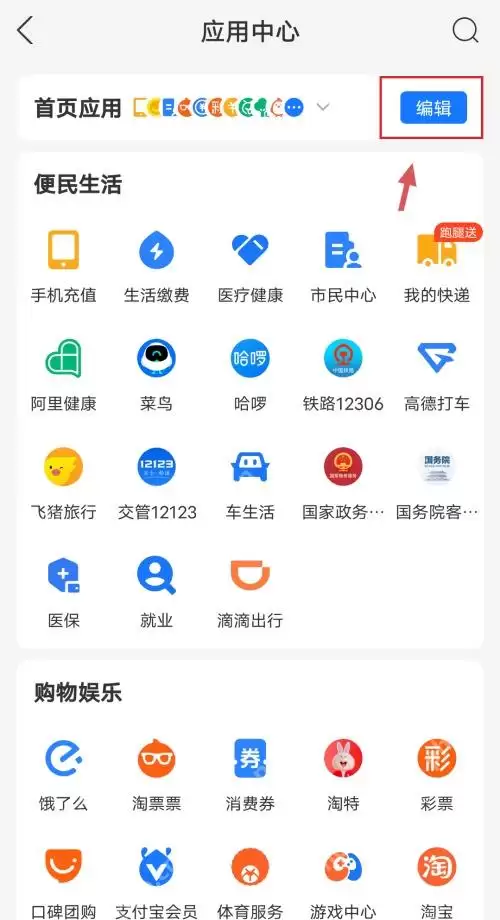
嘿,你知道吗?支付宝首页卡片的顺序能在首页直接改哦,不用先跑去“我的”或者“设置”里找。喏,这组公开可核验的支付宝实机图,对应的就是“首页点更多,进应用中心后点编辑,拖动卡片,保存,再回首页确认”的完整操作路径。只要你想调整顺序的那个功能已经在首页应用区了,按这条路子就能直接改啦。 先在首页找到“更
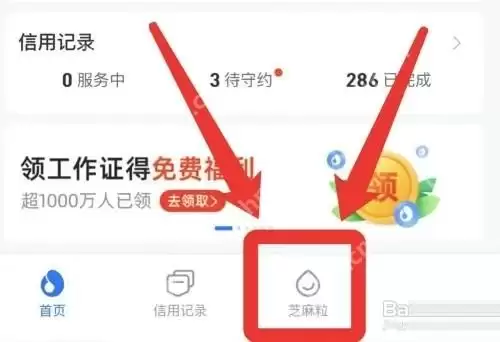
支付宝的芝麻粒可不会直接出现在首页哦。通常,你得先进入“我的”页面里的“芝麻信用”,接着切换到页面底部的“芝麻粒”选项,最后查看左上角的“可用芝麻粒”。以下这组公开可核验的支付宝中文实机图,采用了更便捷的查看方式:在“我的”页面找到芝麻信用,进入后点击底部的芝麻粒,就能看到左上角的数量卡片啦。要是你
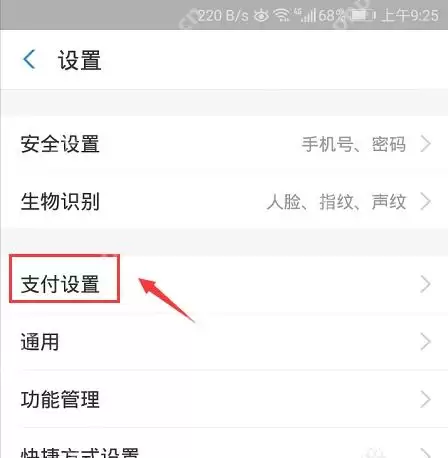
支付宝默认付款方式可不是在支付时临时点一下就能长期记住的哦,真正起作用的是“支付设置”里的扣款顺序。您瞧,当前这组公开可核验的支付宝中文实机图,对应的路径是“我的 -> 设置 -> 支付设置 -> 扣款顺序 -> 自定义扣款顺序”。虽然不同版本在最后一步可能显示的是拖动手柄,也可能是上下调整入口,但
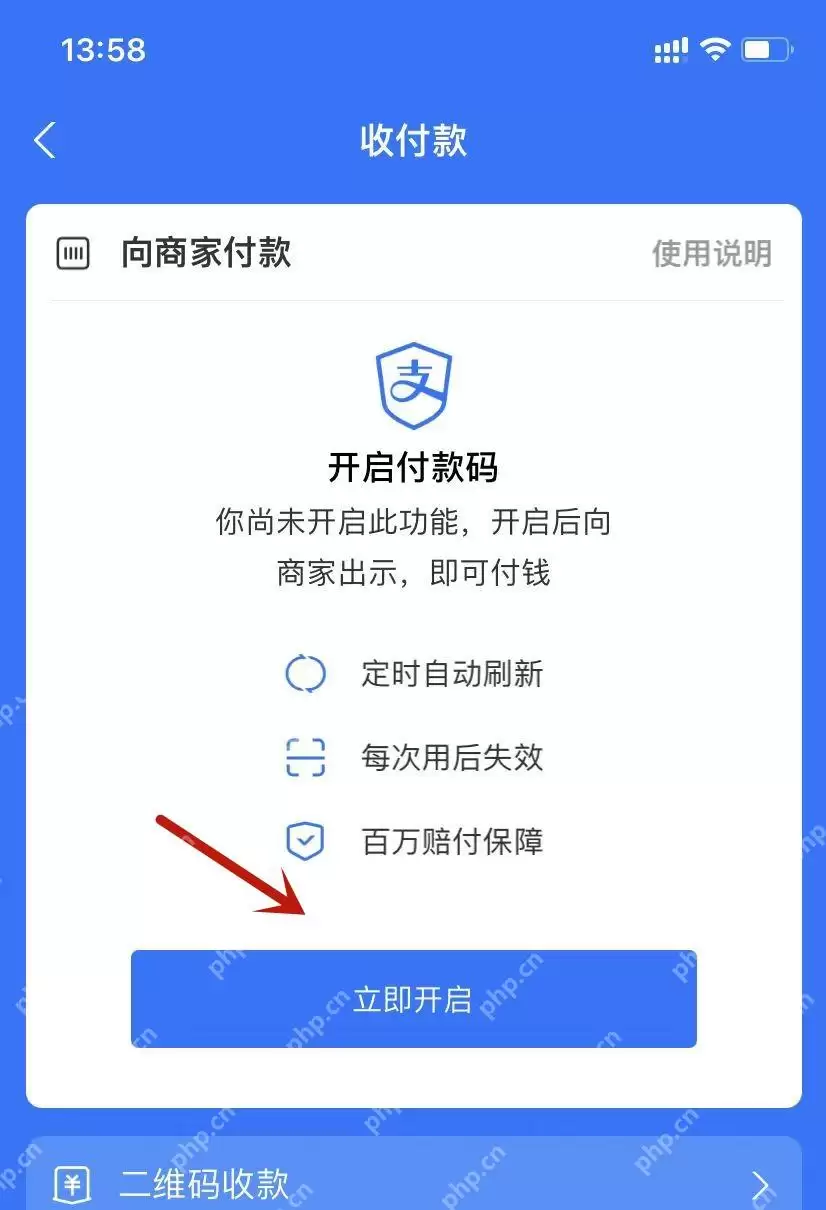
当支付宝付款码点不开时,常见原因并非App故障,而是收付款功能未开通,或者上次未完成支付密码确认。这组公开可核验的支付宝中文实机图,对应的是“首页收付款 -> 立即开启 -> 输入支付密码 -> 显示付款码”的恢复流程。若你的页面提示网络异常、账号受限或风控拦截,这组图便不适用,需按系统提示另查原因
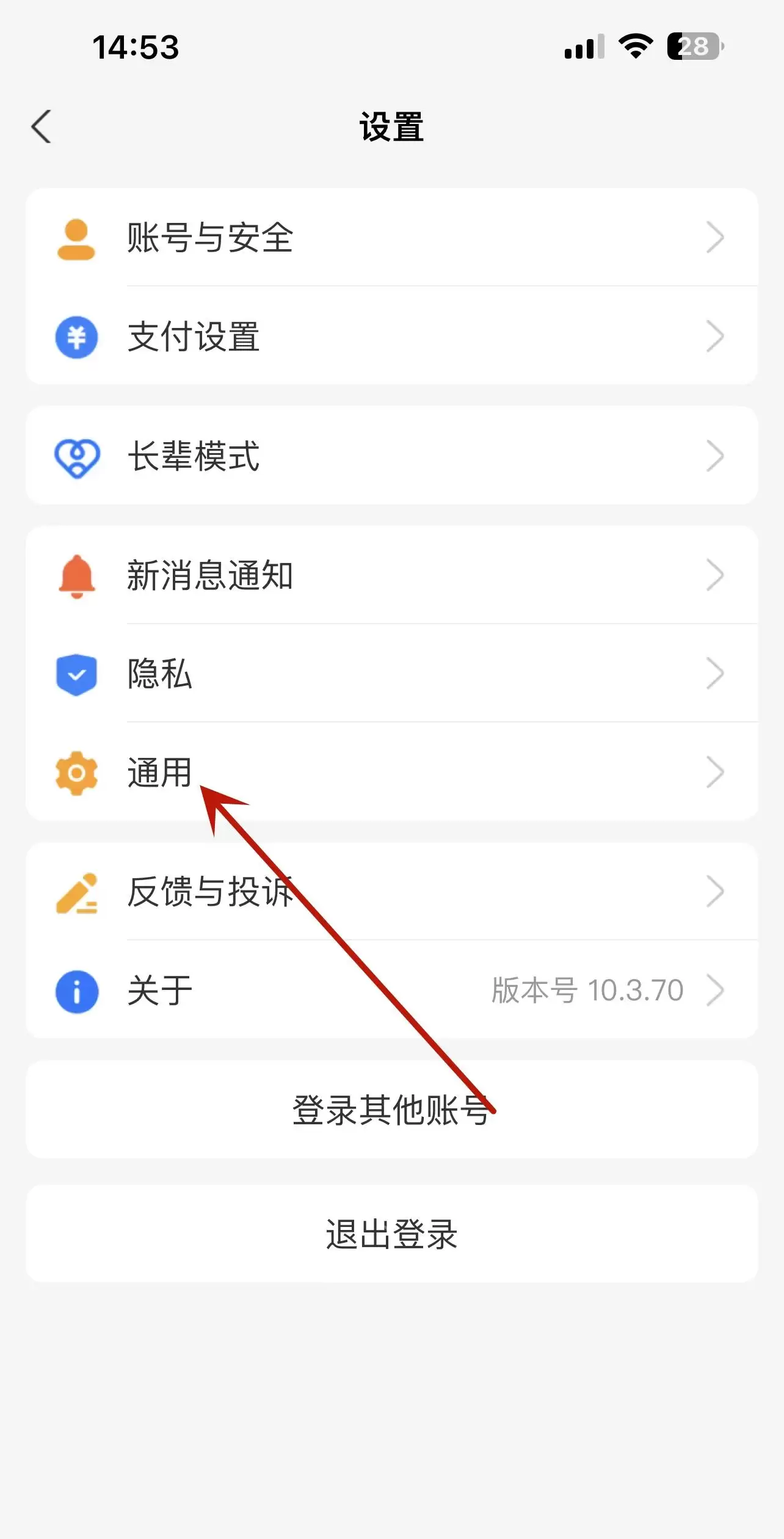
如果支付宝首页总是出现活动推荐卡片,别再去消息通知里一条条关闭啦。目前这组公开可核验的支付宝中文实机图,对应的关闭路径是“我的页设置 -> 通用 -> 首页管理 -> 活动推荐 -> 关闭允许活动推荐”。不过,部分版本把这个入口写成“活动推荐”,其实它对应的就是首页广告推荐栏目哦。 先从我的页右上角
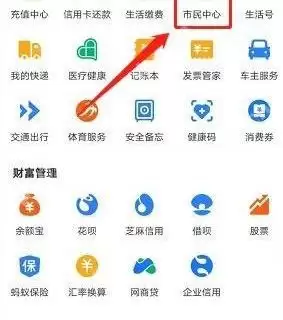
支付宝里的医保码,实际上对应的就是“医保电子凭证”。这组公开可核验的支付宝中文实机图,对应的领取路径是“首页进入全部 -> 市民中心 -> 医保 -> 医保电子凭证 -> 同意协议并领取”。要是你的首页已经显示了卡包或市民中心的快捷入口,那也能直接进去。但只要页面里出现了“医保电子凭证”和“同意协议





火山引擎是字节跳动旗下企业级云与AI服务平台。聚焦大模型核心能力,依托字节自研豆包多模态大模型,凭借火山方舟一站式平台,提供模型精调、推理部署、智能应用搭建等全链路服务,结合高性能AI算力,助力各行业快速落地大模型数字化与智能化应用。



