

premiere怎么制作扭动的动态文字

Adobe Premiere Pro 是面向专业视频制作的非线性剪辑软件,提供多轨时间线、调色、音频处理、字幕、代理工作流和多格式输出能力,并可与 After Effects、Audition、Photoshop 及 Frame.io 协同
premiere怎么制作扭动的动态文字 想在视频里加一段会“跳舞”的文字,让画面瞬间活起来?用Premiere Pro自带的“紊乱置换”效果,几步就能轻松实现。下面这个流程,帮你快速掌握窍门。 首先,当然是老规矩:打开Premiere,创建一个新项目并建立序列。这是所有工作的起点,确保分辨率、帧率等
premiere怎么制作扭动的动态文字
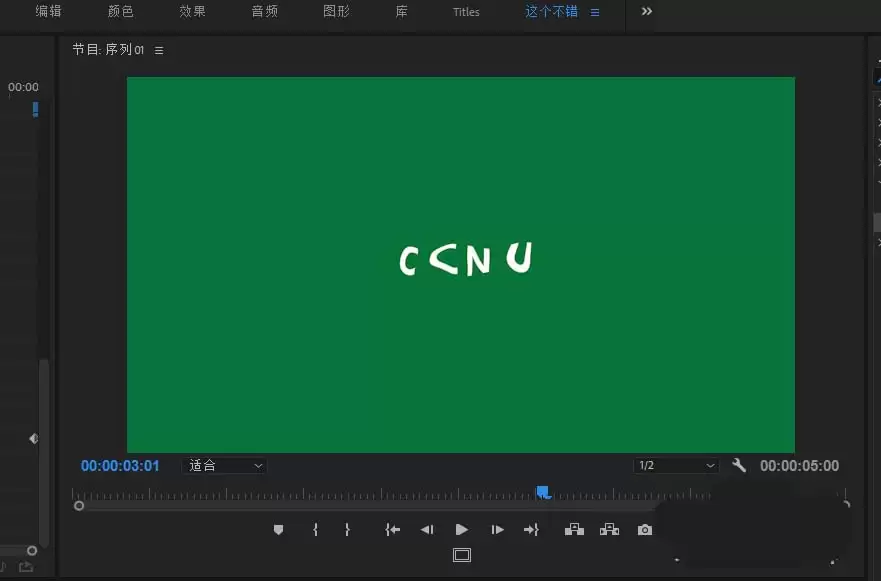
想在视频里加一段会“跳舞”的文字,让画面瞬间活起来?用Premiere Pro自带的“紊乱置换”效果,几步就能轻松实现。下面这个流程,帮你快速掌握窍门。
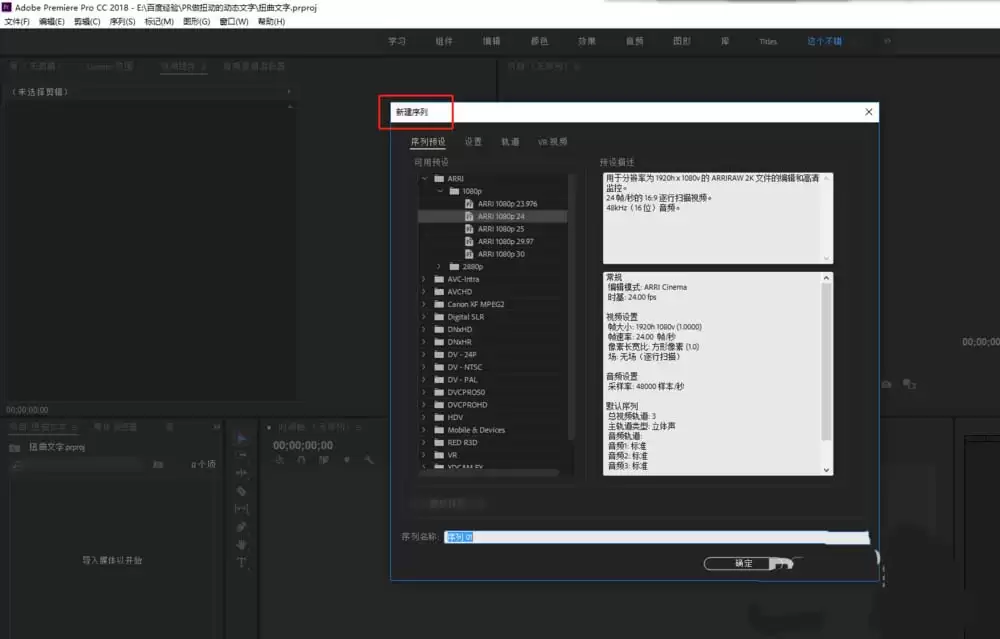
首先,当然是老规矩:打开Premiere,创建一个新项目并建立序列。这是所有工作的起点,确保分辨率、帧率等参数符合你的最终输出需求。
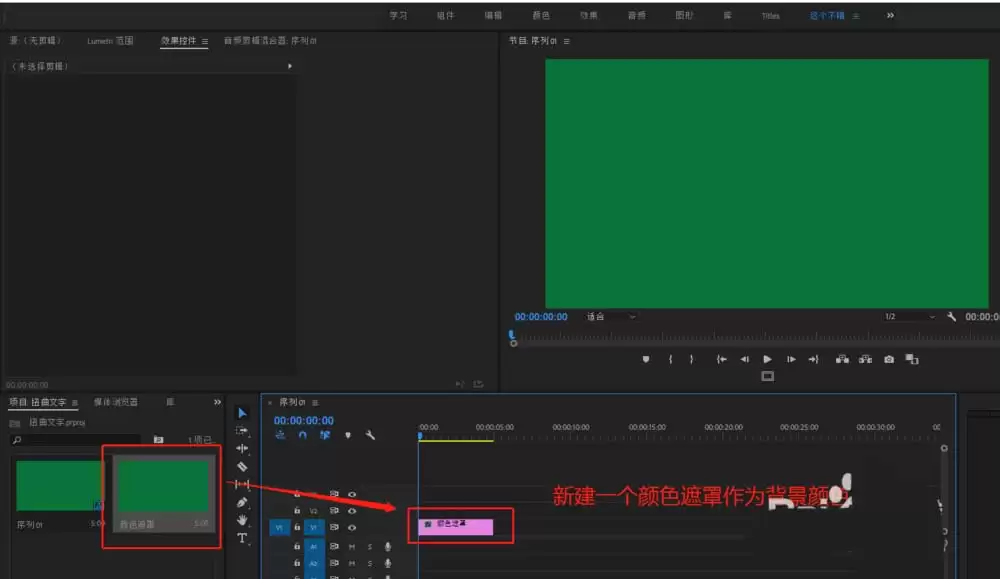
为了让文字效果更突出,建议先铺个纯色背景。在项目面板新建一个颜色遮罩,把它拖到轨道1上。颜色任选,通常深色系更能衬托出文字的动态感。
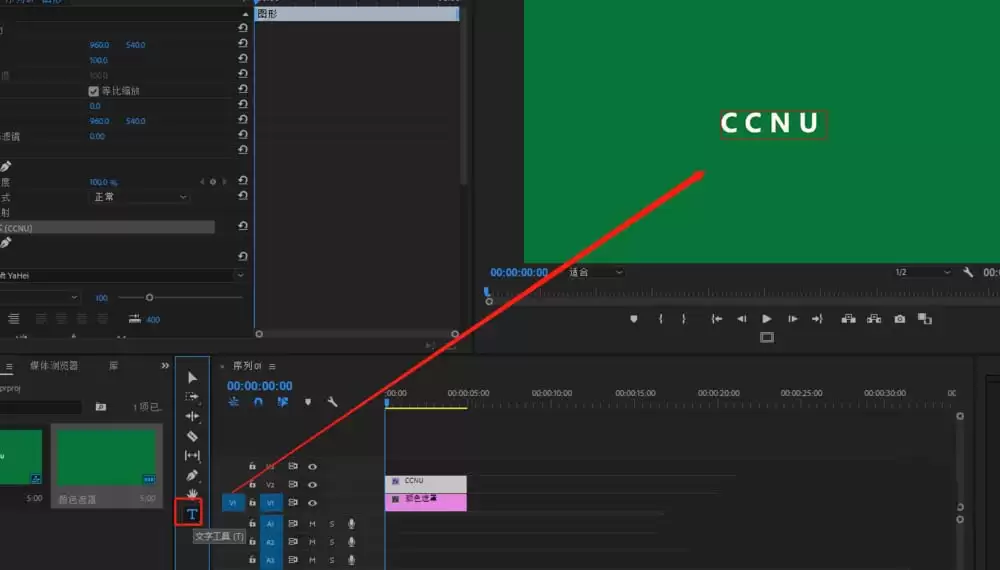
接下来,点击工具栏的“文字工具”,在节目监视器上直接点击并输入你的内容。然后,在“基本图形”面板里,调整字体、大小、颜色和间距。这一步把文字的基础样貌定好,后续动态效果会在此基础上发生。
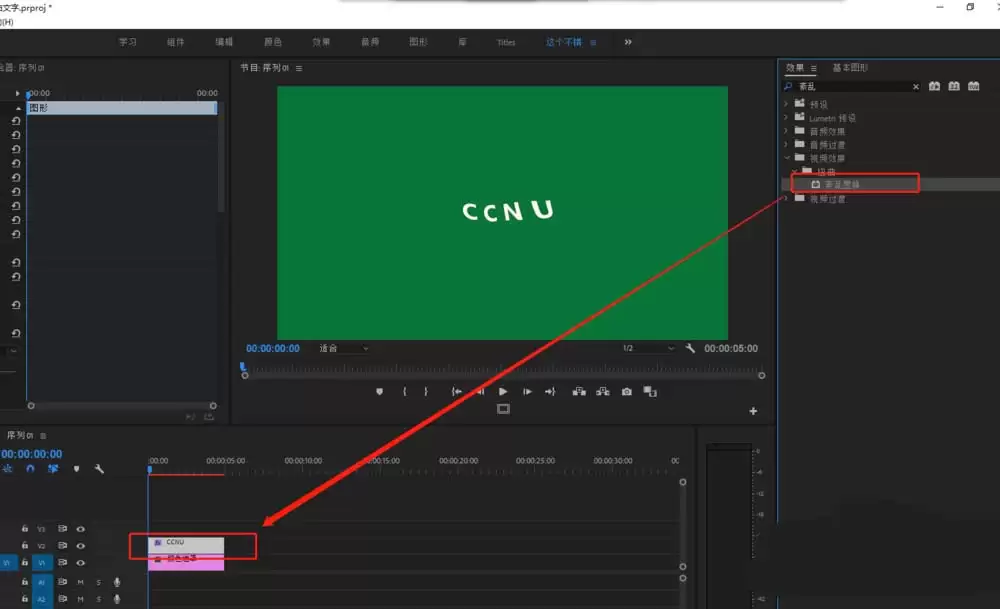
重头戏来了。在“效果”面板的搜索框里,直接输入“紊乱置换”。找到后,将它拖拽到时间轴上的文字素材上。这个效果正是制造扭曲、流动感的核心武器。
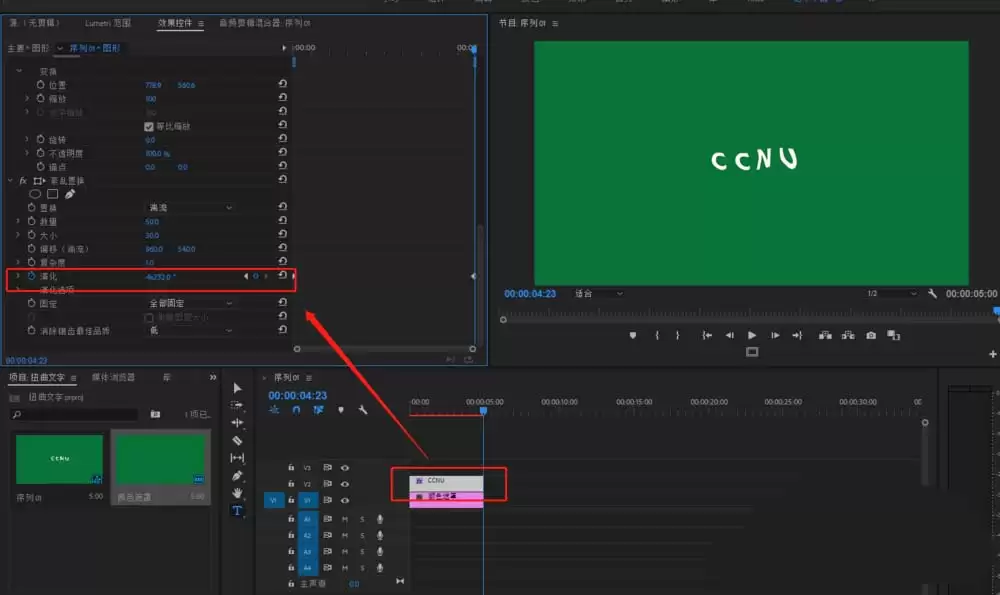
选中轨道上的文字,打开“效果控件”面板。这里需要动动手:先调整“紊乱置换”下的“数量”、“大小”等参数,初步确定扭曲的强度和样式。然后,找到“演化”选项,点击前面的秒表图标打上关键帧,在时间线上移动播放头,更改演化数值。这个“演化”关键帧动画,就是让文字持续扭动起来的动力源。
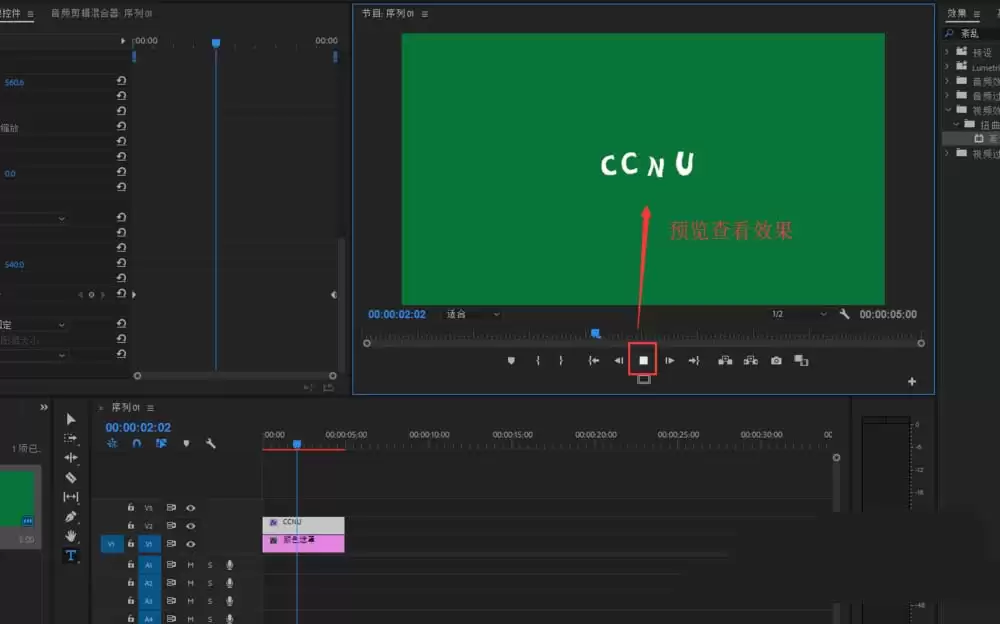
最后,点击播放预览一下效果。看到文字按照你的设定灵动起来,就大功告成了。可以直接导出为动态文字素材,或者将这段文字叠加到你的主视频轨道上,进行更复杂的剪辑合成。整个过程清晰简单,效果却相当出彩。
想把 Premiere Pro 菜单变成中文?只需在 Creative Cloud 中修改“默认安装语言”并重装软件即可。本教程详解 Windows 下的官方操作步骤,避免误改桌面应用语言或使用第三方补丁的风险。
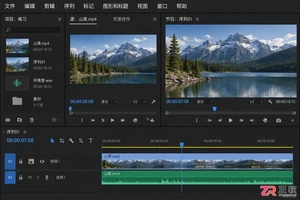
Premiere Pro 显示英文怎么办?本教程详解 Windows 环境下通过 Creative Cloud 修改默认安装语言,卸载重装为中文版的具体步骤。包含工程备份、插件兼容性检查及常见误区说明,助你安全切换中文工作环境。
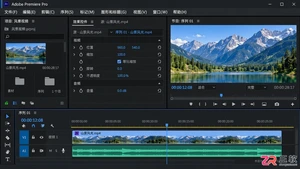
详解如何在Windows系统中将Adobe Premiere Pro界面设置为中文。通过Creative Cloud修改默认安装语言,执行卸载与重新安装流程,确保菜单与面板显示简体中文,同时保留工程文件安全。
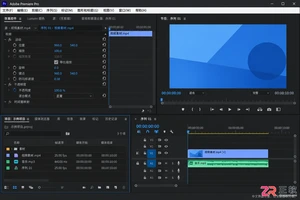
想把Premiere Pro菜单变成中文?仅修改系统语言无效。本教程指导你在Windows上通过Creative Cloud设置默认安装语言为简体中文,并重新安装Pr以生效,确保工程安全且界面原生支持中文。
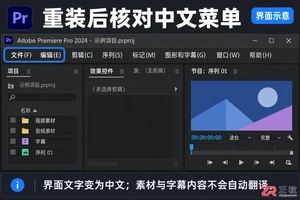
想在 Windows 版 Premiere Pro 中使用中文界面?只需在 Creative Cloud 中更改默认安装语言并重装软件即可。本文提供详细的备份、设置、卸载重装及验证步骤,避免误操作导致工程丢失。
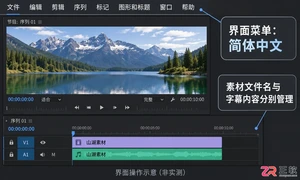
想把英文版 Premiere Pro 改成中文?只需在 Creative Cloud 中更改默认安装语言并重新安装软件即可。本文提供详细的 Windows 端操作步骤,包括工程备份、语言设置位置及重装注意事项,助你快速恢复中文工作环境。
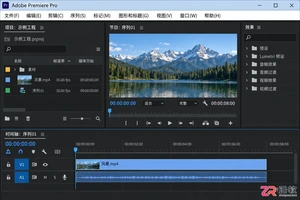
想在Windows上将Premiere Pro菜单改为中文?只需在Creative Cloud中修改默认安装语言并重新安装软件。本文提供详细的备份、设置及验证步骤,避免误删工程或插件冲突。
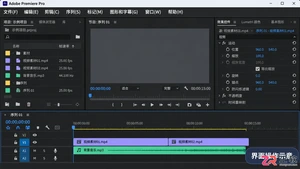
想在 Adobe Premiere Pro 中使用中文菜单?本教程介绍在 Windows 系统下,通过 Creative Cloud 修改默认安装语言并重新安装软件的官方步骤,帮助新手快速将 PR 界面改为简体中文,同时保障工程文件安全。
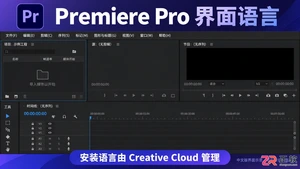
解决 Premiere Pro 界面为英文的问题。本文详解如何在 Windows 环境下通过 Creative Cloud 修改默认安装语言,并通过卸载重装实现中文界面切换,包含项目备份与验证步骤。
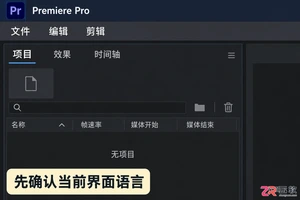
Premiere Pro 打开是英文怎么办?本文详解在 Windows 下通过 Creative Cloud 修改默认安装语言并重新安装 Premiere Pro 的步骤,实现界面全中文显示,同时保留原有剪辑项目与配置。





火山引擎是字节跳动旗下企业级云与AI服务平台。聚焦大模型核心能力,依托字节自研豆包多模态大模型,凭借火山方舟一站式平台,提供模型精调、推理部署、智能应用搭建等全链路服务,结合高性能AI算力,助力各行业快速落地大模型数字化与智能化应用。



