

Compton与Xorg的集成方法
Compton 与 Xorg 的集成方法 一 核心概念与兼容性 简单来说,Compton 是一个运行在 Xorg 显示服务器之上的窗口合成器。它利用 OpenGL 进行硬件加速,为我们带来了窗口阴影、透明度调节以及淡入淡出等视觉效果。其底层依赖的是 Xorg 提供的显示与窗口系统接口,两者在绝大多数
Compton 与 Xorg 的集成方法
一 核心概念与兼容性
简单来说,Compton 是一个运行在 Xorg 显示服务器之上的窗口合成器。它利用 OpenGL 进行硬件加速,为我们带来了窗口阴影、透明度调节以及淡入淡出等视觉效果。其底层依赖的是 Xorg 提供的显示与窗口系统接口,两者在绝大多数情况下都能稳定协同工作。如果遇到异常,问题通常出在版本匹配或显卡驱动上,通过更新系统和查看日志,基本都能定位并解决。
二 安装与准备
安装过程因发行版而异,但核心步骤都很清晰。
- 在 Debian/Ubuntu 等系列:
- 安装命令非常直接:
sudo apt update && sudo apt install compton
- 安装命令非常直接:
- 在 CentOS/RHEL 等系列:
- 需要一并确保 Xorg 组件完整:
sudo yum install compton xorg-x11-server-Xorg xorg-x11-server-X11-common
- 需要一并确保 Xorg 组件完整:
安装完成后,先别急着启动。一个良好的习惯是准备好配置文件:mkdir -p ~/.config && nano ~/.config/compton.conf。接下来,我们就可以把调校好的示例配置写入这个文件了。
三 配置要点与示例
启动方式上,建议采用用户会话启动,也就是在图形界面加载完成之后再运行 Compton。这可以通过桌面环境自带的“启动应用程序”工具来添加,或者登录后手动执行命令。
下面是一个兼顾效果与稳定性的配置示例,你可以将其保存到刚才创建的 ~/.config/compton.conf 文件中:
# 基本渲染与修复
backend = "glx"
vsync = true
glx-no-stencil = true
glx-copy-from-front = false

# 阴影
shadow = true
shadow-radius = 12
shadow-offset-x = -12
shadow-offset-y = -12
shadow-opacity = 0.30
shadow-exclude = [
    "class_g = 'GtkWindow'",
    "class_g = 'GtkDialog'"
]

# 不透明度(可按需开启)
# opacity-rule = [ "90:class_g='Gnome-terminal'" ]

# 背景与模糊(可选)
# background = "#000000"
# blur-background = true
# blur-background-frame = true
# blur-kern = "3x3box"
配置说明:
- 使用
backend = "glx"是为了启用 OpenGL 加速;如果画面出现撕裂,开启vsync通常能解决问题。 shadow-exclude列表用于排除不需要阴影的窗口类别,这能有效避免与某些应用程序的界面产生视觉冲突。- 透明度和背景模糊属于进阶效果,如果需要,取消相关选项的注释并调整参数即可。
四 启动与自启动方式
如何启动并让它随会话自动运行?这里有几个可靠的方法。
- 手动启动(调试时最稳妥):
- 执行命令:
compton --config ~/.config/compton.conf --log-compositor 2> ~/.compton.log。这样还能将日志输出到文件,方便排查。
- 执行命令:
- 会话自启动(推荐日常使用):
- 在你桌面环境的“启动应用程序”设置里,添加一条命令:
compton --config ~/.config/compton.conf。
- 在你桌面环境的“启动应用程序”设置里,添加一条命令:
需要注意的是,通常不建议使用系统级的 systemd 用户服务或让登录管理器直接拉起 Compton。这样做很容易与桌面会话的生命周期管理产生冲突,导致不可预知的问题。如果确实需要尝试,务必确保它以正确的用户身份运行,并且在登录完成后再启动,同时要避免与桌面环境自带的合成器同时运行。
最后,如何验证 Compton 是否在正常运行?两个命令就能搞定:
- 检查进程:
pgrep -x compton - 查看日志:
tail ~/.compton.log
五 常见问题与排查
即使按照步骤操作,偶尔也可能遇到一些小麻烦。以下是几个典型场景及其解决思路。
- 与桌面合成器并存导致闪烁或卡顿:
- 如果你使用的是 GNOME Shell(Mutter)或 KDE Plasma(KWin)等现代桌面环境,它们本身已内置了合成器。此时再运行 Compton 就会产生冲突。Compton 更适用于搭配 Openbox、i3、Xfce(且关闭其内置合成)这类轻量级窗口管理器使用。
- 在 Wayland 会话中无法使用:
- 这是一个根本性限制:Compton 仅适用于 Xorg 协议。如果你当前的登录会话是 Wayland,需要在显示管理器配置中切换。例如,对于 GDM,可以在
/etc/gdm/custom.conf中添加WaylandEnable=false,然后重启并使用 Xorg 会话登录。
- 这是一个根本性限制:Compton 仅适用于 Xorg 协议。如果你当前的登录会话是 Wayland,需要在显示管理器配置中切换。例如,对于 GDM,可以在
- 性能不佳与画面撕裂:
- 首先确认配置中启用了
backend = "glx"和vsync = true。接着,更新你的显卡驱动到最新版本。还可以通过命令glxinfo | grep "OpenGL renderer"来确认硬件加速是否已正确启用。
- 首先确认配置中启用了
- 阴影或透明度效果异常:
- 这类问题往往源于特定应用程序的窗口兼容性。解决之道是利用
shadow-exclude和opacity-rule规则进行精细化的排除。通过逐一测试,定位到引发问题的具体窗口类或应用,然后将其加入排除列表即可。
- 这类问题往往源于特定应用程序的窗口兼容性。解决之道是利用

新手入门 ServBay 本地开发环境,详解安装包下载、Dashboard 状态监控、Packages 组件安装、Services 服务控制及 Websites 项目配置。掌握 .servbay.config 版本管理与日志排查技巧,快速搭建稳定的 PHP、Node.js 等多语言开发环境。
详解 CodeKit 在 macOS 下的安装步骤、项目导入方法、Sass与JavaScript编译设置及浏览器自动刷新功能,助您快速搭建高效的前端开发环境。

详解Windows环境下安装OpenAI Codex CLI的步骤,包括WSL环境检查、Node.js/npm配置、npm全局安装命令及首次启动验证,适合开发者快速上手。

学习如何配置 NativeRest REST API 客户端。涵盖 Windows/macOS/Linux 安装后的工作区创建、环境变量管理、请求编辑及响应查看步骤,帮助开发者快速完成基础环境搭建与连通性测试。

深入解析CSS中设置透明度的核心属性opacity,剖析子元素继承、事件穿透、层叠上下文等关键注意事项,并提供与rgba、hsla的实用选型对比。


本文通过具体的旧版与新版代码对比,详细剖析Java 8引入的Lambda表达式、Java 14/16引入的Record类,以及Java 12至21逐步演进完善的Switch表达式与模式匹配,展示代码简化路径与避坑要点。
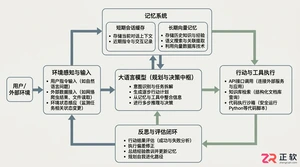
系统梳理AI智能体开发培训的核心知识模块、技术栈选型与典型实战项目,解析低代码平台与纯代码框架的差异,提供从零构建可落地智能体的完整学习与实施路径。

针对Java开发中常见的“子类未实现抽象方法”编译错误,深入分析报错原因,提供重写实现、声明抽象子类两种标准修复路径,并总结参数签名、访问修饰符等典型避坑要点。

遇到PHP递归报错时,不要盲目调大max_nesting_level。本文教你区分Xdebug限制、内存耗尽和正则递归错误,提供代码级的终止条件优化与迭代替代方案,彻底解决栈溢出问题。



Compressor 是 Apple 面向 Mac 推出的专业媒体转码与交付工具,可与 Final Cut Pro、Motion 协同工作。它支持批量任务、自定义编码预置、HDR 与广色域处理、字幕、空间视频、专业媒体格式及多台 Mac 分
Apple Motion 是苹果面向 Mac 视频创作者推出的动态图形与视觉特效工具,可制作二维及三维字幕、转场、粒子动画、对象跟踪和合成效果,并能将自定义模板直接用于 Final Cut Pro。

Archicad是Graphisoft推出的建筑信息模型设计软件,可在Mac上完成概念设计、参数化建模、图纸编制、工程量统计、渲染展示及团队协同。模型与平立剖面、明细表和布局保持关联,适合建筑师、室内设计师、BIM团队及相关专业学生使用。


Photoshop 2026 是 Adobe 推出的专业图像处理与视觉设计软件,支持 Windows、macOS 和 iPad 等平台,广泛应用于摄影修图、电商设计、平面海报、数字绘画及视觉合成等创作场景。

Blender 是一款免费开源、跨平台的专业 3D 创作软件,集建模、动画、渲染、视频编辑与视觉合成等功能于一体,广泛应用于影视动画、游戏设计和建筑可视化等领域。软件支持 Cycles 物理渲染器与 Eevee 实时渲染引擎,并提供多边形建模、骨骼绑定、物理模拟等专业工具。Blender 兼容 Windows、macOS 和 Linux 系统,安装包轻巧、运行流畅,依托活跃的全球开发者社区持续更新,是从初学者到专业创作者都值得选择的正版 3D 创作工具。