

Excel2016表格内容怎么设置跨列居中
Excel2016表格内容怎么设置跨列居中 咱们先从第一步开始。打开你的2016版Microsoft Excel,准备开始操作。 进入表格后,用鼠标选中你想要进行跨列居中处理的那几个单元格。然后,直接点击鼠标右键。 在弹出的右键菜单里,找到并点击那个“设置单元格格式”选项。这是调整单元格样式的核心入
Excel2016表格内容怎么设置跨列居中
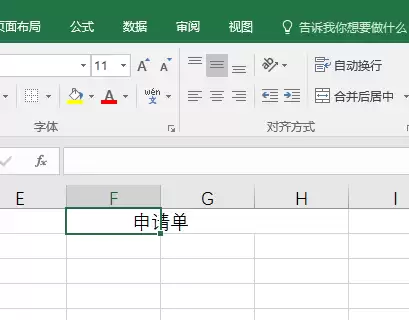
咱们先从第一步开始。打开你的2016版Microsoft Excel,准备开始操作。
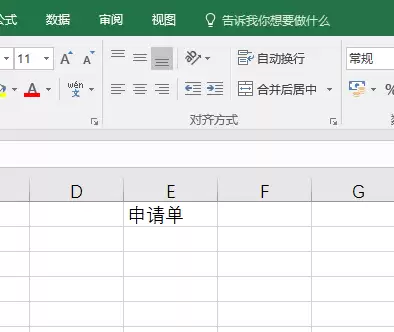
进入表格后,用鼠标选中你想要进行跨列居中处理的那几个单元格。然后,直接点击鼠标右键。
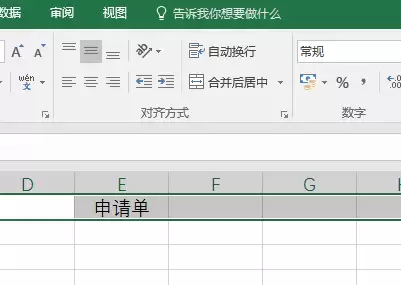
在弹出的右键菜单里,找到并点击那个“设置单元格格式”选项。这是调整单元格样式的核心入口。
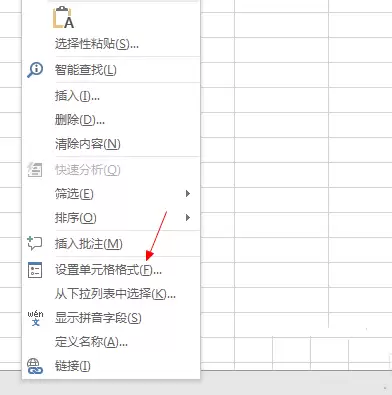
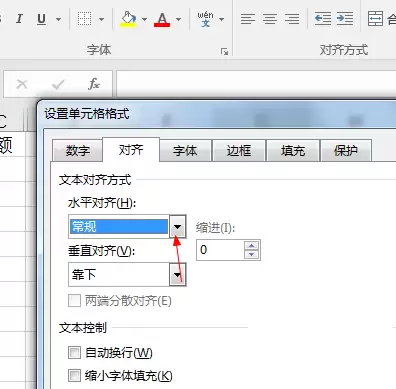
接着,会弹出一个设置窗口。把注意力放到“对齐”选项卡下,找到“水平对齐”这一项。点击它下方的下拉箭头,就是图中箭头所指的那个位置。
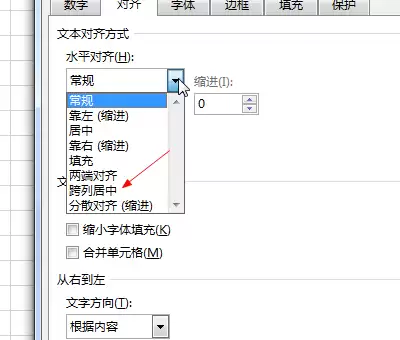
在下拉列表中仔细找找,你会发现一个名为“跨列居中”的选项。没错,就是它,点击选中。
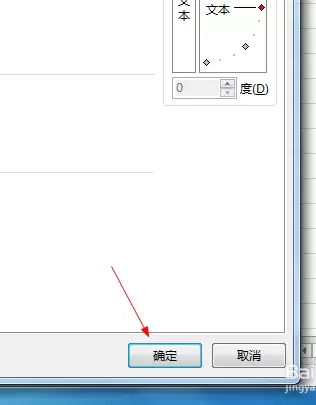
完成以上选择后,别忘了点击对话框右下角的“确定”按钮,让设置生效。
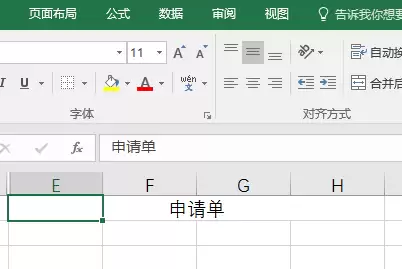
点击确定后,你立刻就能看到效果了:刚才选中的那几个单元格,其内容已经完美地显示在区域中央了。
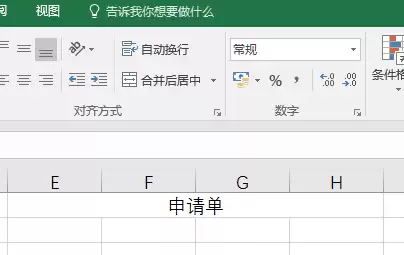
不过,这里有个非常关键的细节需要特别注意。当你用鼠标去点击显示着文字的单元格时,可能会发现一个“秘密”:这些单元格本身其实是空的,真正的文字内容,仍然只存在于你最开始输入的那个原始单元格里。“跨列居中”只是视觉上把内容“借用”到其他单元格来显示。
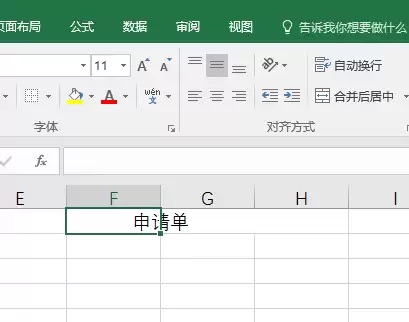
正因如此,如果你后续需要调整字体、字号或颜色等格式,切记要回到最初的那个源单元格进行操作。简单来说,“跨列居中”实现的是视觉布局的调整,而非实际数据的合并或移动,理解这一点能避免很多后续编辑上的困惑。
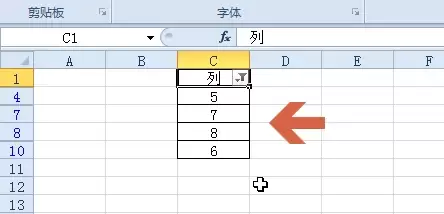
本教程演示如何在Excel中筛选大于指定数值的数据。核心步骤包括:确保数据连续、选中表头、通过“开始→排序和筛选”开启筛选,并在“数字筛选”中选择“大于”输入阈值。筛选仅隐藏不符合条件的行,不删除数据。完成后需逐行验证可见数据是否均大于阈值,并可通过取消筛选恢复全部数据。
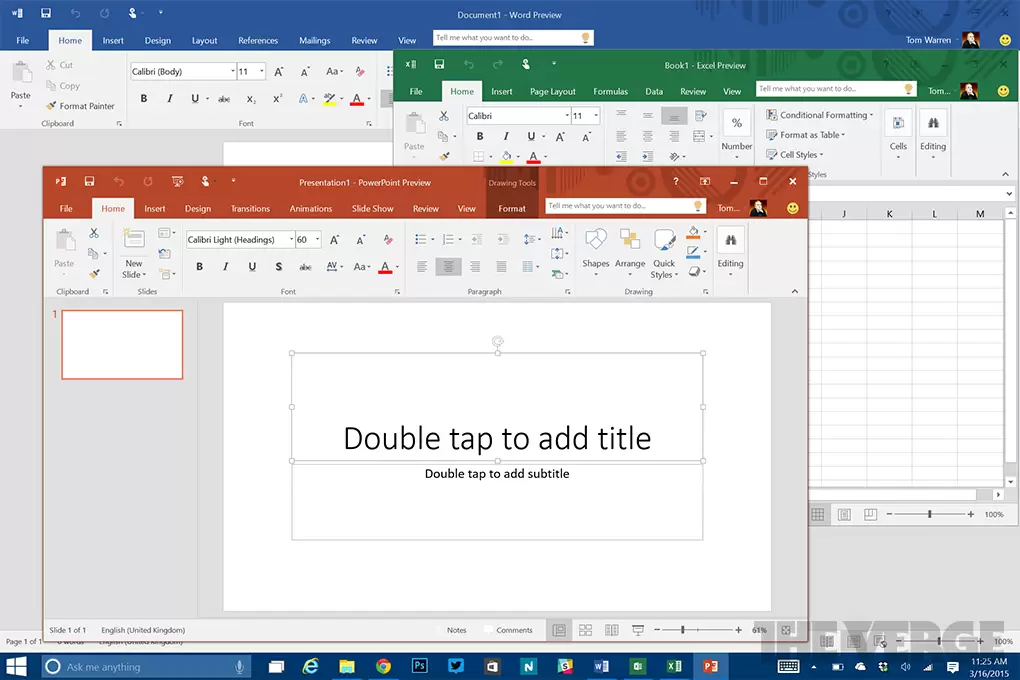
本文通过“活动报名与费用汇报”真实案例,演示如何高效协同使用Word、Excel和PPT。从建立规范的项目文件夹开始,分别完成Word内容撰写、Excel数据统计与PPT结论展示,并强调多软件间数据一致性与交付检查的重要性,帮助新手建立完整的办公任务处理逻辑。
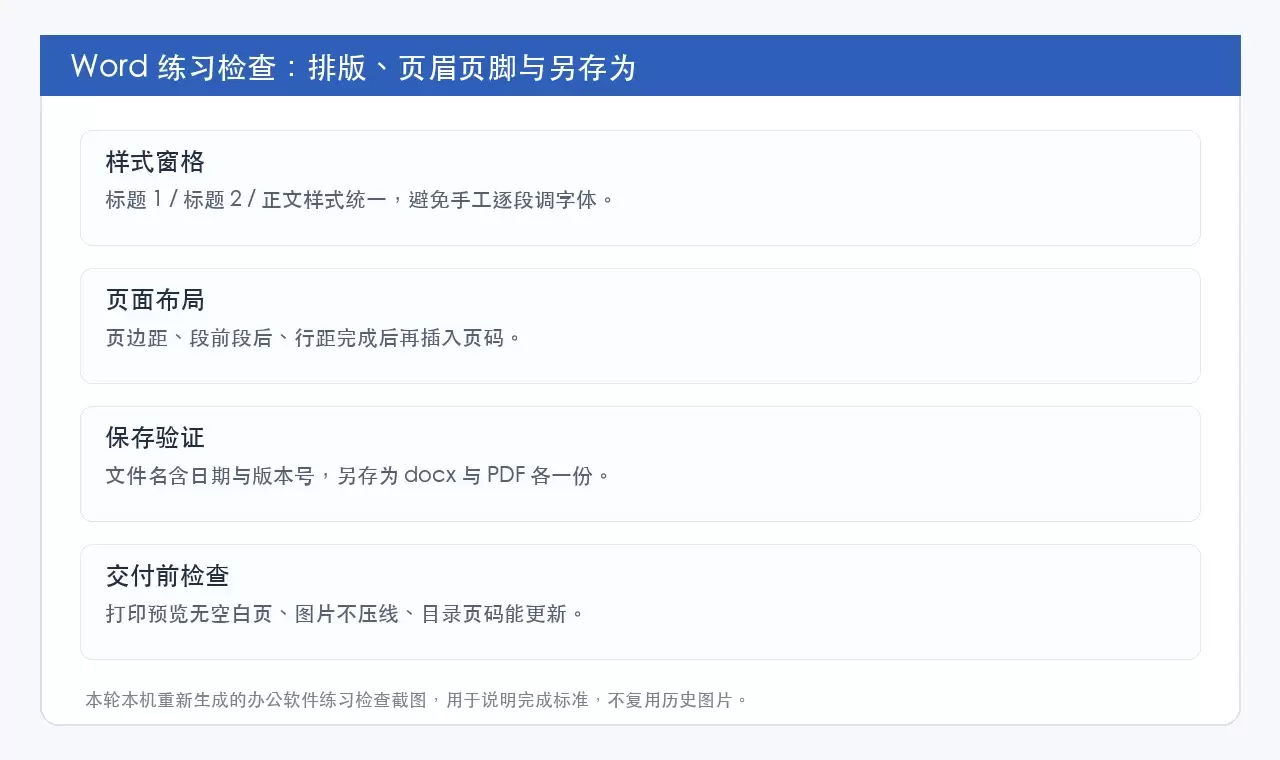
本文提供Word、Excel和PPT的零基础自学路线,强调以“可交付成果”为导向而非功能堆砌。通过分阶段练习文档排版、数据表格处理及演示文稿制作,帮助新手建立规范的文件管理、公式核对及放映检查习惯,快速掌握日常办公核心技能。
在日常工作中,台账的建立与统计几乎是绕不开的活儿——无论是考勤记录、项目跟踪,还是财务核算,一套清晰的台账就是效率的基石。而Excel,说它是实现这一目标的“利器”恐怕没人会反对。它既能帮你快速搭建表格,又能通过公式和透视表让数据自己“说话”。今天就来聊聊,怎么用Excel把台账这件事做到既省力又精

大家有没有遇到过PDF里的表格无法直接编辑的情况?这时候,将其转换为Excel再进行数据整理就会方便很多。下面,我给大家详细介绍3种完整的操作方法,每一步都配有对应的操作截图,同时还会说明普通PDF和扫描版表格在处理上的区别。 方法一:用极轻PDF转换Excel极轻PDF(pdf.cn)的PDF转E

在Mac系统中,Safari和Chrome浏览器均不支持直接将书签导出为Excel的.xlsx格式,若想实现这一操作,需借助第三方工具或手动中转。具体而言,可先利用Safari浏览器将书签导出为Bookmarks.html文件,随后再通过Excel、Numbers等软件打开并进行格式转换;或者运行P
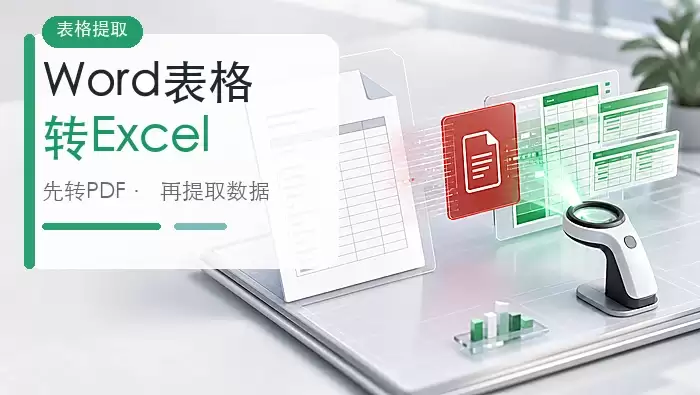
Word表格转Excel时,建议先转为PDF固定排版,再使用PDF转Excel工具提取数据。常用在线工具包括极轻PDF、PDFCandy和CleverPDF。转换后需重点检查合并单元格、数字格式、跨页表格及空白行,确保数据准确。此外,注意保护隐私,避免上传敏感文件。




Postman是一套面向API全生命周期的开发与测试平台,可在Mac上发送和调试多种协议请求,管理集合、环境及认证信息,并完成脚本测试、模拟服务、监控、文档发布和团队协作。它适合开发、测试及运维人员使用,提供个人免费方案。

Docker Desktop 是 Docker 官方为 Mac 提供的容器开发环境,集成 Docker Engine、命令行工具、Compose、Build、Kubernetes 与图形化管理界面。

Android Studio 是 Google 面向安卓应用开发提供的官方集成开发环境,基于 IntelliJ IDEA 构建。它整合智能代码编辑、Gradle 构建、界面预览、设备模拟、性能分析、调试测试及 APK 分析等工具。

PixPix 是面向品牌、卖家和内容团队的在线 AI 图片视频创作平台,提供图视频 Agent、无限画布、图片生成、视频生成、自然语言编辑及商品套图、产品精修和带货视频等电商工具。

Postman 是面向 API 全生命周期的开发与协作平台。Windows 桌面版可用于构建和发送 HTTP、GraphQL、gRPC、WebSocket、MQTT 等请求,并提供环境变量、集合、脚本测试、模拟服务、监控、文档及团队工作区等

Docker Desktop 为 Windows 开发者提供集成式容器环境,内置 Docker Engine、命令行工具、Compose、Build 与 Kubernetes 等组件,可在本机完成镜像构建、容器运行、日志查看和资源管理。