

如何关闭火绒安全软件托盘消息-火绒安全软件关闭托盘消息教程
在使用火绒安全软件时,托盘消息有时可能会给我们带来一些困扰。 你发现了吗?火绒安全软件右下角的托盘消息,初衷是提醒,但有时候频繁弹出,反而成了一种打扰。尤其是当你全神贯注工作或沉浸在娱乐中时,任何一丝弹窗都可能打断思路。 如果你也想要一个更清爽、更安静的使用体验,彻底告别这些弹窗,下面的方法可以说是
在使用火绒安全软件时,托盘消息有时可能会给我们带来一些困扰。
你发现了吗?火绒安全软件右下角的托盘消息,初衷是提醒,但有时候频繁弹出,反而成了一种打扰。尤其是当你全神贯注工作或沉浸在娱乐中时,任何一丝弹窗都可能打断思路。
如果你也想要一个更清爽、更安静的使用体验,彻底告别这些弹窗,下面的方法可以说是“一步到位”。别担心,操作很简单,跟着步骤来,几分钟就能搞定。
第一步:打开火绒安全软件

这个步骤是基础。确保电脑桌面上能找到火绒安全那个盾牌形状的图标,双击它,主界面就会清晰地呈现在你面前。
第二步:找到核心的“设置”入口
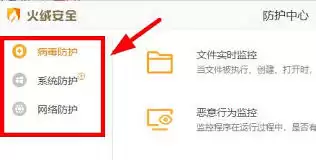
打开主界面后,注意看右下角。那里有个不起眼但至关重要的齿轮图标,它就是通往所有个性化设置的“大门”。直接点击它。
第三步:定位“消息通知”选项
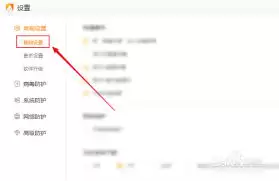
进入设置界面后,左侧是一排功能菜单。这里需要找到“通用设置”这一项,点击它。随后,右侧内容区域就会刷新,你的目光应该聚焦在“消息通知”这个板块上——所有关于弹窗和提醒的开关,都藏在这里。
第四步:关键操作:关闭托盘消息
在“消息通知”板块里,仔细找找“托盘消息”这个选项。它通常带有一段说明文字,旁边配有一个明显的开关按钮。现在,你需要做的,就是伸手(用鼠标)将这个开关从蓝色(开启状态)拨动到灰色(关闭状态)。
这样一来,困扰你的托盘弹窗消息就会彻底消失。就是这么简单。
第五步:按需调整,打造完全宁静的后台
关闭托盘消息,其实只是开始。话说回来,“消息通知”板块里还有其他几个选项,比如“安全资讯推送”、“病毒库升级提醒”等等。如果你追求极致的“零打扰”体验,不妨一并检查,将不需要的推送全部关闭。
这样设置的好处显而易见:火绒安全软件依然会在后台兢兢业业地守护你的系统安全,进行实时防护和病毒查杀,但它再也不会跳出来刷存在感了。安全和清静,从此可以兼得。
结语
完成以上几步,一个更加专注、舒适的数字工作环境就设置好了。安全软件本该是默默无闻的守护者,而不是频繁的“报信官”。现在,你可以回去继续你的工作或娱乐,享受那份不被意外弹窗打断的宁静与安心了。不妨现在就动手试试看?

Win11蓝屏0x00000044源于驱动层IRP重复完成,需按硬件接触、驱动残留、系统映像三层排查:先强制进安全模式卸载可疑驱动并勾选删除驱动软件;再用DISM+SFC修复系统映像;接着清洁内存金手指或轮换插槽;最后清理第三方安全软件底层驱动。Win11电脑在关机、重启或刚开机时突然蓝屏,屏幕中央
若DNS配置被锁定,得先把第三方安全软件启动项禁用了。倘若IPv4属性里的DNS选项呈灰色,那就说明被劫持了。卸载安全软件再重启后,能用netsh或PowerShell命令强制重写DNS。要是ADSL用户,就得手动改rasphone.pbk文件。而清空注册表Interfaces下所有NameServ
IO_QUOTA_EXCEEDED蓝屏需先通过事件查看器确认是否为Kernel-IO错误,再按I/O速率排序终止异常进程,接着用PowerShell重置句柄池与I/O计数器,最后禁用Windows Search、云同步或深度钩子安全软件。Win11蓝屏显示IO_QUOTA_EXCEEDED说明系统I

0x000000B8蓝屏源于第三方安全软件(如v12.3.821版国产杀软)破坏EPROCESS结构,需先通过三次强制关机进带网安全模式禁用可疑启动项,再用Process Explorer和Autoruns排查非法注入与内核Hook,最后执行DISM、SFC及系统服务重置修复。Win11系统中,蓝屏
绅士漫画新阵地:jmcomic网页版最新访问指南 对于绅士漫画的忠实读者来说,及时掌握可靠平台的访问入口可是头等大事。好消息是,备受关注的jmcomic网页版新地址已尘埃落定。这个平台以其庞大的免费漫画库著称,为了方便大家顺畅追更,这里专门梳理了最新的官方访问路径,不妨一看。 jmcomic网页版新

光速虚拟机启动失败常见于Windows系统更新、驱动升级或安全软件拦截,需依次检查核心服务、关闭冲突防护、重装WDDM兼容显卡驱动、重建用户配置文件并设置兼容模式。光速虚拟机启动失败或根本打不开,常见于 Windows 11/10 系统更新后、显卡驱动升级、安全软件拦截或配置文件损坏,表现为双击图标

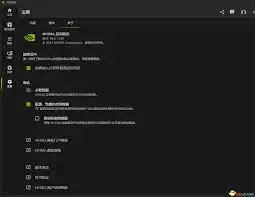
不少玩家在折腾单机游戏时,都喜欢用3dm修改器来调个数据、省点刷怪时间。但一个老生常谈的问题始终绕不过去——修改器死活识别不了游戏进程。翻来覆去试了好几种方法,改兼容、关杀毒、重装驱动,结果还是“未检测到目标进程”。其实这事儿背后无非就三个原因:版本没对上、权限没给够、安全软件在捣乱。下面直接给一套
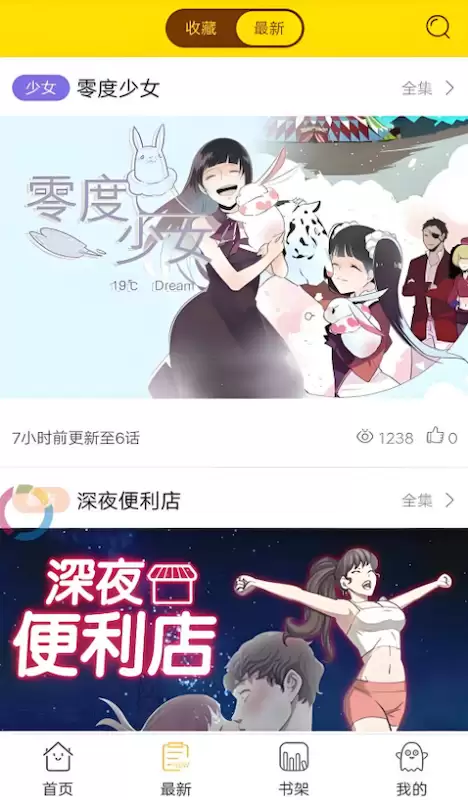
访问yy动漫时突然打不开,别急着怀疑网站挂了——很多时候,问题出在网址输错、本地网络拦截,或者域名临时变更。先确认一下官方入口,再走一遍排查流程,基本就能解决。 一、确认最新有效官方网址 yy动漫网页版在2026年主要使用两个域名提供服务,均支持游客免登录直接阅读,没有强制跳转或弹窗。优先核对输入地




Postman是一套面向API全生命周期的开发与测试平台,可在Mac上发送和调试多种协议请求,管理集合、环境及认证信息,并完成脚本测试、模拟服务、监控、文档发布和团队协作。它适合开发、测试及运维人员使用,提供个人免费方案。

Docker Desktop 是 Docker 官方为 Mac 提供的容器开发环境,集成 Docker Engine、命令行工具、Compose、Build、Kubernetes 与图形化管理界面。

Android Studio 是 Google 面向安卓应用开发提供的官方集成开发环境,基于 IntelliJ IDEA 构建。它整合智能代码编辑、Gradle 构建、界面预览、设备模拟、性能分析、调试测试及 APK 分析等工具。

PixPix 是面向品牌、卖家和内容团队的在线 AI 图片视频创作平台,提供图视频 Agent、无限画布、图片生成、视频生成、自然语言编辑及商品套图、产品精修和带货视频等电商工具。

Postman 是面向 API 全生命周期的开发与协作平台。Windows 桌面版可用于构建和发送 HTTP、GraphQL、gRPC、WebSocket、MQTT 等请求,并提供环境变量、集合、脚本测试、模拟服务、监控、文档及团队工作区等

Docker Desktop 为 Windows 开发者提供集成式容器环境,内置 Docker Engine、命令行工具、Compose、Build 与 Kubernetes 等组件,可在本机完成镜像构建、容器运行、日志查看和资源管理。