

deluser命令如何彻底删除用户文件
deluser命令如何彻底删除用户文件 在Linux系统管理中,deluser命令是移除用户账户的常用工具。但有一点需要特别注意:这个命令本身并不会自动清理该用户留在系统里的“个人物品”——也就是其主目录及散落在各处的文件。如果你希望进行一次彻底的清理,不留任何残余,那么手动跟进以下几个步骤就非常必
deluser命令如何彻底删除用户文件
在Linux系统管理中,deluser命令是移除用户账户的常用工具。但有一点需要特别注意:这个命令本身并不会自动清理该用户留在系统里的“个人物品”——也就是其主目录及散落在各处的文件。如果你希望进行一次彻底的清理,不留任何残余,那么手动跟进以下几个步骤就非常必要了。
第一步:备份重要数据
在动刀之前,老规矩不能忘:务必先备份所有重要数据。这不仅是操作规范,更是一道安全保险,能有效防止误删带来的意外损失。
第二步:删除用户主目录
用户的家目录通常是文件最集中的地方。假设你要删除的用户名是 username,可以使用 rm 命令进行强力清除:
sudo rm -rf /home/username这里解释一下参数:-r 选项负责递归删除,把目录及其内部所有内容一锅端;-f 选项则表示强制操作,即使遇到不存在的文件也不会报错中断。执行这条命令,用户的主目录就基本从磁盘上消失了。
第三步:清理用户的其他文件
除了家目录,用户可能在系统其他地方留下“足迹”,比如邮件文件(通常在 /var/spool/mail/)或者日志记录。要找到并清除这些散落的文件,find 命令是个得力助手:
sudo find / -user username -exec rm -rf {} \;这条命令的威力相当大:它会在整个文件系统(/)中搜索所有属于 username 的文件和目录,然后逐一删除。正因如此,使用时必须格外谨慎,最好先不加 -exec rm -rf 部分,只用 find 查看一下会找到哪些文件,确认无误后再执行删除。
第四步:删除用户组(可选)
如果与该用户关联的组已经不再需要,也可以一并移除。使用 groupdel 命令即可,假设组名是 usergroup:
sudo groupdel usergroup请注意,只有当这个组没有其他成员时,删除操作才能成功。
第五步:从系统配置文件中移除用户记录
最后,还需要手动清理用户认证信息。这涉及到两个关键的系统文件:/etc/passwd 和 /etc/shadow。你需要使用文本编辑器(比如 nano 或 vim)打开它们,并删除对应用户的行:
sudo nano /etc/passwd
sudo nano /etc/shadow
在文件中找到包含 username 的那一行,直接删除,然后保存退出。至此,用户就从系统配置中被完全抹除了。
走完以上五步,才算完成了一次对用户及其相关文件的深度清理。整个过程看似简单,但每一步都关乎系统稳定和数据安全,所以操作时务必保持专注和谨慎。毕竟,在命令行世界里,敲下的回车键,很多时候是没有撤销按钮的。
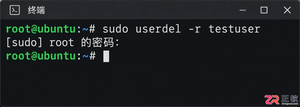
掌握Linux中删除用户和用户组的正确方法,避免残留文件和进程冲突。本文深入解析userdel和groupdel命令的参数用法,提供处理“用户仍在使用”等常见错误的实战方案。


遇到CrossOver运行错误或需要更新版本时,如何彻底卸载旧版并干净重装?本教程详解macOS和Linux下的卸载步骤、残留文件清理方法及官方下载渠道,确保软件环境纯净稳定。




IntelliJ IDEA 是 JetBrains 推出的专业集成开发环境,重点服务于 Java、Kotlin 与 JVM 项目开发。软件集成代码补全、静态检查、重构、调试、测试、版本控制及构建工具,并可借助插件扩展语言和框架支持。

JetBrains PyCharm 是面向 Python 开发者的集成开发环境,提供智能补全、代码检查、重构、调试、测试、版本控制及虚拟环境管理功能。Mac 版兼容 Intel 与 Apple 芯片,核心功能可免费使用。

JetBrains WebStorm 是面向 JavaScript、TypeScript 和现代 Web 技术的专业集成开发环境,可智能理解项目结构,提供代码补全、重构、错误检查、运行调试、测试及 Git 工具。

JetBrains IntelliJ IDEA 是以 Java、Kotlin 和 JVM 项目为核心的专业集成开发环境,提供智能补全、代码检查、安全重构、调试、测试、版本控制及构建工具集成。统一发行版的核心功能可免费用于商业和非商业项目,

PhpStorm 是 JetBrains 面向 PHP 与现代 Web 开发打造的专业集成开发环境,提供代码补全、静态检查、重构、调试、测试、数据库、版本控制及前端语言支持。Windows 用户可直接下载安装程序,

PyCharm 是 JetBrains 推出的 Python 集成开发环境,提供智能代码补全、错误检查、重构、调试、测试、Git、终端及 Jupyter Notebook 支持。统一版安装后可体验 30 天 Pro 功能,


