

如何解决在Windows上未指定 MSVCP140D.dll 运行的问题
MSVCP140D.dll是一种非常重要的资源文件,如果在运行程序的时候出现了MSVCP140D.dll没有被指定在Windows上运行的错误那么就需要认真对待了,因为如果不好好处理程序是无法运行的。MSVCP140D.dll没有被指定在Windows上运行解决办法:方法一:首先下载msvcp140.dll文件解压后复制到对应的系统目录中即可(下面不同的目录地址对应的就是不同的系统不可以搞错)1、Windows95/98/Me系统,复制到C:\Windows\System目录下。2、WindowsNT/2
MSVCP140D.dll是一种非常重要的资源文件,如果在运行程序的时候出现了MSVCP140D.dll没有被指定在Windows上运行的错误那么就需要认真对待了,因为如果不好好处理程序是无法运行的。
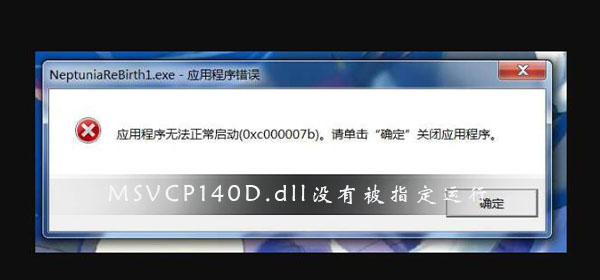
MSVCP140D.dll没有被指定在Windows上运行解决办法:
方法一:
首先下载msvcp140.dll文件解压后复制到对应的系统目录中即可(下面不同的目录地址对应的就是不同的系统不可以搞错)
1、Windows 95/98/Me系统,复制到C:\Windows\System目录下。
2、Windows NT/2000系统,复制到C:\WINNT\System32目录下。
3、Windows XP/WIN7/Vista系统,复制到C:\Windows\System32目录下。
4、如果您的系统是64位的请将文源件复制到C:\Windows\SysWOW64目录。
二、使用快捷键win+r打开运行然后输入regsvr32 msvcp140.dll,回车确定后msvcp140.dll文件就已经安装好了。
方法二:
1、使用快捷键Win+R打开运行输入cmd回车确定开启管理员命令提示符窗口。
2、在命令提示符窗口中输入后回车确定。
3、我们按下回车键以后,开始注册系统的.dll文件,窗口中的文件会不断的滚动;
4、等待一会知道出现C:\Windows\System32,就可以退出管理员命令提示符窗口。
方法三:
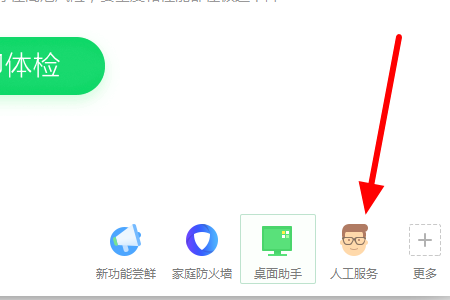
1、首先打开电脑,下载并打开360安全卫士,之后选择打开右下角的“人工服务”功能。
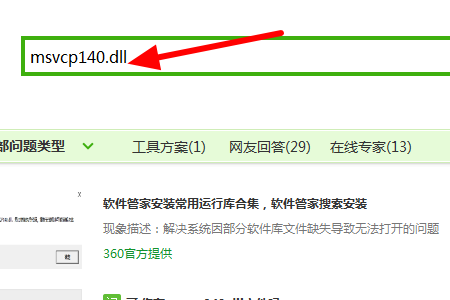
2、然后内在弹出来的窗口中点击上方的容搜索框,搜索“msvcp140.dll”。
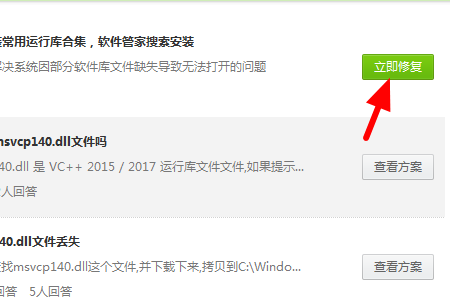
3、然后在弹出来的搜索结果页面中,点击第一个搜索结果后面的“立即修复”,系统就会自动进行修复,无需用户们进行操作msvcp140.dll文件就会自动安装。
(以上就是小编为大家带来的MSVCP140D.dll没有被指定在Windows上运行解决办法!如果解决了您的问题请关注本站,我们会为你带来更多优秀文章)

在Solaris 8上安装OPENSSH 相信不少朋友在Solaris 8上折腾OpenSSH时,都曾被那个经典的“PRNG is not seeded”(伪随机数生成器未播种)问题给卡住过。今天,咱们就来聊聊这个问题的解决之道。 首先要做的,自然是确保OpenSSH所需的所有依赖包都已就位。 A、
1. 运行调试常用命令 想在后台安静地启动Asterisk?试试这个命令:./asterisk &。它会让服务在后台运行,不占用你的终端。 如果遇到棘手的配置问题,需要深入追踪细节,那么./asterisk –vvvc会是你的好帮手。这个命令会启动Asterisk,并在控制台输出尽可能详尽的调试信息
PHP文件不能直接在浏览器打开,因为浏览器仅能解析HTML、CSS和JavaScript等前端代码,而PHP是服务器端语言,需经Apache等Web服务器执行并返回HTML后才能显示。
进程的运行时间是指进程自启动以来所经过的时间。检查进程的运行时间可以帮助我们确定系统中哪些进程已经运行了多长时间。这对于识别导致系统响应变慢和系统资源占用过高的问题至关重要。我们及时发现并处理这些长时间运行的进程,可以提高系统的稳定性和性能。使用ps命令ps命令是一个用于报告当前系统进程状态的强大工具。通过结合不同的选项,我们可以获取有关进程的各种信息,包括进程运行时间。使用以下命令可以查看进程的基本信息,包括进程ID(PID)、运行时间等:ps-eopid,cmd,etime-e:显示所有进程-o:指定

为什么win7不能运行exe文件在使用Windows7操作系统时,许多用户可能会遇到一个常见的问题,即无法运行exe文件。exe文件是Windows操作系统中常见的可执行文件,它们通常用于安装和运行各种应用程序。然而,有些用户可能会发现,当他们尝试运行exe文件时,系统并不会响应或给出错误信息。造成这个问题的原因有很多。下面将列举一些常见的原因以及相应的解
管理员身份运行怎么开启随着计算机技术的发展,我们在日常使用电脑时经常需要进行一些管理员操作,比如安装软件、修改系统设置等。管理员身份可以给予我们更高的权限,让我们能够更自由地管理和操作电脑。那么,如何开启管理员身份运行呢?本文将为大家介绍几种常见的方法。方法一:快捷键在开始菜单或桌面上选中需要以管理员身份运行的程序或文件,然后按住键盘上的Ctrl和Shift
管理员身份运行是指在一个组织、机构或系统中担任管理员角色,负责管理、监督、协调和执行相关事务。管理员身份运行在各个领域都广泛存在,例如企业管理、信息技术管理、教育管理等。管理员身份运行的意义在于通过明确的职责和权力,对组织和系统进行有效的管理和运营,推动组织目标的实现和绩效的提升。管理员通过组织、计划、指导、控制等一系列管理活动,协调各个部门和成员之间的工作
怎么运行ipconfig命令在计算机网络中,IP(InternetProtocol)是一种用于在网络中传输数据的协议。IP地址是用来标识网络中的设备,而ipconfig运行命令是用来获取和管理网络连接信息的工具。在Windows操作系统中,ipconfig命令非常常用,并且使用非常简单。要运行ipconfig命令,只需以下几个简单的步骤:步骤一:打开命令提
《哪些设备适合运行Go语言程序?》,需要具体代码示例Go语言是一种由Google开发的开源编程语言,它具有高效的编译速度、简洁的语法结构和强大的并发特性,因此备受程序员的喜爱。那么,哪些设备适合运行Go语言程序呢?本文将从不同设备角度讨论这个问题,并提供具体的代码示例。个人电脑首先,个人电脑是最常见的运行Go语言程序的设备。无论是Windows、Mac还是L
电脑以管理员身份运行是一个常见的操作需求。在某些情况下,普通用户可能无法完成某些系统级的操作,甚至无法访问某些需要管理员权限才能打开的程序或文件。因此,以管理员身份运行电脑可以给用户带来更多的灵活性和便利性。接下来,本文将详细介绍如何以管理员身份运行电脑的方法。首先,最常见的一种方法是使用Window系统自带的"运行"功能。按下Win+R快捷键组合后,会打开





火山引擎是字节跳动旗下企业级云与AI服务平台。聚焦大模型核心能力,依托字节自研豆包多模态大模型,凭借火山方舟一站式平台,提供模型精调、推理部署、智能应用搭建等全链路服务,结合高性能AI算力,助力各行业快速落地大模型数字化与智能化应用。



