

Linux中如何查看进程的运行时间
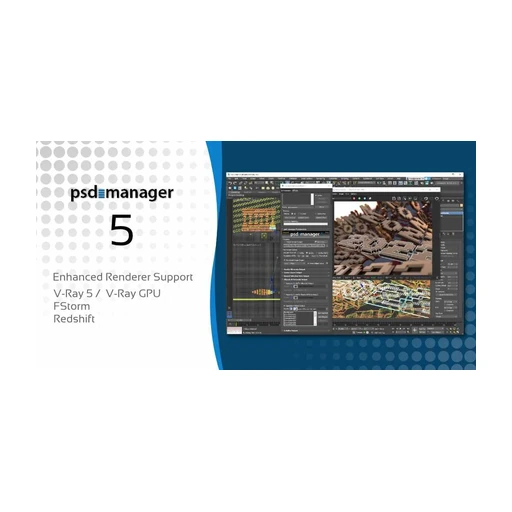
PSD Manager是适用于Windows版Autodesk 3ds Max的渲染后期插件,可把画面、渲染元素、对象及材质蒙版整理成分层PSD或PSB文件,便于在Photoshop、Affinity Photo和After Effects
进程的运行时间是指进程自启动以来所经过的时间。检查进程的运行时间可以帮助我们确定系统中哪些进程已经运行了多长时间。这对于识别导致系统响应变慢和系统资源占用过高的问题至关重要。我们及时发现并处理这些长时间运行的进程,可以提高系统的稳定性和性能。使用ps命令ps命令是一个用于报告当前系统进程状态的强大工具。通过结合不同的选项,我们可以获取有关进程的各种信息,包括进程运行时间。使用以下命令可以查看进程的基本信息,包括进程ID(PID)、运行时间等:ps-eopid,cmd,etime-e:显示所有进程-o:指定
进程的运行时间是指进程自启动以来所经过的时间。
检查进程的运行时间可以帮助我们确定系统中哪些进程已经运行了多长时间。这对于识别导致系统响应变慢和系统资源占用过高的问题至关重要。
我们及时发现并处理这些长时间运行的进程,可以提高系统的稳定性和性能。

使用ps命令
ps命令是一个用于报告当前系统进程状态的强大工具。
通过结合不同的选项,我们可以获取有关进程的各种信息,包括进程运行时间。
使用以下命令可以查看进程的基本信息,包括进程 ID(PID)、运行时间等:
ps -eo pid,cmd,etime
-e: 显示所有进程-o: 指定输出的格式
上述命令输出的列中,etime 表示进程的运行时间。
例如:
PID CMDELAPSED
 1234 /usr/bin/example-process02:30:45
这表示 PID 为 1234 的进程 example-process 已经运行了2小时30分钟45秒。
使用top命令
top 是一个实时监控系统进程的命令行工具,提供了一个动态更新的进程列表。
运行以下命令启动 top:
top
在 top 界面,你可以按 Shift+E 键来切换显示进程的运行时间。
这将使得进程列表中包含 TIME+ 列,显示进程已运行的总时间。
PID USERPRNIVIRTRESSHR S%CPU%MEM TIME+ COMMAND
1234 user 20 020001210560 8204 R 5.0 0.302:30:45 example-process
这个例子中,example-process 的运行时间为2小时30分钟45秒。
使用pstree命令
pstree 命令以树状图的形式显示进程的层次结构。通过查看进程树,我们可以更清晰地了解进程之间的关系,并查看它们的运行时间。
运行以下命令使用 pstree 查看进程树:
pstree -p
其中,-p 选项显示进程的 PID。输出可能如下:
init(1)─┬─systemd─┬─(sd-pam)
│ ├─...
│ └─(process-1)
├─(process-2)
├─(process-3)
└─...
通过查看这个树状结构,你可以识别每个进程及其子进程,并在需要时了解它们的运行时间。
使用/proc文件系统
Linux 中的 /proc 目录是一个虚拟文件系统,提供了有关系统和进程的信息。
我们可以通过读取 /proc 下的文件获取进程的详细信息,包括运行时间。
通过读取 /proc/[PID]/stat 文件,我们可以获取有关特定进程的详细信息,包括运行时间。
以下是一个示例:
cat /proc/1234/stat
输出可能如下:
1234 (example-process) S 0 1234 1234 0 -1 4194560 385 0 0 0 0 0 0 0 20 0 1 0 12345678 1024 18446744073709551615 134512640 134513319 4294956704 18446744073709551615 135481464 0 0 0 0 17 1 0 0 0 0 0 0 0 0 0
在输出中,第 22 列(从左数)表示进程的运行时间,以时钟滴答为单位。
使用htop
htop 是一个交互式的、更友好的进程查看工具,相对于传统的 top 命令更为强大和直观。
运行以下命令启动 htop:
htop
在 htop 界面,你可以使用箭头键和功能键来导航和执行各种操作。
按下 F6 键,选择并启用 TIME+ 以显示进程的运行时间。
PID USERPRINIVIRTRESSHR S%CPU%MEM TIME+ COMMAND
1234 user20 020001210560 8204 R 5.0 0.302:30.45 example-process
这里,TIME+ 列显示进程的运行时间,以小时、分钟和秒的格式呈现。
使用Systemd工具
Systemd 是一套系统和服务管理器,提供了多种工具来监控和控制系统上运行的进程。
通过运行以下命令,你可以使用 systemctl 查看特定服务的详细信息,包括运行时间:
systemctl status example-service
输出中包含了服务的详细信息,其中也包括了运行时间:
● example-service.service - Example Service
 Loaded: loaded (/etc/systemd/system/example-service.service; enabled; vendor preset: enabled)
 Active: active (running) since Mon 2024-03-01 12:00:00 UTC; 2h 30min ago
 Main PID: 1234 (example-process)
Tasks: 1 (limit: 4915)
 Memory: 10.5M
 CGroup: /system.slice/example-service.service
 └─1234 /usr/bin/example-process
在输出中,Active 部分显示了服务的活动状态以及自启动以来的时间。
编写脚本自动化检查
使用Shell脚本
创建一个 Shell 脚本文件,比如 check_process_time.sh,并添加以下内容:
#!/bin/bash

# 设置要检查的进程名称
process_name="example-process"

# 获取进程运行时间
process_time=$(ps -eo cmd,etime | grep "$process_name" | awk '{print $NF}')

echo "Process $process_name has been running for: $process_time"
保存脚本文件后,赋予执行权限并运行:
chmod +x check_process_time.sh
./check_process_time.sh
脚本将输出指定进程的运行时间,方便用户定期执行以监控进程状态。
定时执行脚本
使用 cron 或 systemd 的定时任务功能,你可以定期执行上述脚本,以便及时了解进程的运行时间。
下面是使用 cron 的例子:
# 打开定时任务编辑器
crontab -e
添加以下行来每小时执行一次脚本:
0 * * * * /path/to/check_process_time.sh
保存并退出编辑器。
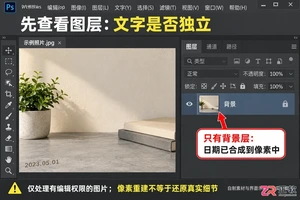
学习如何在Photoshop中使用内容识别填充去除文字水印。通过新建图层和精确取样,在不破坏原图文件的前提下修复背景,适合处理简单背景下的日期或文字水印。

详解Photoshop中“反选”命令的实际应用场景。通过白底水壶案例,演示如何利用魔棒工具配合反选实现主体提取,以及如何利用快速选择工具配合反选实现背景局部调色。包含图层蒙版修饰技巧,适合PS初学者掌握非破坏性编辑流程。

想在Photoshop中画出两头尖中间粗的线条?本教程详解如何设置画笔大小动态为钢笔压力,并利用路径描边的模拟压力功能,在无数位板情况下也能轻松实现两端收尖的笔画效果。

找不到 PS 网页版登录入口?直接访问 photoshop.adobe.com 即可进入官方页面。本文详解如何使用 Adobe 账户登录、区分试用与付费权限,以及解决浏览器兼容和存储限制等常见问题,避免误入第三方站点。
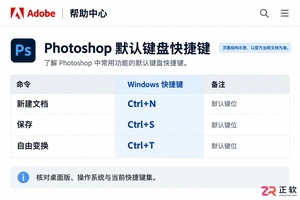
找不到准确的 PS 快捷键大全图片?本文演示如何在 Windows 版 Photoshop 中通过官方帮助和软件内部设置查看真实键位,导出 HTML 列表并制作专属快捷键表格,确保信息准确且适用于当前版本。

详解Photoshop中快速选择、魔棒、钢笔等抠图工具的适用场景。通过杯子实例,展示从建立选区到添加图层蒙版、换底检查及保存透明PNG的完整流程,确保边缘干净且文件可二次编辑。
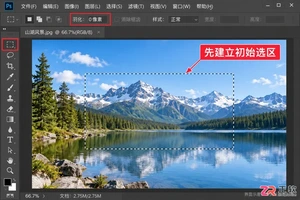
想知道PS反选的快捷键是什么?Windows系统下只需按下Ctrl+Shift+I即可快速反向选择区域。本教程详解操作步骤、蒙版验证方法及与反相、取消选择的区别,助你高效处理选区。
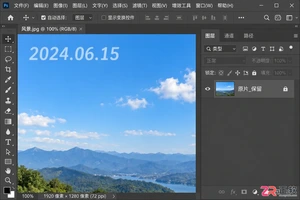
详解如何在Photoshop中使用仿制图章工具和空白修复层去除水印,通过设置取样来源和图层蒙版,实现非破坏性编辑,保留原图完整性和可撤回修改能力。

想知道Mac上PS反选快捷键是什么?默认组合为Command+Shift+I。本文通过具体案例,演示如何利用该快捷键交换选区范围,配合图层蒙版快速抠图,并解决常见误操作问题。
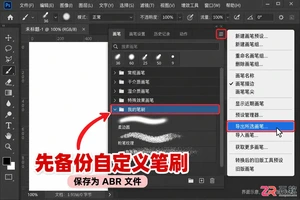
遇到PS笔刷画不出线条或预设丢失?本文详解Windows版Photoshop中如何安全备份ABR文件、复位画笔工具选项及恢复默认笔刷库,避免误删自定义资源。





火山引擎是字节跳动旗下企业级云与AI服务平台。聚焦大模型核心能力,依托字节自研豆包多模态大模型,凭借火山方舟一站式平台,提供模型精调、推理部署、智能应用搭建等全链路服务,结合高性能AI算力,助力各行业快速落地大模型数字化与智能化应用。



