

Linux系统中Rust与C++如何互操作
在Linux系统中,Rust和C++如何互操作 在Linux开发领域,将Rust和C++这两种高性能语言结合起来,往往能发挥出“1+1>2”的效果。而实现这一点的关键,就是FFI(外部函数接口)。下面这张图直观地展示了互操作的核心流程,我们可以结合它来理解后续的步骤。 接下来,我们分两个方向来拆解:
在Linux系统中,Rust和C++如何互操作
在Linux开发领域,将Rust和C++这两种高性能语言结合起来,往往能发挥出“1+1>2”的效果。而实现这一点的关键,就是FFI(外部函数接口)。下面这张图直观地展示了互操作的核心流程,我们可以结合它来理解后续的步骤。
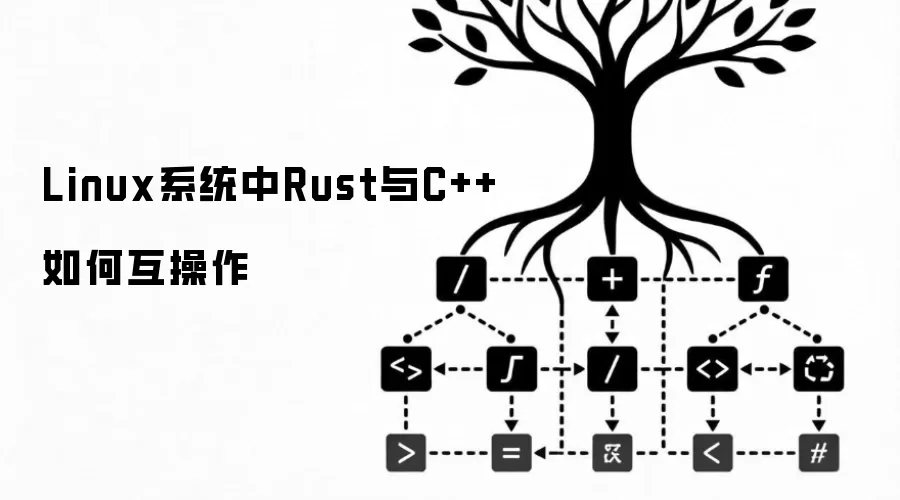
接下来,我们分两个方向来拆解:如何让Rust调用C++,以及反过来,如何让C++调用Rust。
Rust调用C++函数
让Rust去调用C++的代码,其实是一个“三步走”的过程:先准备好C++库,然后在Rust里声明它,最后完成链接和运行。
-
编写C++代码并导出函数
这里有个关键点:C++编译器默认会对函数名进行“名称改编”,这会导致Rust找不到它。解决办法就是用
extern "C"来告诉编译器:“这个函数请用C语言的规则来编译,保持名字不变。”这样,Rust才能通过名字正确识别它。// example.cpp #includeextern "C" { void hello_from_cpp() { std::cout << "Hello from C++!" << std::endl; } } -
编译C++代码为静态库或动态库
C++代码不能直接给Rust用,需要先打包成库。你可以选择编译成静态库(
.a文件)或动态库(.so文件)。静态库会直接嵌入最终的可执行文件,而动态库则在运行时加载,更灵活一些。# 编译为目标文件 g++ -c example.cpp -o example.o # 打包成静态库 ar rcs libexample.a example.o # 或者,打包成动态库(注意-fPIC参数) g++ -fPIC -c example.cpp -o example.o g++ -shared -o libexample.so example.o -
在Rust中使用
extern块声明外部函数现在轮到Rust这边了。我们需要用
extern块来声明:“有一个外部的C函数叫hello_from_cpp。”同时,通过#[link]属性告诉Rust编译器链接哪个库。这里必须注意:所有FFI调用在Rust中都被视为“不安全”操作,因此必须放在unsafe块中。// main.rs extern crate libc; #[link(name = "example")] extern "C" { fn hello_from_cpp(); } fn main() { unsafe { hello_from_cpp(); } } -
运行Rust程序
最后一步就是编译和运行了。根据你使用的库类型,需要注意不同的路径设置:
- 静态库:相对简单,确保库文件在链接时能被找到即可。
- 动态库:除了编译时,在运行时系统也需要知道库的位置,这通常通过设置
LD_LIBRARY_PATH环境变量来实现。
# 编译Rust程序
rustc main.rs

# 运行(假设是静态库,或动态库已在系统路径)
./main

# 如果动态库在当前目录,需要指定运行时路径
LD_LIBRARY_PATH=. ./main
C++调用Rust函数
反过来,让C++调用Rust函数,思路是类似的,但角色互换。核心同样是确保函数名在链接时清晰可见。
-
编写Rust代码并导出函数
在Rust这边,我们需要做两件事来“暴露”函数:第一,使用
#[no_mangle]属性,防止编译器对函数名进行优化和改编;第二,用extern "C"指定使用C语言的调用约定。// lib.rs #[no_mangle] pub extern "C" fn hello_from_rust() { println!("Hello from Rust!"); } -
编译Rust代码为动态库
目前,C++调用Rust最方便的方式是通过动态库。使用Cargo可以轻松完成编译。
cargo build --release编译完成后,生成的
.so动态库文件通常位于target/release/目录下。 -
在C++中使用
extern块声明外部函数这和Rust调用C++时的声明几乎是对称的。在C++文件中,我们同样用
extern "C"来声明一个来自外部的、使用C约定的函数。// main.cpp #includeextern "C" { void hello_from_rust(); } int main() { hello_from_rust(); return 0; } -
链接Rust动态库并编译C++代码
这是最复杂的一步。你需要用
g++编译C++代码,并明确链接上一步生成的Rust动态库,以及Rust运行时依赖的一些系统库。关键在于-L参数要指向你的Rust库路径,-l参数要指定库名(通常去掉lib前缀和.so后缀)。g++ -o main main.cpp -L/path/to/rust/library -lrustc_driver -lrustc_interface -lrustc_codegen -lrustc_middle -lrustc_llvm -lrustc_serialize -lstdc++fs -lpthread -ldl注意,这里链接的Rust库名(如
rustc_driver)是示例,实际名称取决于你的项目。一个更简单的做法是直接链接由cargo生成的、以你项目命名的.so文件。 -
运行C++程序
和之前一样,如果使用了动态库,别忘了在运行时通过
LD_LIBRARY_PATH告诉系统库在哪里。LD_LIBRARY_PATH=. ./main
注意事项
跨语言调用虽然强大,但也引入了新的复杂性。有几个关键的“雷区”需要时刻留意:
- 内存管理:这是FFI中最容易出错的地方。谁分配内存,谁负责释放?规则必须清晰。Rust的所有权系统在边界处失效,一不小心就会导致内存泄漏或悬挂指针。
- 数据类型匹配:两边的数据类型必须严格对齐。基本类型(如整数)通常有明确映射,但遇到结构体、枚举或字符串时,就需要格外小心,确保内存布局一致。
- 错误处理:跨语言边界的错误传播是个挑战。你不能简单地在FFI边界抛出或捕获异常。通常需要设计明确的错误码返回机制,确保错误能安全地从一端传递到另一端。
总的来说,只要遵循上述步骤并牢记这些注意事项,在Linux系统中搭建起Rust和C++之间的桥梁是完全可行的。这能让开发者充分利用两种语言的优势,构建出更健壮、更高性能的系统。


遇到CrossOver运行错误或需要更新版本时,如何彻底卸载旧版并干净重装?本教程详解macOS和Linux下的卸载步骤、残留文件清理方法及官方下载渠道,确保软件环境纯净稳定。




Postman是一套面向API全生命周期的开发与测试平台,可在Mac上发送和调试多种协议请求,管理集合、环境及认证信息,并完成脚本测试、模拟服务、监控、文档发布和团队协作。它适合开发、测试及运维人员使用,提供个人免费方案。

Docker Desktop 是 Docker 官方为 Mac 提供的容器开发环境,集成 Docker Engine、命令行工具、Compose、Build、Kubernetes 与图形化管理界面。

Android Studio 是 Google 面向安卓应用开发提供的官方集成开发环境,基于 IntelliJ IDEA 构建。它整合智能代码编辑、Gradle 构建、界面预览、设备模拟、性能分析、调试测试及 APK 分析等工具。

PixPix 是面向品牌、卖家和内容团队的在线 AI 图片视频创作平台,提供图视频 Agent、无限画布、图片生成、视频生成、自然语言编辑及商品套图、产品精修和带货视频等电商工具。

Postman 是面向 API 全生命周期的开发与协作平台。Windows 桌面版可用于构建和发送 HTTP、GraphQL、gRPC、WebSocket、MQTT 等请求,并提供环境变量、集合、脚本测试、模拟服务、监控、文档及团队工作区等

Docker Desktop 为 Windows 开发者提供集成式容器环境,内置 Docker Engine、命令行工具、Compose、Build 与 Kubernetes 等组件,可在本机完成镜像构建、容器运行、日志查看和资源管理。