

Sublime Text如何运行Python代码_Sublime Text运行Python脚本教程【总结】

Sublime Text 运行 Python 依赖系统 PATH 中的 python/python3 命令,需先验证终端可执行 python --version;再配置正确命名(Python.sublime-build)、存放于 Packages/User/ 的 build system;避免 in
Sublime Text 运行 Python 依赖系统 PATH 中的 python/python3 命令,需先验证终端可执行 python --version;再配置正确命名(Python.sublime-build)、存放于 Packages/User/ 的 build system;避免 input() 并注意编码问题。
很多朋友误以为Sublime Text能“直接”运行Python,其实不然。它本身并不内置Python解释器。所谓的运行,本质上是通过配置一个build system,来调用你系统里已经安装好的python或python3命令。所以,问题的关键不在于编辑器,而在于你的系统环境是否就绪。
确认 Python 是否在系统 PATH 中
这一步看似基础,却拦住了绝大多数人。超过八成的“运行没反应”或“command not found”错误,根源都在这里。
怎么验证?方法很简单:
- 打开你的终端(macOS/Linux)或者命令提示符/PowerShell(Windows),直接输入
python --version试试看。 - 如果报错,别急,再试试
python3 --version。
如果两个命令都找不到,那就说明要么Python根本没安装,要么安装时没被添加到系统的PATH环境变量里。这种情况下,你在Sublime里配置任何东西都是徒劳。
这里尤其要提醒Windows用户:安装Python时,那个Add Python to PATH的复选框,务必勾选上。如果已经安装但当时忘了勾选,解决办法要么是重装一遍,要么就是手动把Python的安装目录(比如C:\Users\XXX\AppData\Local\Programs\Python\Python311\)添加到系统的环境变量PATH中。
创建并保存正确的 Python build system
环境没问题了,接下来就是给Sublime Text配置“构建系统”。这个配置其实是一个JSON格式的文件,必须放在正确的路径、使用正确的命名,并且语法无误。任何一步出错,按下Ctrl+B都可能静默失败,或者弹出Unable to find target这样的错误。
具体操作流程如下:
- 在Sublime Text的菜单栏,依次选择
Tools → Build System → New Build System…。 - 然后,根据你终端里实际可用的命令,将下面两段代码之一粘贴进去:
如果你的系统命令是python:
{
    "shell_cmd": "python -u \"$file\"",
    "file_regex": "^[ ]*File \"(...*?)\", line ([0-9]*)",
    "selector": "source.python"
}
或者,如果你的系统命令是python3:
{
    "shell_cmd": "python3 -u \"$file\"",
    "file_regex": "^[ ]*File \"(...*?)\", line ([0-9]*)",
    "selector": "source.python"
}
- 接下来是关键一步:保存文件。文件名必须是
Python.sublime-build(注意后缀名,不是.json)。Sublime Text通常会默认保存到正确的Packages/User/目录下,不要随意更改路径。 - 保存成功后,再次点击菜单
Tools → Build System,你应该能看到新增的Python选项。记得手动选中它,否则Sublime可能还会沿用之前其他语言的构建系统。
运行时遇到中文乱码或 input() 卡住?
代码能跑了,但新问题又来了。Sublime Text下方的构建面板(build panel)本质上是一个只读的输出区域,它并不提供交互式的输入功能。这意味着,一旦你的脚本里调用了input(),程序就会卡在那里等待输入,而你却无法输入任何内容。
此外,在Windows系统下,命令提示符(cmd)的默认编码通常是GBK,而Python脚本若以UTF-8编码保存,打印中文字符时就很容易出现像\xe4\xbd\xa0\xe5\xa5\xbd这样的乱码。
解决办法其实很明确:
- 避免使用
input():如果脚本只是为了测试或学习,需要用到输入功能,建议直接打开终端,用python your_script.py这样的命令来运行。 - 解决Windows中文乱码:可以修改构建系统的配置,改为调用PowerShell并强制使用UTF-8编码。将之前的配置替换为如下内容:
{
    "shell_cmd": "powershell -ExecutionPolicy Bypass -Command \"python -u '$file'\"",
    "file_regex": "^[ ]*File \"(...*?)\", line ([0-9]*)",
    "selector": "source.python",
    "encoding": "utf-8"
}
- macOS/Linux用户:通常没有编码问题,但如果你的终端locale设置不是UTF-8(可以用
locale命令检查),也可以在shell_cmd前面加上export LANG=en_US.UTF-8;来确保编码一致。
为什么 Ctrl+B 后 build panel 没反应、也不报错?
有时候,一切配置看似正确,但按下Ctrl+B后,构建面板就是毫无动静,也不给任何错误提示。这通常不是Python的锅,而是Sublime Text自身的构建机制被某些条件“静默”抑制了。最常见的原因有三个,可以按顺序排查:
- 文件未保存:构建系统里的
$file变量指向当前文件路径。如果文件从未保存过,这个路径就是空的,自然无法执行。先按Ctrl+S,把文件保存为一个.py文件。 - 语法未设置:看看编辑器右下角的状态栏,是否显示为
Python?如果显示的是Plain Text,Sublime可能不知道用哪个构建系统。点击它,选择Set Syntax → Python。 - 构建系统文件放错了地方:确认你保存的
Python.sublime-build文件确实在Packages/User/目录下。如果误存到了桌面或其他地方,Sublime是找不到的。
说到底,配置Sublime Text运行Python的难点,往往不在于某个单一步骤,而在于这些环节彼此关联、环环相扣。系统PATH不对,构建系统配得再完美也无用武之地;文件没保存,语法设置对了也白搭;遇到input()卡住,反复折腾构建系统不如直接打开终端。理清这个逻辑链条,解决问题就能有的放矢了。
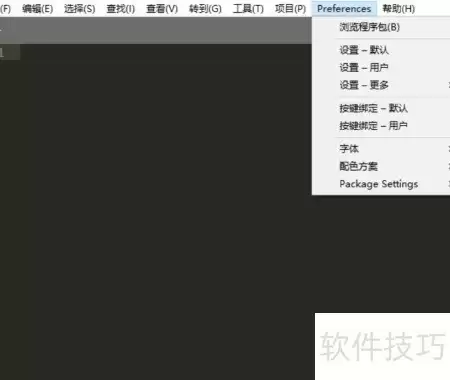
手动安装PackageControl后,SublimeText3可能出现无法安装包、菜单消失或快捷键失效,需进入用户偏好设置,将“ignored_packages”中移除PackageControl,即可正常扩展编辑器功能。

SublimeText4Build4200稳定版正式发布,重点优化多选区编辑性能,大幅提升响应速度;重写SQL、Bash等语法高亮,增强代码识别;新增Zsh与TOML原生支持,扩展语言覆盖;提升Git查询及命令行执行效率,延续轻量高效、高度可配置的编辑器定位。

SublimeText编辑器从Build4200版本开始,将分阶段淘汰基于Python3.3的插件宿主,首先逐步过渡到Python3.8,最终目标锁定为Python3.14。与此同时,Windows和macOS的最低操作系统要求分别提升至Windows10和macOS10.13。对于插件开发者而言,需要特别关注API兼容性问题,而普通用户则几乎不会受到任何影

SublimeText开发版Build4205于2026年4月23日正式发布,仅面向已购买许可证的用户。内置Python版本已升级至3.14,新增了open_terminal终端命令、ScopeSelector中的>运算符,并对撤销与重做历史进行了调整与优化。此外,Windows系统最低要求提升至10,macOS系统最低要求提升至10.13。
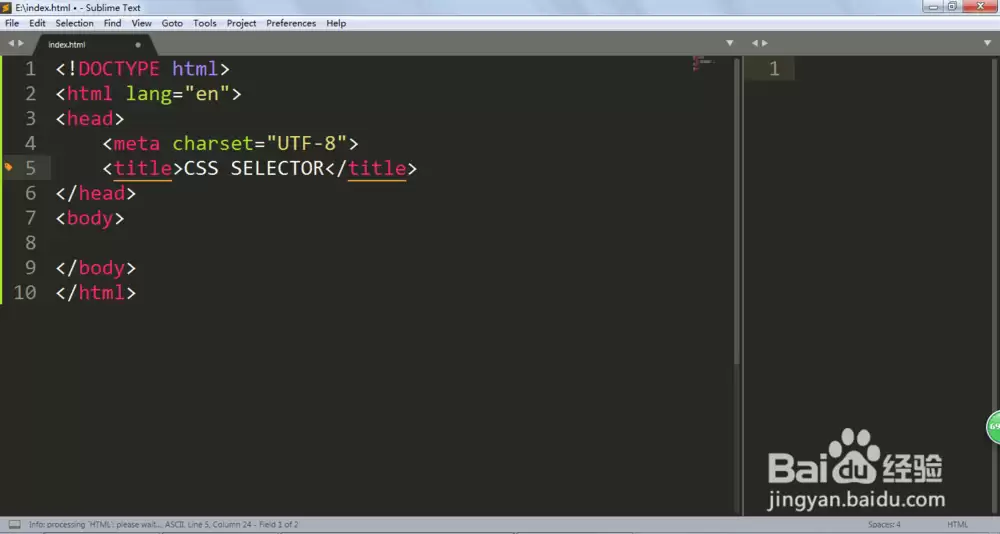
使用CSS属性选择器`input[type=""]`可精确修改特定类型input的样式,如文本输入框、提交按钮等,避免影响其他元素。该方法也适用于其他属性值,实现精准定位和样式调整,提升代码可维护性与选择器效率。
BracketHighlighter插件通过PackageControl安装并重启后生效,实时高亮匹配的括号、标签和引号,不匹配时显示红色边框及“[unmatched]”提示。该插件不自动补全或修改代码,高亮样式依赖主题配色方案。支持圆括号、方括号、花括号和尖括号等多种类型,提升代码可读性。

SublimeText默认不识别.lua语法高亮,需手动将语言切换为Lua语言。构建系统需要设置working_dir为$file_path,否则Love2D将无法正常加载项目文件。Windows系统下运行可用cmd/c加pause防闪退。使用Love2D开发游戏需确保项目根目录包含main.lua、路径全英文,且Sublime没有内置调试器。
SublimeText的跳转堆栈仅记录主动跳转操作(例如F12键、Ctrl键加点击),并不记录编辑行为。Ctrl加U键所回退的是跳转位置而非编辑点,该堆栈最多十六条且重启后即清空。因此,用户定位修改点需要借助GitGutter插件、书签或Git命令。
关闭Sublime的单击预览文件功能,需要修改用户配置文件,将“preview_on_click”参数的值设为false(布尔类型),且要遵循JSON格式。如果安装了SideBarEnhancements拓展插件,还需将“enable_click_to_open”参数同样设为false。另外,对于项目侧栏和搜索结果中的文件预览,也可分别独立设置。
SublimeText通过正则捕获组实现关键词提取,需使用非贪婪量词和边界锚定确保匹配精准。ReplaceinFiles不支持$1引用,批量提取应使用FindinFiles复制结果。后续需手动去重、分行或转数组,注意作用域和编码问题。




Adobe Acrobat Pro 是面向办公、法务、财务、教育及出版用户的专业PDF处理软件,可在Mac上创建、编辑、转换、合并和保护文档,并提供OCR文字识别、表单、批注、内容比较、敏感信息遮盖及电子签名功能。

Blender 是一款免费开源、跨平台的专业 3D 创作软件,集建模、动画、渲染、视频编辑与视觉合成等功能于一体,广泛应用于影视动画、游戏设计和建筑可视化等领域。软件支持 Cycles 物理渲染器与 Eevee 实时渲染引擎,并提供多边形建模、骨骼绑定、物理模拟等专业工具。Blender 兼容 Windows、macOS 和 Linux 系统,安装包轻巧、运行流畅,依托活跃的全球开发者社区持续更新,是从初学者到专业创作者都值得选择的正版 3D 创作工具。

Shapr3D是一款面向工业设计、机械工程、建筑概念和三维打印工作流的CAD软件。Mac版采用Parasolid建模内核,支持草图约束、实体建模、工程图、可视化渲染及常见CAD格式交换,并可通过账户在多台设备之间同步项目。


PixTV 是一款在浏览器中使用的 AI 视觉内容创作平台,提供图片、视频、音频、文字生成、AI 分镜、局部重绘、提示词反推和无限画布等工具,适合短剧、漫剧、广告及社交媒体内容制作。

AutoCAD 是 Autodesk 推出的专业计算机辅助设计软件,Windows 版支持精确二维绘图、三维实体与曲面建模、图纸标注、布局发布和任务自动化,并包含多套行业专业化工具组合,适用于建筑、机械、电气、工程建设及制造设计人员。