

Win10更新太慢怎么加速?Windows10关闭更新改用手动下载教程
Windows 10更新慢?别急,试试这五招:关掉自动下载、停用核心服务、组策略锁死、清理计划任务,最后直接去微软官网手动下载离线补丁,把主动权牢牢握在自己手里。 有没有遇到过这种情况?Windows 10的更新进度条走得比蜗牛还慢,后台悄无声息地占用着网络和系统资源。这背后,往往是后台服务调度冲突
Windows 10更新慢?别急,试试这五招:关掉自动下载、停用核心服务、组策略锁死、清理计划任务,最后直接去微软官网手动下载离线补丁,把主动权牢牢握在自己手里。
有没有遇到过这种情况?Windows 10的更新进度条走得比蜗牛还慢,后台悄无声息地占用着网络和系统资源。这背后,往往是后台服务调度冲突、网络优化策略不当,或是服务器节点选择不佳在作祟。别担心,下面这套组合拳,能帮你彻底夺回控制权,实现加速更新或干脆切换到更高效的手动模式。
一、关闭自动更新并启用手动下载模式
最直接的思路,就是关掉系统的“自动驾驶”。这个方法能彻底阻止后台自动拉取更新,将带宽和时机的决定权完全交还给你,同时保留了随时获取关键补丁的灵活性。
1、首先,按下Win + I这对黄金组合键,打开“设置”应用。
2、找到并点击“更新和安全”,这是所有更新操作的总指挥部。
3、在左侧菜单中确认选中“Windows更新”,然后转向右侧,点击那个“高级选项”。
4、看,这里有个“自动下载更新”的开关,果断将它设为关闭状态。
5、最后,别忘了向下滚动到“暂停更新”区域,选择一个最长的35天暂停期,确保当前没有任何下载任务在后台悄悄运行。
二、禁用Windows Update核心服务
如果说第一个方法是关掉水龙头,那这个方法就是直接切断水源。通过禁用Windows Update服务(WuAuServ)及其协调服务(UsoSvc),可以从根本上防止它们在后台消耗网络与CPU资源,为你的手动操作腾出全部带宽。
1、同时按下Win + R,输入services.msc并回车,打开服务管理器。
2、在长长的服务列表里,找到Windows Update,右键点击它,选择“属性”。
3、在弹出的窗口中,先点击“停止”按钮,然后将“启动类型”直接设为禁用,别忘了点击“应用”。
4、这还没完,切换到“恢复”选项卡,把“第一次失败”“第二次失败”“后续失败”这三个选项,统统设为无操作,然后点击“确定”。这一步是为了防止系统自动重启服务。
5、接下来,再次按下Win + R,这次输入regedit并以管理员身份运行,打开注册表编辑器。
6、定位到这个路径:HKEY_LOCAL_MACHINE\SYSTEM\CurrentControlSet\Services\UsoSvc,双击右侧的Start项,将其数值数据改为4(十六进制)。
7、用同样的方法,再定位到HKEY_LOCAL_MACHINE\SYSTEM\CurrentControlSet\Services\WuAuServ,同样将Start值设为4。这样一来,两个核心服务就从注册表层面被禁用了。
三、通过组策略屏蔽自动更新逻辑(专业版/企业版/教育版适用)
对于使用专业版及以上版本的用户,组策略是更强大的武器。它能从系统配置的源头禁用更新检查机制,甚至隐藏更新入口,确保手动下载成为唯一可行的路径,避免任何误操作或策略被绕过。
1、按下Win + R,输入gpedit.msc并回车,召唤出本地组策略编辑器。
2、依次展开左侧的树状目录:计算机配置 → 管理模板 → Windows组件 → Windows更新。
3、在右侧找到“配置自动更新”策略,双击它,选择已禁用,然后点击“确定”。
4、在同一路径下,继续找到“删除使用所有Windows更新功能的访问权限”这项策略,启用它并点击“确定”。
5、为了更彻底,可以再启用“指定Intranet Microsoft更新服务位置”这项策略,然后在设置选项中填入一个无效地址,比如http://127.0.0.1。这样系统即使想检查更新,也找不到正确的服务器。
四、禁用Windows更新关联计划任务
系统里藏着一系列预设的计划任务,它们就像闹钟,会定时尝试唤醒更新模块。即使前面的服务被禁用了,这些任务仍可能触发重试逻辑或后台智能传输服务(BITS)的下载行为。清理它们,才能消除隐性的带宽消耗。
1、按下Win + R,输入taskschd.msc并回车,打开任务计划程序。
2、在左侧面板中,依次展开:任务计划程序库 → Microsoft → Windows → WindowsUpdate。
3、在右侧的任务列表里,找到Scheduled Start,右键单击它,选择“禁用”。
4、这还不够,需要对同目录下所有名称中包含AU、Interactive、Reboot、Install等关键词的任务,逐一右键选择“禁用”。
5、如果存在像UsoSvc这样的子文件夹,也需要点进去,将其中的所有任务一并禁用。
五、手动下载特定更新补丁
终极方案,就是完全绕过系统内置的更新通道。直接访问微软官方更新目录,下载离线安装包。这个方法能完美规避网络限速、CDN节点延迟以及后台恼人的重试机制,实现精准、高速且完全可控的补丁部署。
1、打开浏览器,访问微软更新目录网站:https://www.catalog.update.microsoft.com。
2、在页面的搜索框中,输入你想要的具体补丁编号(例如KB5034441),或者更宽泛的关键词(如Windows 10 22H2)。
3、在搜索结果列表里,找到与你系统架构匹配的x64-based PC版本,点击旁边的“下载”按钮。
4、页面会弹出一个单独的下载链接,指向一个.msu文件。你可以使用浏览器自带下载工具或迅雷等第三方工具进行下载。
5、下载完成后,直接双击这个.msu文件,按照安装向导的提示一步步操作,即可完成离线安装。
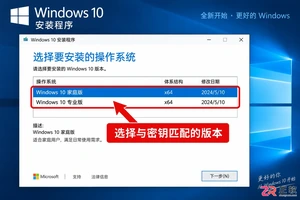
详解Windows 10正版密钥输入、数字许可证关联微软账户及硬件更换后的激活恢复流程。澄清OEM与零售授权区别,提供激活失败排查思路,确保系统合法合规使用。
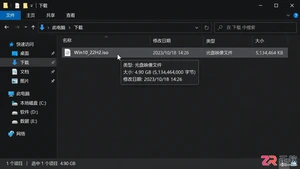
学习如何在 Windows 10 中校验安装镜像的完整性。通过 Get-FileHash 和 certutil 命令计算 SHA-256 值,并与官方哈希值比对,避免因下载损坏导致安装失败。
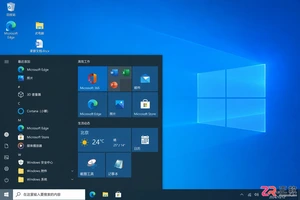
装系统时选家庭版还是专业版?本文通过日常办公、开发虚拟化、数据加密等具体场景,解析Windows 10两个版本的真实差异,帮你避免为不用的功能付费,并明确激活与授权的关键注意事项。
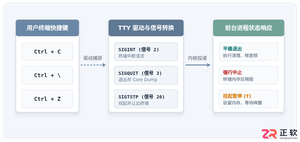
全面解析Linux终端中终止进程的核心快捷键(Ctrl+C、Ctrl+Z、Ctrl+\)的原理、区别与具体使用方法,附后台恢复与强制终止全流程指南。
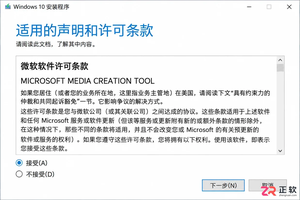
详解使用微软官方媒体创建工具制作 Windows 10 安装U盘的步骤,包括直接写入和ISO备份两种方式,并提供启动验证与故障排查建议。
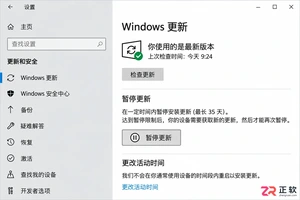
Windows 10 安装后如何避免自动更新干扰工作?本教程详解暂停更新、设置活动时间、关闭传递优化流量,以及专业版通过组策略调整更新通知的方法,帮助您在保持系统安全的同时掌控更新节奏。
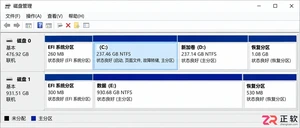
详解 Windows 10 下使用 PowerShell 命令检测磁盘 4K 对齐状态,分析 StartingOffset 偏移量含义。提供系统盘与数据盘的安全修复策略,强调备份优先原则,确保存储性能与数据安全。
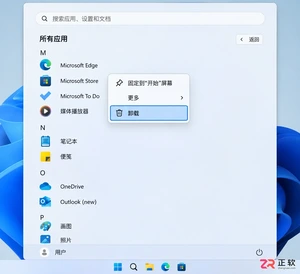
想在 Windows 11 中干净地卸载软件?本教程详解通过开始菜单、系统设置及控制面板移除应用的步骤,涵盖卸载失败处理与残留检查,避免直接删除文件夹带来的隐患。
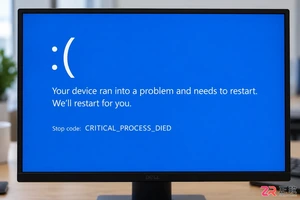
Windows 10刚装好就蓝屏?本文详解如何通过记录错误代码、断开外设、更新芯片组驱动、运行内存诊断及核对BIOS设置,逐步排查并解决硬件兼容性导致的蓝屏重启问题。
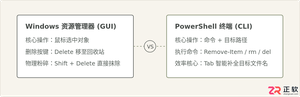
详细解答PowerShell中删除文件的快捷键与核心命令,澄清图形界面与命令行交互差异,提供Tab补全操作流、安全参数及防误删方法。




IntelliJ IDEA 是 JetBrains 推出的专业集成开发环境,重点服务于 Java、Kotlin 与 JVM 项目开发。软件集成代码补全、静态检查、重构、调试、测试、版本控制及构建工具,并可借助插件扩展语言和框架支持。

JetBrains PyCharm 是面向 Python 开发者的集成开发环境,提供智能补全、代码检查、重构、调试、测试、版本控制及虚拟环境管理功能。Mac 版兼容 Intel 与 Apple 芯片,核心功能可免费使用。

JetBrains WebStorm 是面向 JavaScript、TypeScript 和现代 Web 技术的专业集成开发环境,可智能理解项目结构,提供代码补全、重构、错误检查、运行调试、测试及 Git 工具。

JetBrains IntelliJ IDEA 是以 Java、Kotlin 和 JVM 项目为核心的专业集成开发环境,提供智能补全、代码检查、安全重构、调试、测试、版本控制及构建工具集成。统一发行版的核心功能可免费用于商业和非商业项目,

PhpStorm 是 JetBrains 面向 PHP 与现代 Web 开发打造的专业集成开发环境,提供代码补全、静态检查、重构、调试、测试、数据库、版本控制及前端语言支持。Windows 用户可直接下载安装程序,

PyCharm 是 JetBrains 推出的 Python 集成开发环境,提供智能代码补全、错误检查、重构、调试、测试、Git、终端及 Jupyter Notebook 支持。统一版安装后可体验 30 天 Pro 功能,


