

如何在Windows中设置禁止自动同步OneDrive 彻底关闭系统云同步教程

彻底关闭Windows系统级OneDrive云同步:一份详尽的实操指南 你是否发现Windows电脑的磁盘空间总在悄悄减少,或者后台总有进程在占用网络和系统资源?很多时候,这背后“默默奉献”的,正是系统集成的OneDrive云同步服务。对于希望完全掌控本地资源、节省带宽或释放磁盘空间的用户来说,彻底
彻底关闭Windows系统级OneDrive云同步:一份详尽的实操指南

你是否发现Windows电脑的磁盘空间总在悄悄减少,或者后台总有进程在占用网络和系统资源?很多时候,这背后“默默奉献”的,正是系统集成的OneDrive云同步服务。对于希望完全掌控本地资源、节省带宽或释放磁盘空间的用户来说,彻底关闭它的自动同步功能,就成了一个相当实际的需求。
别担心,这并非难事。下面这份指南,将为你梳理从温和到彻底的多种关闭方法,你可以根据自身情况灵活选择。
一、通过OneDrive设置界面取消指定文件夹同步
如果你只是想阻止“桌面”、“文档”等关键文件夹自动上传,但保留OneDrive账户登录状态以备不时之需,这个方法最为直接。
操作起来很简单:首先,找到任务栏右下角那个云朵状的OneDrive图标,右键点击它并选择“设置”。
接着,在弹出的设置窗口中,切换到“同步和备份”选项卡。
然后,点击“管理备份”按钮,你会看到一个已开启备份的文件夹列表。
最后,只需在每个你希望停止同步的项目(比如桌面、文档)右侧,点击那个“停止备份”按钮即可。这样一来,这些文件夹就留在了本地,不会再与云端双向同步。
二、禁用OneDrive开机自启动并退出进程
有时候,问题不在于同步内容,而在于这个服务本身总在后台运行。要阻止它随系统启动,可以这么做。
第一步,按下Ctrl+Shift+Esc组合键,快速打开任务管理器。
第二步,切换到“启动”选项卡,这里列出了所有开机自启的程序。
第三步,在列表中找到Microsoft OneDrive,右键点击它,选择“禁用”。
这还没完,为了立即释放资源,我们还需要切换到“进程”选项卡,找到正在运行的OneDrive进程,再次右键选择“结束任务”。至此,它就从当前系统中被清除了。
三、在OneDrive设置中关闭全局同步开关
如果你想一劳永逸地暂停这台电脑上的所有同步活动,但又不想卸载客户端,关闭全局同步开关是最佳选择。
同样,从任务栏右键点击OneDrive图标进入“设置”。
在“同步和备份”页面里,找到核心选项。
首先,取消勾选“同步此电脑上的OneDrive文件夹”这个总开关。
为了更彻底,建议同时关闭下方那个“当我登录Windows时自动启动OneDrive”的选项。完成这两步,本机的OneDrive就进入了“休眠”状态。
四、使用组策略编辑器彻底禁用OneDrive组件(限Windows专业版/企业版)
对于使用Windows专业版或企业版的朋友,组策略编辑器提供了从系统层面彻底禁用的能力,这尤其适合需要统一管理的办公环境。
操作流程如下:按下Win+R,输入gpedit.msc后回车,打开组策略编辑器。
在左侧窗口,依次展开:计算机配置 → 管理模板 → Windows组件 → OneDrive。
在右侧策略列表中,找到并双击“禁止使用OneDrive进行文件存储”。
在弹出的窗口中,选择“已启用”,然后点击“应用”并重启电脑。重启后,OneDrive的同步引擎将被系统策略直接屏蔽。
五、通过注册表强制禁用OneDrive同步引擎(适用于家庭版)
那么,使用Windows家庭版的用户该怎么办呢?别急,通过修改注册表,我们同样可以达到类似组策略的禁用效果。请注意,操作注册表需谨慎,务必确保路径和键值准确。
首先,按下Win+R,输入regedit回车,以管理员身份打开注册表编辑器。
接下来,在地址栏输入或手动导航至这个路径:HKEY_LOCAL_MACHINE\SOFTWARE\Policies\Microsoft\Windows\OneDrive。
如果这个路径不存在,你需要依次右键,新建名为“Policies”、“Microsoft”、“Windows”、“OneDrive”的项。
路径创建好后,在最终的“OneDrive”项右侧空白处右键,选择 新建 → DWORD (32位) 值,并将这个新值命名为:DisableFileSyncNGSC。
最后,双击这个新建的值,将其数值数据修改为1,点击“确定”。完成之后,建议重启电脑以使设置生效。
通过以上五种方法,无论你的需求是局部调整还是彻底禁用,都能找到对应的解决方案。根据你的Windows版本和实际需要,选择最适合的那一款操作即可。
装系统时选家庭版还是专业版?本文通过日常办公、开发虚拟化、数据加密等具体场景,解析Windows 10两个版本的真实差异,帮你避免为不用的功能付费,并明确激活与授权的关键注意事项。
全面解析Linux终端中终止进程的核心快捷键(Ctrl+C、Ctrl+Z、Ctrl+\)的原理、区别与具体使用方法,附后台恢复与强制终止全流程指南。
详解使用微软官方媒体创建工具制作 Windows 10 安装U盘的步骤,包括直接写入和ISO备份两种方式,并提供启动验证与故障排查建议。
想在 Windows 11 中干净地卸载软件?本教程详解通过开始菜单、系统设置及控制面板移除应用的步骤,涵盖卸载失败处理与残留检查,避免直接删除文件夹带来的隐患。
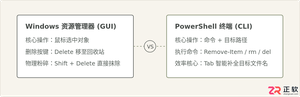
详细解答PowerShell中删除文件的快捷键与核心命令,澄清图形界面与命令行交互差异,提供Tab补全操作流、安全参数及防误删方法。

详解Windows软件安装全流程,包括下载校验、UAC权限确认、安装向导设置及首次启动验证。提供安装失败排查与规范卸载建议,确保软件环境安全稳定。
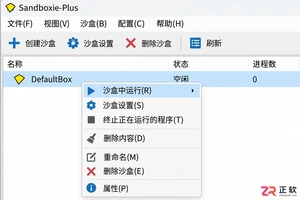
学习如何使用Sandboxie-Plus进行程序多开。教程详解创建独立沙盒、在指定沙盒中启动程序、区分使用环境以及安全清理数据的完整流程,适合需要隔离测试或多账号管理的用户。

详解如何使用微软官方媒体创建工具制作 Windows 10 安装介质。包括下载运行、配置选项、U盘写入及ISO保存步骤,助你轻松搞定系统重装准备。

介绍Windows 10安装过程中跳过产品密钥输入的正规方法,包括界面选项识别、版本匹配原则、安装后数字许可证自动激活机制及未激活状态的功能限制,避免使用非法破解工具。
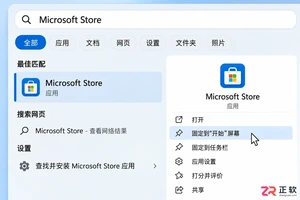
了解如何在Windows 10/11中打开和使用Microsoft Store。本文详解开始菜单入口、应用搜索、库管理及更新操作,并提供安装异常时的排查思路与缓存重置方法。




IntelliJ IDEA 是 JetBrains 推出的专业集成开发环境,重点服务于 Java、Kotlin 与 JVM 项目开发。软件集成代码补全、静态检查、重构、调试、测试、版本控制及构建工具,并可借助插件扩展语言和框架支持。

JetBrains PyCharm 是面向 Python 开发者的集成开发环境,提供智能补全、代码检查、重构、调试、测试、版本控制及虚拟环境管理功能。Mac 版兼容 Intel 与 Apple 芯片,核心功能可免费使用。

JetBrains WebStorm 是面向 JavaScript、TypeScript 和现代 Web 技术的专业集成开发环境,可智能理解项目结构,提供代码补全、重构、错误检查、运行调试、测试及 Git 工具。

JetBrains IntelliJ IDEA 是以 Java、Kotlin 和 JVM 项目为核心的专业集成开发环境,提供智能补全、代码检查、安全重构、调试、测试、版本控制及构建工具集成。统一发行版的核心功能可免费用于商业和非商业项目,

PhpStorm 是 JetBrains 面向 PHP 与现代 Web 开发打造的专业集成开发环境,提供代码补全、静态检查、重构、调试、测试、数据库、版本控制及前端语言支持。Windows 用户可直接下载安装程序,

PyCharm 是 JetBrains 推出的 Python 集成开发环境,提供智能代码补全、错误检查、重构、调试、测试、Git、终端及 Jupyter Notebook 支持。统一版安装后可体验 30 天 Pro 功能,


