

剪映视频怎么褪色
剪映视频怎么褪色 今天,咱们就来拆解一下,如何用剪映给你的视频加上“褪色”效果。这个功能用好了,能瞬间营造出复古、怀旧或是极简的电影感,操作起来其实非常简单。 首先,你需要打开剪映APP。不论是手机版还是专业版,入口都一样清晰。 进入软件后,点击“创作”或“开始创作”,紧接着从你的相册或素材库中,导
剪映视频怎么褪色
今天,咱们就来拆解一下,如何用剪映给你的视频加上“褪色”效果。这个功能用好了,能瞬间营造出复古、怀旧或是极简的电影感,操作起来其实非常简单。
首先,你需要打开剪映APP。不论是手机版还是专业版,入口都一样清晰。

进入软件后,点击“创作”或“开始创作”,紧接着从你的相册或素材库中,导入需要处理的视频素材。这一步是基础,想必大家都很熟悉。

素材导入时间轴后,重点来了。选中这段视频,下方会出现一排工具栏。你需要向左滑动这排工具栏,因为“调整”这个核心功能往往藏在后面。找到并点击它。
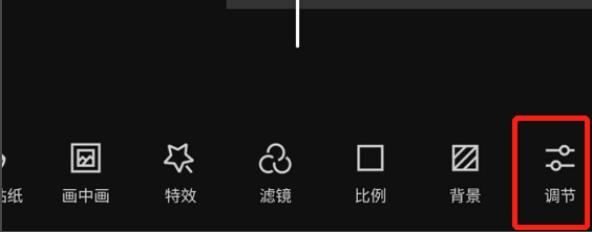
点击“调整”后,你会进入一个详细的参数面板。这里囊括了色彩、光感等多种选项。请将菜单继续向右滑动,一直拉到最后,“褪色”选项就在那儿等着你。
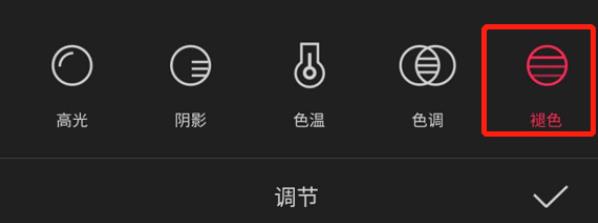
最后一步,就是见证效果的时刻。点击“褪色”,你会看到一个进度条。轻轻滑动上面的滑块,向左向右,视频色彩的饱和度便会随之降低或恢复。你可以实时预览画面,直到调出那种恰到好处的、带有时间痕迹的色调为止。
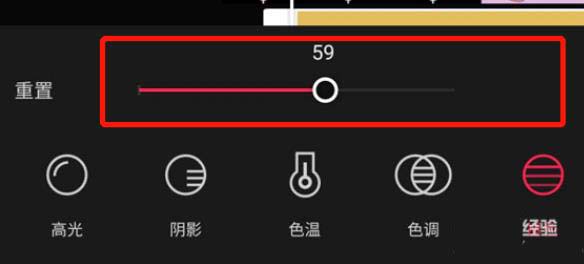
看,整个过程是不是非常直观?从导入到最终调色,每一步都有清晰的指引。关键在于,多滑动、多尝试,找到最符合你视频情绪的那个“度”。赶紧打开剪映,亲手试试吧。
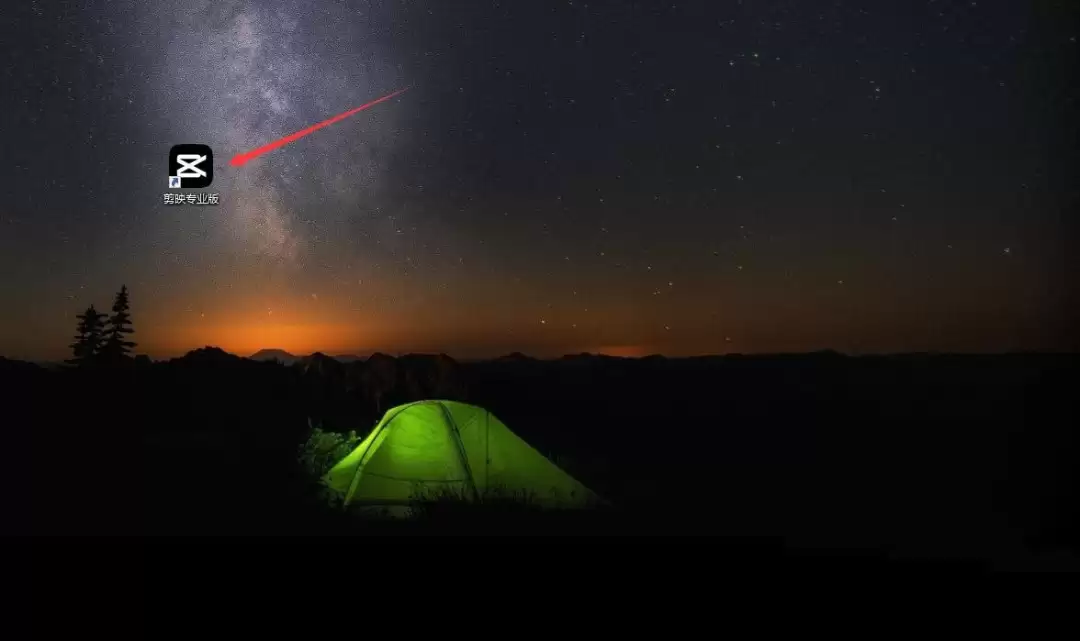
剪映满屏弹幕的特效怎么做 想给视频加上那种铺满屏幕、缓缓滚动的弹幕效果吗?用剪映专业版就能轻松实现,而且效果相当专业。下面这个分步指南,会带你走完从创建到合成的全过程。 首先,启动剪映专业版,进入工作界面。 第一步,我们需要一个“画布”。点击左侧的「媒体」按钮,进入「素材库」,找到「黑场素材」,把它
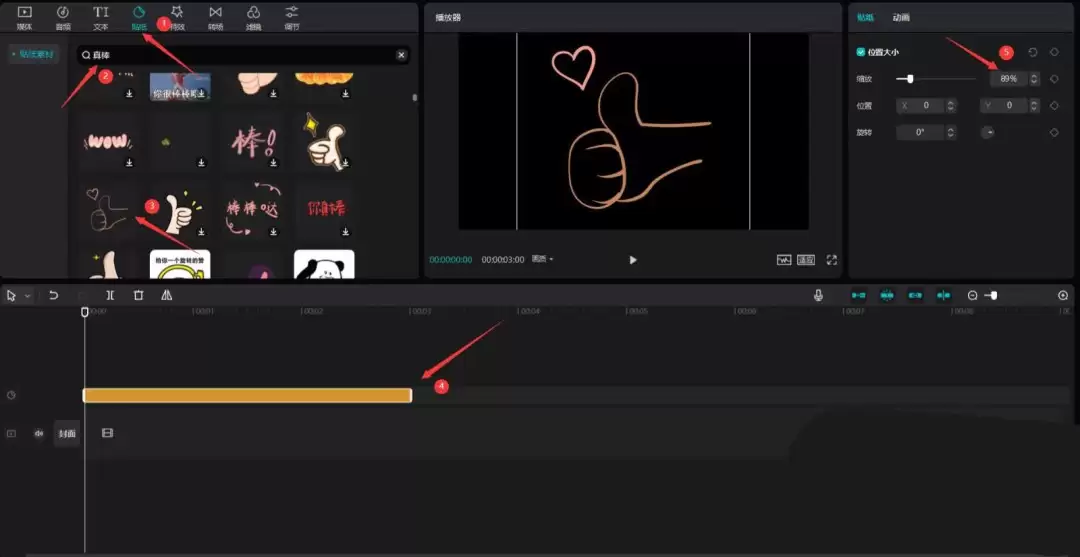
剪映怎么做端午节小视频 想用剪映做个应景的端午节小视频?其实不难,跟着下面这几个步骤走,你也能轻松搞定一个充满节日氛围的短片。咱们从添加背景和元素开始。 首先,找到底部的「贴纸」按钮点进去。在顶部的搜索框里,输入“大海”关键词,从结果里挑一张你喜欢的海浪或海面贴纸,把它添加到时间线的贴纸轨道上。接着
剪映电脑版快捷键在哪里设置 想提升剪辑效率,快捷键绝对是你的得力助手。很多朋友刚开始用剪映电脑版,可能会觉得找快捷键设置有点摸不着头脑。别急,其实路径非常清晰,跟着下面的步骤走,一分钟就能搞定。 首先,你需要在电脑上打开剪映专业版软件。 软件启动后,你会进入主编辑界面。这里就是你进行视频裁剪、添加效
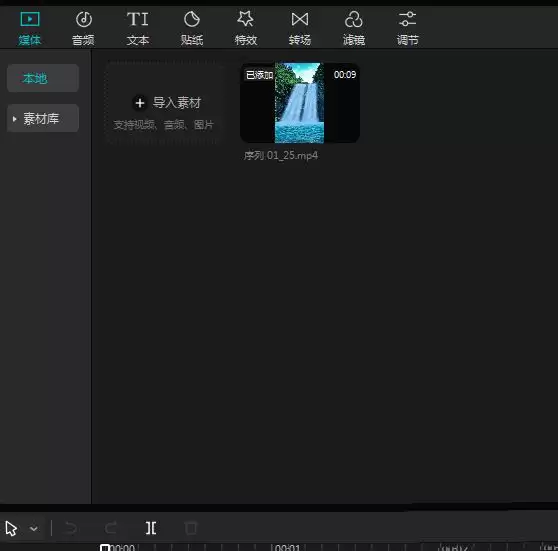
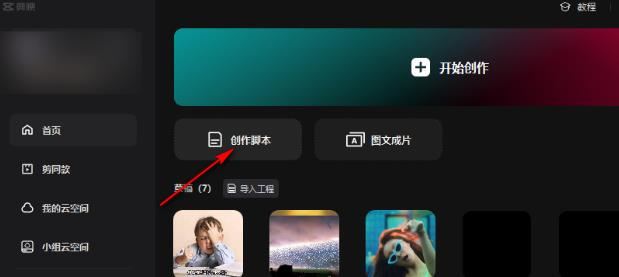
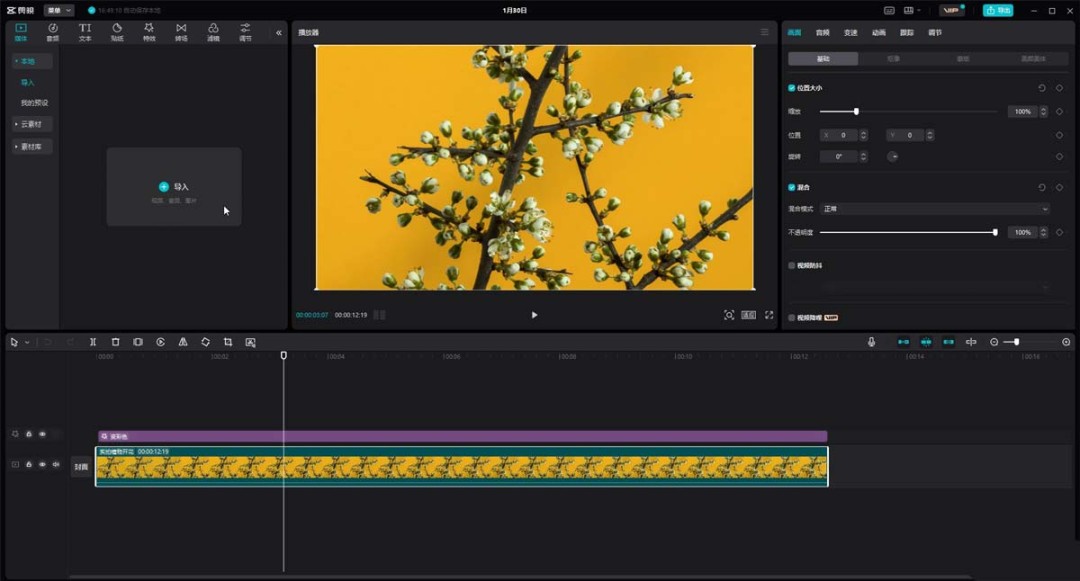
电脑版剪映口播怎么弄 想用电脑版剪映快速整理口播视频、去掉那些“嗯”、“啊”的语气词吗?其实步骤比想象中简单。下面,我们就一步步拆解,看完你就能上手操作。 第一步:导入素材 首先,打开剪映,进入编辑页面。把你需要剪辑的视频素材导入软件,然后直接拖拽到下方的时间轨道上。就像下图这样: 第二步:找到“智
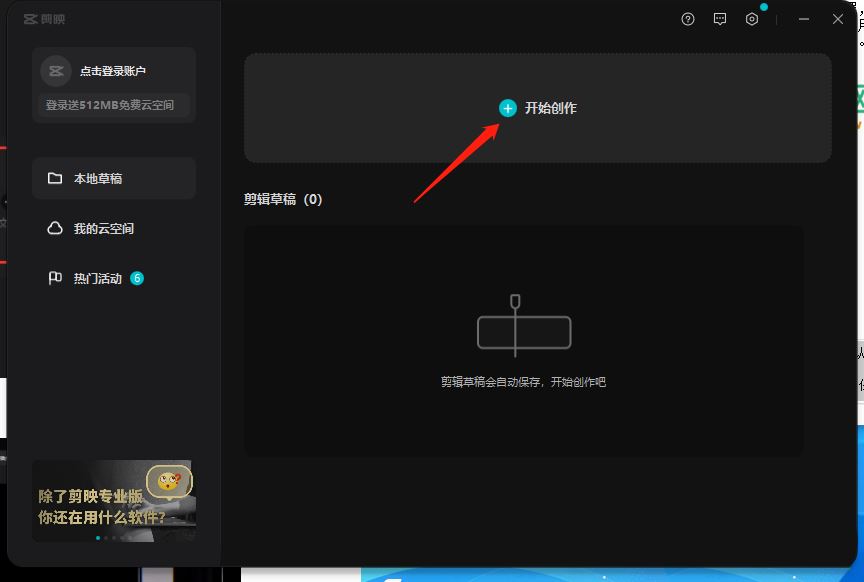
剪映电脑版怎么ai配音 想给视频快速配上一个高质量、风格多变的旁白或字幕解说?剪映专业版的AI配音功能,绝对是你的效率帮手。今天,咱们就一步步拆解,看看如何在剪映电脑版里,轻松实现AI配音。 第一步很简单:打开剪映专业版,点击首页那个醒目的【开始创作】按钮,新建一个项目,立刻进入视频编辑的核心工作区
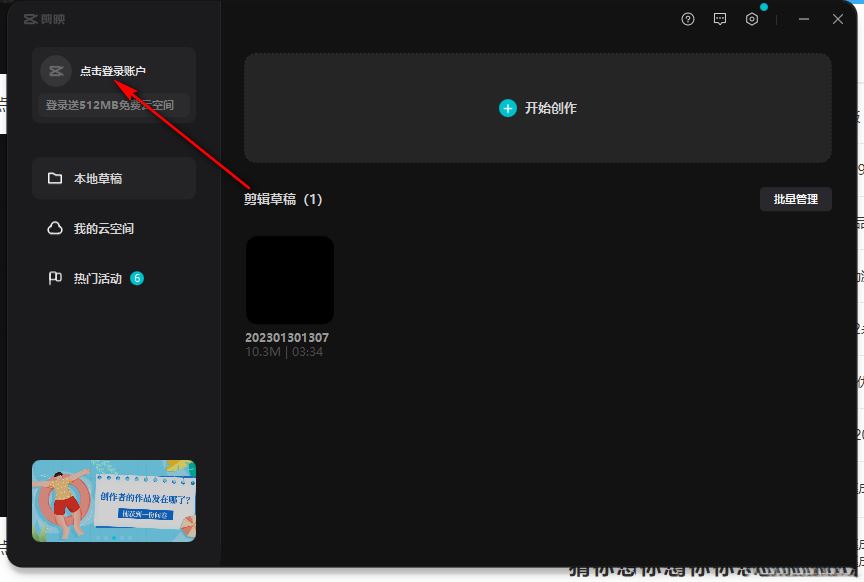
剪映电脑版怎么和手机同步 想在电脑和手机上无缝衔接剪辑工作?其实方法很简单,核心就在于一次扫码登录。下面这份详细指南,能帮你快速打通两端数据的隔阂。 首先,在你的电脑上打开剪映专业版。看到主界面左上角那个醒目的【点击登录账户】按钮了吗?对,第一步就是点击它。 点击之后,屏幕上会弹出一个二维码。没错,





火山引擎是字节跳动旗下企业级云与AI服务平台。聚焦大模型核心能力,依托字节自研豆包多模态大模型,凭借火山方舟一站式平台,提供模型精调、推理部署、智能应用搭建等全链路服务,结合高性能AI算力,助力各行业快速落地大模型数字化与智能化应用。



