

如何解决win11网络连接配置问题
微软公司推出了全新一代操作系统Windows11。然而,一些用户却遭遇了网络连接异常的难题。为此,我们为用户准备了解决方案以及相关建议,帮助你迅速摆脱网络连接异常带来的困扰!win11网络连接配置异常怎么办一、网络连接异常的可能原因1、网络驱动程序问题排查是否因为网络驱动程序过时或者无法与Windows11兼容而引发的网络连接异常现象。2、网络设置问题网络设置有可能因设置不当或遭受恶意软件攻击而发生变化,从而导致网络连接异常。二、解决方法1、立即更新网络驱动程序登陆相关电脑品牌的官方网站,下载并安装最新版
微软公司推出了全新一代操作系统Windows 11。然而,一些用户却遭遇了网络连接异常的难题。为此,我们为用户准备了解决方案以及相关建议,帮助你迅速摆脱网络连接异常带来的困扰!
win11网络连接配置异常怎么办
一、网络连接异常的可能原因
1、网络驱动程序问题
排查是否因为网络驱动程序过时或者无法与Windows 11兼容而引发的网络连接异常现象。
2、网络设置问题
网络设置有可能因设置不当或遭受恶意软件攻击而发生变化,从而导致网络连接异常。
二、解决方法
1、立即更新网络驱动程序
登陆相关电脑品牌的官方网站,下载并安装最新版的网络驱动程序进行更新。
2、深度检查网络设置
核对网络设置,如果发现问题,不妨选择重置网络设置,或者试试网络故障排除工具加以修复。
三、利用网络连接修复工具
1、Windows网络诊断工具
只要开启Win11自带的网络诊断工具,就能让计算机自动对网络连接问题进行检测及修复。
2、第三方网络修复工具
尝试一些第三方网络修复工具,比如驱动人生、腾讯电脑管家等,它们同样能用于诊断和修复网络连接异常。
四、建议
1、定时升级操作系统和各类软件至最新版,以便更好地享受网络连接修复技术的提升。
2、增强网络安全意识,有效防止恶意软件篡改网络设置。灵活运用杀毒软件以及防火墙等。

U盘在电脑上读不出来怎么办随着科技的进步和智能设备的普及,U盘作为一种便携式存储设备已经成为我们日常生活中常见的工具之一。然而,有时候我们可能会遇到U盘在电脑上无法读取的问题。这时候,我们应该如何进行解决呢?首先,我们需要确认一下问题出现的现象。当我们插入U盘后,电脑一般会发出"嘀嘀"的声音,并且在资源管理器中能够看到U盘的图标。但是,在点击U盘图标或者尝试
pagefile.sys占用太大怎么办在使用电脑的过程中,我们经常会遇到内存不足的情况。为了解决这个问题,操作系统会将部分内存中的数据转移到磁盘上的一个特殊文件中,这个文件就是pagefile.sys。但有时候,我们会发现pagefile.sys文件的大小很大,占用了太多的磁盘空间。那么,我们该如何解决这个问题呢?首先,我们需要明确pagefile.sys文
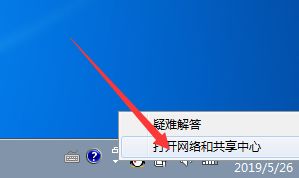
无论是我们发现网络连接出现问题,网速变慢或者突然连不上网络等问题,都可以通过更改连接属性的方式尝试解决。那么win7如何更改连接属性呢,下面就跟着小编一起来看一下吧。win7网络连接属性更改教程1、首先点击右下角的网络打开网络和共享中心。2、如果右下角没有的话,双击打开计算机。3、然后在上方工具栏中找到“网络和共享中心”如图所示。4、接着点击左侧的“更改适配器设置”5、然后选中我们需要更改的网络,点击上方的“更改网络连接的设置”6、这样我们就可以在下图所示的位置更改网络连接的各种属性了。7、例如我们选择图

最近很多用户使用麦克风的时候,发现没声音是怎么回事呢?一般情况来说,是驱动出现了问题,更新驱动就可以了,如果不可以可以检查一下设备,下面一起来看看解决方法吧。Win10麦克风没有声音的解决方法1、Win10麦克风没有声音怎么办,我们先查看是否是声卡驱动问题,点,如图。2、接着小编就要鼠标单击开的了,如图。3、我们接着点开,如图。4、我们看到,单击下点,如图。5、Win10麦克风没有声音怎么办,还有可能是设置出现了问题,我们插入耳机到电脑耳机孔,如图。6、接着我们就选择,这样就设置好了,如图。
win10邮件显示代码,内容全是网页的html源码,看不到内容。一般的情况下就是自带的"邮件和日历"应用暂时不支持查看HTML格式的邮件。网页版可以正常显示,下面来一起看看详细的解决方法吧。win10邮件显示代码怎么办Windows10内置的"邮件和日历"软件目前尚无法直接查看HTML格式的电子邮件,但是有两种方式可以实现此功能。方法一首先,你可以登录到web版本的电子邮箱进行浏览。你可以选择截取HTML代码并将其粘帖至文本编辑器中。随后更改文件后缀为html,最后以适当的方式加载该文件即可查看电子邮件内

win10Xbox是win10系统自带的游戏平台,很多的小伙伴都喜欢拿它来录制视频和玩游戏,但是很多用户反馈说xboxlive连不上,下面就一起来看看具体怎么解决吧。win10xboxlive连不上怎么办:1、按下“win+R”打开“运行”输入“services.msc”2、找到“xboxlive身份验证管理器”3、把“启动类型”改为“自动”点击“应用”,再点击“启动”后点击“确定”即可完成

许多用户在使用Windows7操作系统时会遇到遗忘开机密码的问题。特别是对记忆能力较弱以及较少使用电脑的用户来说,这类情况尤为频繁。若您遇到此类困扰,如何才能有效地解除win7开机密码呢?鹰王win7开机密码忘记了怎么办:方法一:通用设置在开机阶段,您可以进入用户密码输入界面。随后,运用快捷键Ctrl+Alt+Delete打开一个输入框,输入“administer”,回车键即可成功登录系统!方法二:若第一种方法尝试后仍需密码1、开机时按下F8键进入安全模式;2、在弹出的窗口中选择拥有命令行的安全模式;3、
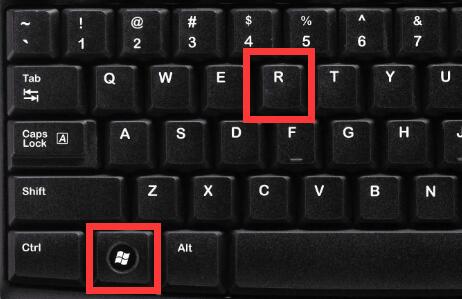
由于win10自动更新经常会导致我们使用起来特别难受,所以很多人都关了,但是会发现win10更新关闭了怎么还自动更新,这可能是没有彻底关闭导致。win10更新关闭了怎么还自动更新:方法一:1、首先按下键盘“win+r”组合键打开运行。2、接着输入“services.msc”并回车打开服务。3、然后双击打开“Windowsupdate”服务。4、随后将启动类型改为“禁用”5、最后进入“恢复”并将下面的选项都改成“无操作”即可。方法二:1、如果还是自动更新,那么再打开运行,输入“gpedit.msc”并确定打
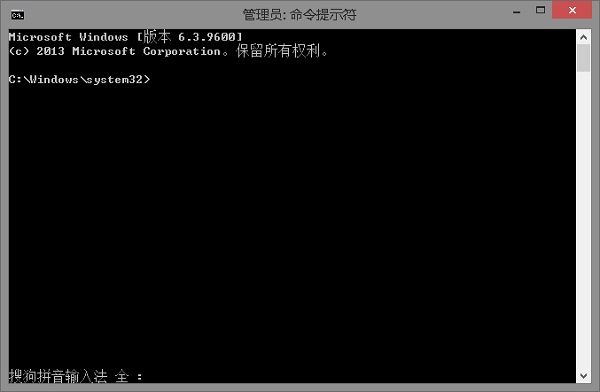
如果我们准备将自己的win101903操作系统升级到更新的系统版本的话,过程中出现可错误并且有代码提示0x80073701,很多小伙伴不知道应该怎么解决才可以正常升级版本。小编觉得我们可以通过在干净启动中来排除自己系统的问题,然后在进行相关的修复即可。详细步骤就来看下小编是怎么做的吧~win10版本1903系统错误0x80073701怎么办0x80073701更新错误,可能与您的更新组件缺失有关。可以尝试下方方法,手动注册WindowsUpdate组件:1、同时按“Win+X”键,点选“WindowsPo




汽水音乐提供个性化推荐、场景电台及抖音音乐收藏衔接,适合发现歌曲和管理日常听歌内容。这里说明播放、一起听及多平台入口,并提醒区分曲目版权与会员权益。

LibreOffice桌面版提供Writer、Calc、Impress等办公组件,可本地处理文档并交换Office格式。了解实际功能、商用许可、兼容性检查和企业支持的区别。

Numbers macOS版用于预算、数据整理和可视化报告,支持公式、图表、数据透视表及iCloud协作。了解Excel文件交换、Mac安装条件和多端使用差异。
汽水音乐提供个性化推荐、场景电台及抖音音乐收藏衔接,适合发现歌曲和管理日常听歌内容。这里说明播放、一起听及多平台入口,并提醒区分曲目版权与会员权益。

微信Windows版适合电脑聊天、会话查找和文件传送。本页说明登录与文件管理、电脑办公优势,以及大文件失败、版本差异和本地记录的核对方法。
LibreOffice桌面版提供Writer、Calc、Impress等办公组件,可本地处理文档并交换Office格式。了解实际功能、商用许可、兼容性检查和企业支持的区别。


