

centos php配置中upload_max_filesize怎么改
在CentOS上调整PHP的upload_max_filesize配置 当你的网站或应用需要处理更大的文件上传时,调整PHP的upload_max_filesize就成了一个绕不开的配置环节。这个过程本身并不复杂,但涉及的步骤和细节,确实需要你一步步跟着来。下面,我们就来完整地走一遍这个流程。 第一
在CentOS上调整PHP的upload_max_filesize配置
当你的网站或应用需要处理更大的文件上传时,调整PHP的upload_max_filesize就成了一个绕不开的配置环节。这个过程本身并不复杂,但涉及的步骤和细节,确实需要你一步步跟着来。下面,我们就来完整地走一遍这个流程。
第一步:定位PHP配置文件
一切修改都始于找到正确的配置文件。PHP的主配置文件通常是php.ini,但它在系统中的位置可能因安装方式和版本而异。最直接的方法是使用下面这个命令:
php --ini执行后,系统会清晰地列出当前PHP所使用的配置文件路径。常见的位置包括/etc/php.ini,或者像/etc/php/版本号/apache2/php.ini(用于Apache)和/etc/php/版本号/cli/php.ini(用于命令行接口)这样的目录结构。
第二步:备份配置文件(一个好习惯)
在动刀修改之前,先做个备份。这几乎是所有系统管理员和开发者的黄金法则,能让你在配置出错时轻松回滚。命令很简单:
sudo cp /etc/php.ini /etc/php.ini.bak第三步:编辑配置文件
接下来,用你顺手的文本编辑器打开目标php.ini文件。比如,使用经典的vi编辑器:
sudo vi /etc/php.ini在打开的文件中,直接搜索upload_max_filesize这个关键词。如果配置文件中已经存在这一行,直接修改即可;如果没有找到,也别担心,在文件的末尾添加一行新的配置也是完全可行的。
第四步:修改关键参数
现在来到核心环节。将upload_max_filesize的值设置为你期望的大小。例如,如果你希望允许上传最大100MB的文件,就这样写:
upload_max_filesize = 100M这里有个重要的连带配置需要注意:post_max_size。它定义了POST请求数据的最大尺寸,通常建议设置得比upload_max_filesize稍大一些,以确保文件上传请求能被完整处理。可以顺手一起改了:
post_max_size = 128M第五步:保存并退出编辑器
修改完成后,保存文件。如果你使用的是vi编辑器,按下Esc键,然后输入:wq并按回车即可。
第六步:重启Web服务
配置文件改了,但要让新设置生效,必须重启相关的服务。具体重启哪个,取决于你的Web服务器环境:
- 如果你用的是Apache,运行:
sudo systemctl restart httpd- 如果你用的是Nginx配合PHP-FPM,则需要重启两者:
sudo systemctl restart nginx
sudo systemctl restart php-fpm
第七步:验证配置是否生效
最后一步,确认修改已经成功应用。创建一个简单的PHP信息文件是最直观的方法。新建一个名为info.php的文件,内容如下:
把这个文件放到你的网站根目录下,然后在浏览器中访问http://你的服务器地址/info.php。在打开的页面中搜索upload_max_filesize和post_max_size,检查它们的值是否已经更新为你刚刚设置的大小。
走完这七步,CentOS上PHP的文件上传大小限制就调整完毕了。整个过程逻辑清晰,只要按部就班,通常都能顺利搞定。当然,如果遇到问题,回头检查一下每一步,尤其是服务重启和配置验证环节,往往就能找到答案。
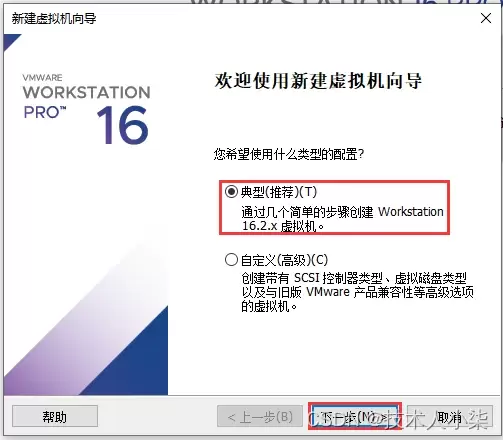
本文详细讲解如何在VMware Workstation中从零开始安装CentOS 7虚拟机。内容涵盖ISO镜像准备、典型配置创建、硬件参数分配(磁盘与内存)、安装器操作及首次启动后的版本与网络验证。通过规范化的步骤指引,帮助读者快速搭建稳定可用的Linux学习环境,并解决常见的启动与网络故障。
在CentOS系统上管理Python依赖库需先更新系统并安装Python3、pip及开发工具。安装方式包括pip(推荐)、yum/dnf(系统级)和conda。通过虚拟环境隔离依赖、用requirements.txt记录版本可避免冲突。卸载通过pip或yum/dnf完成。常见问题涉及权限、缺失系统依赖及版本兼容性。

在CentOS编译Java乱码时,需检查系统编码设为UTF-8,编译用-encodingUTF-8,运行设-Dfile.encoding=UTF-8,确保源文件编码一致,调整IDE编码,中文显示异常则安装中文字体。

通过升级JDK版本、启用增量编译与并行编译、优化JVM参数、利用构建工具高级特性、改进代码结构、进行系统级调优及持续监控分析,可显著提升CentOS环境下Java编译性能,减少重复编译,优化内存使用,从而缩短构建时间,提高开发效率。

在CentOS上编译Java程序时,需安装JDK并正确设置JAVA_HOME环境变量,通过命令查找安装路径并配置到~/.bashrc或/etc/profile中。同时关注编译器错误消息,修复代码语法或逻辑错误,确保Maven或Gradle等构建工具正确安装配置。

在CentOS上编译Golang程序,常见问题包括环境变量配置错误、依赖包管理混乱、glibc版本不兼容、编译器工具链缺失、代码或缓存异常、Go版本不匹配及权限不足,可通过逐一排查对应方法解决。

在CentOS上编译Golang:先安装开发工具包、wget和git;下载Go源码压缩包并解压至/usr/local;配置GOROOT和PATH环境变量(如添加至~/.bashrc),执行source生效;运行goversion验证安装成功。

在CentOS上提升Golang编译速度,可通过优化编译选项(如并行编译、去除调试信息)、将缓存目录指向SSD并定期清理,拆分代码为小包、消除循环依赖、使用vendor本地依赖,升级多核CPU、16GB以上内存和SSD,以及设置GOPROXY、采用PGO优化、升级Go版本等方式实现。
在CentOS编译Go程序时,需正确配置GOROOT、GOPATH等环境变量,使用GoModules管理依赖,注意Glibc版本兼容性,根据需求设置CGO_ENABLED=0实现静态链接,合理配置交叉编译参数,优化二进制文件大小,解决权限问题,并确保Go版本与项目要求一致。





火山引擎是字节跳动旗下企业级云与AI服务平台。聚焦大模型核心能力,依托字节自研豆包多模态大模型,凭借火山方舟一站式平台,提供模型精调、推理部署、智能应用搭建等全链路服务,结合高性能AI算力,助力各行业快速落地大模型数字化与智能化应用。



