

小红书怎么加小清单?小红书怎么加小清单标签
在快节奏时代,高效管理生活的实用工具 如今的生活节奏越来越快,一个得力的工具,往往能帮我们理清头绪,让日常管理变得轻松不少。作为融合了美食、时尚、旅行、美妆等多元内容的社交平台,小红书也内置了许多贴心的小功能。其中,“小清单”就是颇受用户欢迎的实用工具之一。那么,具体该如何在小红书上添加并使用它呢?
在快节奏时代,高效管理生活的实用工具
如今的生活节奏越来越快,一个得力的工具,往往能帮我们理清头绪,让日常管理变得轻松不少。作为融合了美食、时尚、旅行、美妆等多元内容的社交平台,小红书也内置了许多贴心的小功能。其中,“小清单”就是颇受用户欢迎的实用工具之一。那么,具体该如何在小红书上添加并使用它呢?接下来,就为大家带来一份详细的操作指南。
一、小红书小清单功能介绍
简单来说,小红书的小清单就像一个随身记事本,无论是购物清单、待办事项,还是读书笔记、旅行计划,都能一一记录。借助这个功能,我们可以更清晰地规划生活,有效提升效率,让琐事变得井井有条。
二、小红书小清单添加步骤
想要创建自己的小清单,其实只需简单几步:
1. 登录小红书账号:
首先,请确保你已经登录了个人小红书账号。如果尚未注册,需要先完成注册并登录。
2. 进入“我的”页面:
登录成功后,点击应用界面右下角的“我的”图标,进入个人中心。
3. 找到“小清单”功能:
在“我的”页面中,仔细查找并点击“小清单”图标,即可进入功能主界面。
4. 创建新的清单:
进入小清单页面后,你会看到右下角有一个醒目的“+”号,点击它即可开始创建新清单。
5. 填写清单信息:
系统会弹出一个新窗口,在这里为你的清单命名并选择分类。例如,可以创建一个名为“周末采购”的清单,并将其归类到“生活”之下。
6. 添加清单内容:
完成基本信息填写后,点击“下一步”,就进入了内容编辑页面。在这里,可以逐条添加具体的物品、任务或任何你想记录的事项。
7. 保存清单:
所有内容添加完毕后,点击页面右上角的“保存”按钮,一份专属的小清单就创建完成了。
三、小红书小清单使用技巧
掌握了基础操作,再来看看几个能让小清单更好用的小技巧:
1. 分类管理:
建议为不同性质的清单设置分类,比如“购物”、“工作”、“学习”等。分门别类之后,查找和管理起来会更加方便快捷。
2. 定时提醒:
小清单支持为事项设置提醒时间。这个功能对于重要的待办事项来说非常实用,能有效防止遗忘。
3. 分享清单:
如果想和朋友一起规划旅行,或是共享购物清单,可以点击清单右上角的“分享”按钮,选择微信、微博等方式进行分享,实现协同管理。
4. 批量操作:
当需要添加大量物品或事项时,可以充分利用批量添加功能,一次性完成录入,节省大量时间。
总的来说,小红书的小清单是一个能切实提升生活效率的工具。通过以上步骤,相信你已经掌握了它的使用方法。不妨现在就动手试试,让你的日常规划变得更加清晰和高效。
| 步骤 | 操作 | 说明 |
|---|---|---|
| 1 | 登录小红书账号 | 确保已经登录 |
| 2 | 进入“我的”页面 | 点击右下角的“我的”图标 |
| 3 | 找到“小清单”功能 | 在“我的”页面找到“小清单”图标 |
| 4 | 创建新的清单 | 点击页面下方的“+”号 |
| 5 | 填写清单信息 | 填写清单名称、分类等信息 |
| 6 | 添加清单内容 | 添加具体的购物物品、待办事项等 |
| 7 | 保存清单 | 点击右上角的“保存”按钮 |
希望这份指南能帮助你更好地利用小红书小清单,在繁忙的生活中,也能游刃有余地打理好一切。
小红书的小清单是怎么开通的
需要注意的是,小清单功能并非对所有用户默认开放,而是需要申请开通的。
这个功能主要面向达人用户,允许他们将发布的种草笔记与商品清单直接绑定。这极大地缩短了用户的决策路径,成为达人在小红书实现直接带货转化的有力工具。
达人账号满足条件后可以申请参与小清单活动,这有助于他们在平台进行直播带货。用户可以通过点击达人笔记旁的“我的小清单”入口进入查看。订阅达人的清单后,该清单会显示在用户个人的心愿单中。一旦达人更新清单商品,系统会自动推送通知,多次主动触达用户;用户也可以通过达人在站内发布的专属口令,于小红书搜索框搜索后直达清单页面。目前,小清单工具主要面向达人账号开放,品牌方可以通过与达人合作的方式,来实现品牌种草和销售转化。达人开通此功能需先开通“好物推荐”,并满足实名认证、粉丝数超过1000等条件。
小红书博主的小清单在哪儿看
查看小红书博主的小清单,主要有两种方式:一是通过博主分享的专属搜索口令在小红书内搜索直达;二是直接点击达人在其种草笔记中设置的“我的小清单”入口。
小清单本质上是小红书为内容创作者提供的一种带货工具。博主可以自主创建商品清单,这些商品通常与其发布的种草笔记内容高度相关。当用户通过该清单购买商品时,博主便能获得相应的用金。这种方式不仅为博主开辟了新的变&现渠道,也帮助用户更便捷地发现和购买心仪好物,可谓一举两得。
具体操作上,想查看某位博主的小清单,可以先在小红书搜索其用户名,进入个人主页。如果博主已开通并创建了小清单,那么通常在其主页或相关笔记中,会有“我的小清单”这类明显入口。点击即可浏览博主精选的商品合集。此外,关注博主发布的专属口令,在搜索框输入后也能直接跳转至清单页面。
值得注意的是,小清单功能目前主要面向符合条件的达人账号,且需博主主动申请开通。为了维护平台生态和用户体验,小红书会对申请者进行审核。因此,用户通过小清单购物时,对商品的质量和博主的推荐信誉可以多一份信赖。
小红书博主的小清单在哪儿看小清单怎样开通
小红书博主的小清单查看方法:
1. 进入小红书APP:首先需要下载并安装最新版的小红书APP,使用个人账号登录。
2. 搜索目标博主:在APP首页的搜索框内,输入你想关注的博主名称或昵称,点击搜索。
3. 进入博主主页:从搜索结果中找到目标博主,点击进入其个人主页。
4. 查看小清单入口:如果该博主已经开通了小清单功能,通常在其主页下方会设有“小清单”选项。
5. 浏览小清单内容:点击“小清单”后,可以看到博主发布的所有清单列表,包括清单标题、封面图及简要信息。点击某个具体清单,即可查看详细的商品图片、价格及购买链接。
6. 关注博主:若想持续获取该博主的清单更新,可以点击主页上的“关注”按钮成为其粉丝。
小清单开通方法(博主侧):
1. 注册并登录账号:尚未注册的用户需要先完成账号注册流程,并成功登录。
2. 完善个人信息:登录后,补充填写昵称、头像、性别、生日等基础资料。
3. 发布优质笔记:通过首页的“+”号发布笔记,编辑好标题、正文内容,并配上清晰的图片或视频,然后点击“发布”。
4. 提升账号权重:持续完善资料、发布高质量内容、积极参与社区互动(如点赞、评论他人笔记),以提升账号活跃度与等级。
5. 申请开通功能:当账号满足一定条件后,系统可能会自动提示开通小清单功能;若未提示,则需要继续优化账号表现,等待申请入口开放。
6. 创建并发布小清单:在获得功能权限后,进入“发布小清单”页面,填写清单标题、选择分类、添加标签,上传吸引人的封面图片,并逐一添加商品信息,最后点击“发布”。
需要提醒的是,小清单功能的开通与账号的活跃度及权重挂钩,建议博主保持稳定且优质的内容更新频率。对于用户而言,查看时请确保APP为最新版本,以避免因版本过旧而无法看到相关功能入口。

小红书最近在内部搞了个大动作。6月30日消息,据大厂日爆爆料,小红书内部正式启动了一个名为“达尔文”的创业孵化项目,面向全公司员工开放报名通道。说白了,就是内部创业——鼓励员工自己组队,用公司的资源去“再造一个小红书”。 从爆料细节来看,这个项目力度不小。员工一旦成功入选,将以脱产形式全身心投入项目

停摆五年的老牌社区西祠胡同官宣7月1日回归,主打轻聊天线上树洞,与天涯社区形成对比。曾是中国最早社区之一,此次能否靠老用户情怀应对短视频时代竞争,需观察上线后表现。

小红书启动内部代号“达尔文”的创业孵化项目,面向员工开放报名。入选者脱产参与,由L3级高管带队,对接平台资源,目标是再造一款小红书级别的新产品。成功落地后核心成员可出任产品负责人。该消息尚未获官方回应。
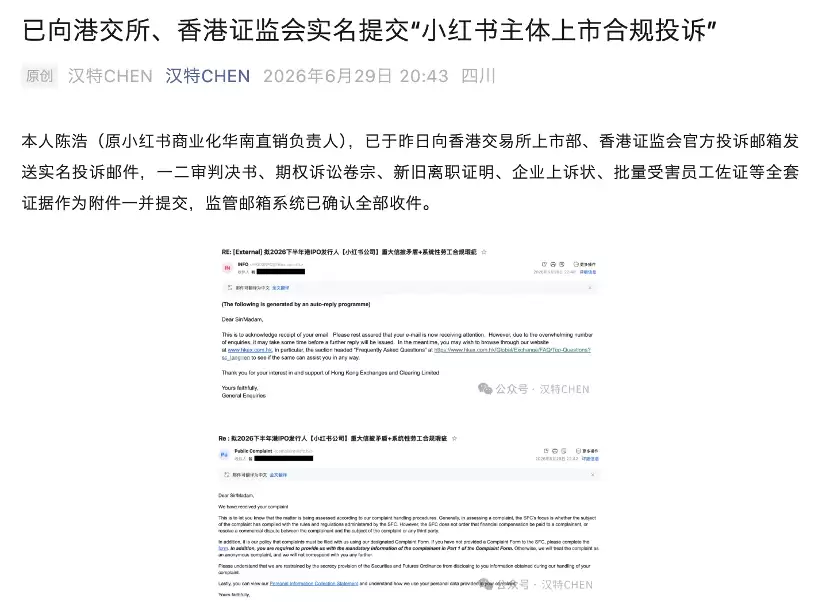
小红书冲刺港股IPO之际,前高管陈浩向港交所、香港证监会实名举报,要求核查其境内主体与境外期权平台陈述一致性、披露用工违法记录及ESG劳工合规缺陷。陈浩因被违法解约获赔超85万元,但称期权损失更大,并指近50名离职员工有类似遭遇。

小红书世界杯小组赛观赛报告显示,直播观看人次增长40倍,观看时长提升90倍,相关内容曝光量达282亿。笔记发布IP覆盖184个国家和地区,产生6253个热点。足球内容日均发布量环比增长10倍,球迷圈子达1390个,加入人数超1000万,男性观播用户占比攀升。
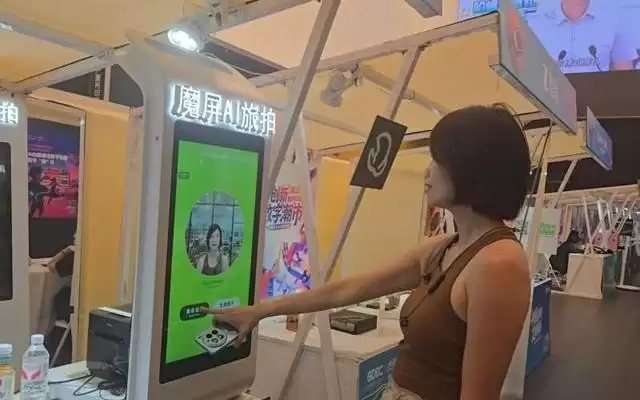
2026年世界杯期间,北京青年报联合淘宝、美团、小红书三大平台,基于电商交易、即时零售、社交种草三维真实数据,发布覆盖观赛设备等核心品类的“青年之选”品牌榜单,持续深耕青年消费赛道,为Z世代提供可信赖的消费指南。
想知道包裹到哪儿了?别急,小红书里查物流至少有五种方法:从「我的」页面进订单中心;在购物频道走快捷入口;复制单号去第三方平台核对;直接点击系统通知跳转;甚至可以从你下单的那篇笔记里反向查找。 买了东西,最急切的就是想知道包裹到哪了。但有时候在小红书里,就是找不到那个查看物流的入口,其实多半是路径不熟

小红书铺货价格异常?四种实战解决方案 把1688的货铺到小红书,结果发现前台价格不对劲?要么利润薄如纸,要么高得根本卖不动。这问题背后,通常就两个原因:要么是铺货前忘了设定好价格规则,要么是铺货后没在小红书后台及时同步更新。别急,下面这四种从源头到细节的定价方法,能帮你把价格控制权牢牢抓在手里。 一


想在小红书写出爆款图文,却被高门槛的PS和摄影劝退?别急,你的秘密武器可能就藏在AI绘图工具里。今天我们就来拆解,如何用AI轻松生成小红书风格的高颜值图片,同时也把绕不开的版权问题聊透,帮你打造既吸睛又安心的笔记内容。 一、ai怎么生成小红书图片? 用AI生成小红书风格的图片,听起来很酷,但核心就两





火山引擎是字节跳动旗下企业级云与AI服务平台。聚焦大模型核心能力,依托字节自研豆包多模态大模型,凭借火山方舟一站式平台,提供模型精调、推理部署、智能应用搭建等全链路服务,结合高性能AI算力,助力各行业快速落地大模型数字化与智能化应用。



