

Notepad++怎么配置R语言语法高亮_Notepad++如何编辑R语言脚本文件【妙招】
Notepad++需手动导入符合规范的R.xml UDL文件并重启,再通过“设置→首选项→文件关联”将扩展名R映射至R语言,同时编码设为UTF-8、启用代码折叠方可实现.R文件自动高亮。 一个常见的误解是,以为把文件后缀改成.R,Notepad++就能自动识别并高亮。其实不然。Notepad++本身
Notepad++需手动导入符合规范的R.xml UDL文件并重启,再通过“设置→首选项→文件关联”将扩展名R映射至R语言,同时编码设为UTF-8、启用代码折叠方可实现.R文件自动高亮。

一个常见的误解是,以为把文件后缀改成.R,Notepad++就能自动识别并高亮。其实不然。Notepad++本身并不原生支持R语言的语法高亮,这需要通过手动导入一份符合规范的用户自定义语言(UDL)文件来实现。关键在于,这份文件必须是XML格式,并且严格遵循Notepad++的UDL定义规范——直接从网上复制零散的关键词列表,或者仅仅修改文件后缀,都是无效的。
怎么让 .R 文件一打开就高亮?
核心在于建立文件扩展名与语言定义之间的关联。即使你成功导入了UDL,Notepad++也不会自动将.R文件与R语言绑定,这一步需要手动完成。
具体操作路径是这样的:
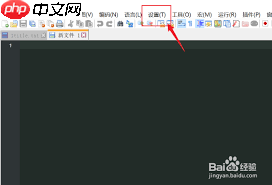
- 首先,导入UDL文件:点击菜单栏的语言 → 定义你的语言… → 导入,然后选择你下载好的
R.xml文件。 - 紧接着,必须重启Notepad++。这是一个关键步骤,不重启的话,新导入的语言不会出现在语言菜单中。
- 重启后,打开任意一个
.R脚本文件,然后点击语言菜单,从列表中选择R,确认语法高亮已经生效。 - 最后,进行永久关联:点击设置 → 首选项 → 文件关联,在“扩展名”输入框中只填入
R(注意不要加点号),然后点击右侧的“映射”按钮,从弹出的语言列表里,选中你刚刚导入的“R”语言。
完成以上设置后,以后再双击打开.R文件,Notepad++就会自动启用语法高亮了。
哪里找靠谱的 R.xml UDL 文件?
文件来源很重要。GitHub上notepad-plus-plus/userDefinedLanguages仓库里维护的R.xml通常是比较新的版本。但要注意,它默认可能不包含library()、require()这类常用函数的高亮——这些需要你手动添加到UDL文件的keywords1区域。
另一个常见的坑是使用了过于陈旧的UDL文件(比如2015年以前的版本)。这类旧版定义很可能无法识别现代R编程中常见的操作符,例如%>%(管道符)、!!、{{}}等来自tidyverse和rlang的语法,导致高亮不完整。
这里有几个实操建议:
- 优先使用官方UDL仓库中的最新版
R.xml。 - 如果需要支持管道符等高阶语法,可以找到
R.xml中的 - 尽量避免直接使用论坛或博客中粘贴的不完整XML代码片段。这些片段可能缺少对
%>%的定义,或者
中文路径或 UTF-8 文件乱码怎么办?
这个问题很典型。Notepad++默认使用系统的ANSI编码来读取文件,而R脚本,尤其是包含中文注释或变量名时,普遍保存为UTF-8编码。结果就是:语法高亮可能正常,但中文字符却显示为乱码方块。
解决办法很直接:
- 打开文件后,直接点击菜单栏的编码 → 转为 UTF-8 编码(注意选择“UTF-8”而非“UTF-8-BOM”)。
- 如果想一劳永逸,可以设置为默认:点击设置 → 首选项 → 新建文档/默认目录,在“编码”部分选择UTF-8。
需要警惕的是,编码不一致不仅影响显示,还可能干扰语法高亮引擎。Notepad++的高亮引擎在非UTF-8编码下,有时会误判字符串的边界,导致引号配对混乱,高亮颜色错位。所以,确保编辑器编码设置与文件实际保存的编码一致,这点至关重要。
还有一个极易被忽略的细节:代码折叠功能。即便你导入的R.xmlUDL文件中已经包含了折叠规则定义(如对{}、if(){}等结构的识别),你也需要在设置 → 首选项 → 编辑器 → 代码折叠中,勾选“启用代码折叠”选项。否则,代码行号旁边是不会出现那个可以点击展开/折叠的减号图标的。
为何无法在 Notepad 中更改搜索引擎? 如果你打开 Notepad(记事本)想更改默认搜索引擎,结果可能会让你有点困惑——因为压根找不到相关选项。这其实很正常,Notepad 本质上只是一个轻量级的纯文本编辑器,它的任务就是帮你新建、编辑和查看文本文件,至于系统或浏览器级别的搜索设置,完全不在
Notepad++因词法分析器无法追踪嵌套深度,不支持括号嵌套层级着色,仅能高亮匹配括号或通过插件手动标注层级,导致代码结构辨识困难。建议改用VSCode,其内置语法高亮可自动区分嵌套层级,大幅提升可读性与编辑效率。
Notepad++默认不支持Ctrl+Tab循环切换标签页,仅支持Ctrl+PgUp/Dn和Ctrl+1-9跳转。可通过安装CustomizeToolbar插件录制宏或修改快捷键映射启用。误操作时可用Ctrl+Shift+T恢复最近关闭标签页,或分屏对比。注意数字快捷键按打开顺序映射,与视觉顺序不一致。
Notepad++本身无哈希校验功能,需通过NppCrypt插件实现,但插件仅计算编辑器内文本的哈希值,受编码、行尾符等影响,不适用于二进制文件。推荐使用Windows的certutil或Linux/macOS的sha256sum/shasum直接读取原始字节。哈希值必须从官网获取,切勿上传文件至在线哈希网站。

在Notepad++中,使用Ctrl+H调出查找替换,勾选正则表达式,以^匹配行首并替换为所需前缀,比列编辑更可靠,因^匹配逻辑位置,不受缩进空行影响。操作需取消勾选“.匹配换行符”,统一换行符。特殊字符需转义,可借助捕获组跳过空行。
Notepad++的行间距通过修改安装目录下stylers.xml文件中的lineHeight属性实现,属性值为纯数字(建议14-22),需完全重启生效。常见问题包括配置文件位置错误、未完全重启或属性格式错误。该设置全局影响所有语言编辑区,且无动态切换功能。

按住Alt键并拖拽鼠标可实现竖向列选择,粘贴需保持列格式一致,Alt+C用于结构化填充数字序列。列编辑默认覆盖模式,按Insert键切换为插入模式。此功能严格按字符坐标对齐,不支持自动换行和语法识别。

给每行开头加字符,列编辑模式适合短平快的小规模规整文本,正则替换是处理大规模不规整文本的兜底方案。操作前需统一编码和换行符,避免BOM头与混合换行符干扰。宏录制和插件方案易因环境差异翻车,不建议采用。

调整Notepad++全局字体大小可提升编码舒适度与效率。通过菜单栏进入“语言格式设置”,勾选“使用全局字体大小”并选择合适磅值即可完成设置。此后所有文件将统一应用该字号,确保视觉体验一致。





汽水音乐提供个性化推荐、场景电台及抖音音乐收藏衔接,适合发现歌曲和管理日常听歌内容。这里说明播放、一起听及多平台入口,并提醒区分曲目版权与会员权益。

LibreOffice桌面版提供Writer、Calc、Impress等办公组件,可本地处理文档并交换Office格式。了解实际功能、商用许可、兼容性检查和企业支持的区别。

Numbers macOS版用于预算、数据整理和可视化报告,支持公式、图表、数据透视表及iCloud协作。了解Excel文件交换、Mac安装条件和多端使用差异。
汽水音乐提供个性化推荐、场景电台及抖音音乐收藏衔接,适合发现歌曲和管理日常听歌内容。这里说明播放、一起听及多平台入口,并提醒区分曲目版权与会员权益。

微信Windows版适合电脑聊天、会话查找和文件传送。本页说明登录与文件管理、电脑办公优势,以及大文件失败、版本差异和本地记录的核对方法。
LibreOffice桌面版提供Writer、Calc、Impress等办公组件,可本地处理文档并交换Office格式。了解实际功能、商用许可、兼容性检查和企业支持的区别。


