

Atom如何预览图片?Atom图片预览与查看插件推荐
Atom如何预览图片?Atom图片预览与查看插件推荐 很多Atom新手都会遇到一个困惑:为什么双击图片文件,看到的不是图像,而是一堆乱码?其实,这并非软件出了bug,而是Atom编辑器核心设计如此——它本身就不具备图像解码和渲染功能。所以,想在Atom里“看图”,你得借助外力,主要有两条清晰的路径:
Atom如何预览图片?Atom图片预览与查看插件推荐

很多Atom新手都会遇到一个困惑:为什么双击图片文件,看到的不是图像,而是一堆乱码?其实,这并非软件出了bug,而是Atom编辑器核心设计如此——它本身就不具备图像解码和渲染功能。所以,想在Atom里“看图”,你得借助外力,主要有两条清晰的路径:要么安装插件,让图片在编辑器内部直接显示;要么干脆调用系统自带的看图工具,一步到位。
装 image-view 插件实现内嵌预览
如果你追求在编辑器内无缝看图,那么image-view插件是官方推荐的首选方案。它足够轻量,安装后几乎无需任何配置就能用。
- 安装很简单:在Atom里按下
Ctrl + ,打开设置,切换到Install标签页,搜索image-view点击安装即可。 - 安装成功后,直接双击项目里的
.png、.jpg、.gif(包括动图)或.svg文件,图片就会在编辑器右侧的面板里渲染出来。 - 操作也很直观:鼠标滚轮可以缩放,按住拖拽能平移视图,点击一下还能在原始尺寸和自适应宽度之间切换。
- 需要划个重点:
image-view只负责响应你对独立图片文件的双击操作。它不处理Markdown文档里用语法插入的图片,也不支持base64格式的图片数据。
用 markdown-preview-enhanced 渲染 Markdown 里的图片
如果你主要是在写Markdown文档,图片是通过语法嵌入的,那么问题的关键就不在于image-view,而在于你的Markdown预览插件。
- 像
markdown-preview-enhanced这类功能强大的预览插件,会主动解析并渲染文档中所有通过相对路径、绝对路径甚至网络链接引用的图片。 - 安装插件后,使用快捷键
Ctrl + Shift + M(Windows/Linux)或Cmd + Shift + M(macOS)即可唤出实时预览窗格。 - 这里有个常见坑点:图片路径必须写对。假设图片
demo.png和你的Markdown文件在同一个文件夹里,写就行;但如果图片放在子目录assets/下,就必须写成。 - 如果预览时出现
Cannot resolve image path这类错误,多半得检查两点:一是路径大小写是否完全匹配(在macOS和Linux系统下尤其敏感);二是你的Markdown文件是否已经保存——未保存的文件,其相对路径的计算可能会出错。
右键用系统工具打开图片的快捷方式
当然,最稳定、兼容性最强的永远是“兜底方案”:直接调用系统默认的图片查看器。
- 操作毫无难度:在Atom左侧的文件树(tree-view)里,直接右键点击图片文件,然后选择Open in External Application。
- 首次使用时会弹出系统应用选择框,你可以指定用系统自带的“照片”、“预览”,或是Chrome浏览器来打开。选过一次之后,Atom就会记住你的偏好。
- 你也可以提前做些配置:进入Atom设置,在Core部分,可以勾选并理解相关选项,避免其他预览窗格的干扰。
- 这个方法的优势在于,它完全绕过了Atom和插件的渲染限制。当你需要查看体积巨大的图片(比如超过10MB)、专业RAW格式(如
.cr2、.nef),或者想快速跳转到专业修图软件时,它是最可靠的选择。
最后,需要明确一个根本原则:Atom的图片预览能力,百分之百由插件生态提供,编辑器内核并不包含这部分功能。所以,别指望在禁用所有插件后还能直接看到图。另外,image-view和markdown-preview-enhanced这两个插件职责分明,一个管“文件双击预览”,一个管“文档语法渲染”,使用时根据你的具体场景来区分就好。
在Debian系统上进行Oracle性能监控的实用指南一 监控体系与总体思路建议采用“三层监控”组合:OS层(CPU、内存、I/O、网络)用系统工具持续采样;数据库层(会话、SQL、等待、负载、容量)用Oracle动态视图与AWR/ASH;监听与连接层用lsnrctl与日志跟踪;可视化与告警用企业级
在Debian系统中,如何对Redis性能进行有效监控?这有一套切实可行的方案一 关键指标与采集方式建议优先关注以下核心指标,并用对应的 Redis 命令或系统工具采集:内存使用与淘汰:使用 INFO memory 查看 used_memory / used_memory_rss / mem_fra
在Debian系统中,MySQL的日志轮转通常是通过logrotate工具来实现的。logrotate是一个用于管理日志文件的系统工具,它可以自动压缩、删除和邮件通知旧日志文件。以下是如何在Debian中配置MySQL日志轮转的步骤:安装logrotate(如果尚未安装):sudo apt-get
CentOS 上 MySQL 性能调优实战手册一 基线评估与监控明确目标:以业务关键指标为牵引,优先保障P95/P99 延迟、QPS/TPS、错误率与连接可用性。建立监控:在 CentOS 上部署htop、iostat -x 1、vmstat 1、sar等系统工具;在 MySQL 内持续采集SHOW
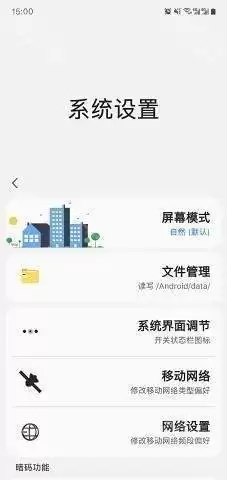
对许多三星手机用户而言,samhelper堪称玩机系统工具中的佼佼者,口碑相当不错。然而,不少用户因担心root后会失去官方保修,还会增加系统变砖的风险,所以更愿意在免root模式下体验其自定义功能。接下来这份非root环境功能开启指南,将助你逐步完成配置,顺利使用核心功能。一、免root使用前的前
Windows不能更改密码是因“用户不能更改密码”策略被启用,需通过管理员命令net user用户名/passwordchg:yes解除限制或在计算机管理中取消勾选该选项。在Win10控制面板的“用户账户”中点击“更改密码”时,若提示“Windows不能更改密码”,或根本不显示修改入口,这表明系统对

简介 本教程将带领你完成在Docker容器中进行端口转发的操作,从而让你的应用程序能够被外部访问。你会学到如何暴露端口、在容器和主机之间建立端口映射,以及在Docker Compose中进行端口转发的配置。学完本文后,你将对Docker端口转发有更深入的理解,并能将其运用到自己的项目里。 Docke
应用汇最新正式版入口地址是www.yyh.co,平台资源丰富、下载体验优、社区活跃、技术稳定且服务响应及时。应用汇最新正式版的入口地址到底在哪儿?这个问题最近不少网友都在找。下面就由PHP小编带大家看看应用汇正式网址入口,想了解的话,不妨接着往下看。 www.yyh.co 平台资源丰富度 1、覆盖输
一、mkdir命令介绍1.1 mkdir命令简介mkdir是一个用于创建目录的命令,其全称为"make directory",意为创建一个新的目录。该命令可以在任何Unix或类Unix操作系统下使用,包括Linux、macOS、FreeBSD等。1.2 mkdir命令的由来mkdir命令的由来可以追

命名空间的基本概念与常见引入问题在C++等编程语言中,命名空间(namespace)是一种将代码标识符(如变量、函数、类名)封装在特定名称下的机制,其主要目的是避免命名冲突,尤其是在大型项目或使用多个第三方库时。使用“using namespace”指令可以将指定命名空间中的所有名称引入当前作用域,






Windows 10 是一款微软推出的经典操作系统,拥有硬件兼容性与多任务处理能力。它更偏向把系统状态查看和常用调节动作放在一起,适合需要持续观察和微调设备状态的场景。

极度公式是一款跨平台专业LaTeX公式识别编辑软件,支持OCR公式识别和多平台编辑。和使用说明,避免使用,享受完整功能与稳定支持。做扫描整理、文字提取和表格转换时,它能把识别后的处理步骤接得更顺,资料录入这类场景会省下不少时间。
