

VSCode如何配置Webpack_前端项目打包与调试技巧
VSCode不运行Webpack,也不自动编译;正确做法是终端执行npm run dev(对应webpack serve),由webpack-dev-server自身监听文件并热更新,VSCode仅需关闭formatOnSa ve干扰、确保端口未被占用,并通过tasks.json封装为可中断前台任务
VSCode不运行Webpack,也不自动编译;正确做法是终端执行npm run dev(对应webpack serve),由webpack-dev-server自身监听文件并热更新,VSCode仅需关闭formatOnSa ve干扰、确保端口未被占用,并通过tasks.json封装为可中断前台任务。
这里有个常见的理解误区:VSCode本身并不负责运行Webpack,更不会自动触发打包。所谓的“在VSCode里配置Webpack”,其核心要义是让VSCode这个编辑器能更好地调用、封装或调试你项目中已有的构建逻辑,而不是试图在settings.json里塞满各种保存钩子,那只会把事情搞复杂。
Webpack 项目在 VSCode 中不自动编译,该配什么?
很多开发者第一步就走错了。看到保存后没反应,第一反应是去安装类似emeraldwalk.runonsa ve这样的插件,然后在配置里写上webpack --mode=development命令。结果呢?每次保存都触发一次全量打包,热更新(HMR)完全失效,速度慢得让人抓狂,编辑器还动不动就卡死。
其实,正确的路径要简单得多:
- 核心操作:直接在终端里运行
npm run dev(通常对应"dev": "webpack serve --open")。让专业的webpack-dev-server去负责文件监听和提供热更新能力,这才是它的本职工作。 - 配置检查:确保你的
webpack.config.js中已经启用了devServer.hot: true。对于Webpack 5及以上版本,默认已经开启了devServer.watchFiles,通常无需额外配置。 - VSCode的职责:编辑器这边,你真正需要做的是“排除干扰”。重点检查
editor.formatOnSa ve这类设置,看它是否意外触发了ESLint或Prettier的同步校验——尤其是在大型项目中,这种校验可能会严重拖慢保存速度,让你误以为是编译没启动。
Vite 项目为什么 Ctrl+S 没反应?
如果你用的是Vite,按了保存没看到页面刷新,先别急着怪VSCode。十有八九,问题出在开发服务器压根就没跑起来。Vite的热更新是开箱即用的,它不需要你通过配置loader或plugin来“启用”这个功能。
排查思路可以这么来:
- 确认启动命令:首先,看一眼
package.json里的scripts.dev,它应该是vite或vite dev,而不是vite build或者什么node vite.config.js。 - 检查端口占用:Vite默认使用
5173端口。如果这个端口被其他应用占用了,服务器自然起不来。这时,可以用vite --port 3000指定一个新端口来启动。 - 理解配置归属:Vite的行为不受
.vscode/settings.json控制。所有热更新、文件监听的配置,都在vite.config.ts/js这个文件里。比如,你可以通过server.hmr.overlay关闭错误遮罩,或者通过server.watch调整底层文件监听的选项。
如何在 VSCode 里点按钮启动 Webpack/Vite 服务?
当然可以,但方法有讲究。直接把CLI命令硬塞进tasks.json是个馊主意,容易导致任务卡住无法中断、热更新连接断开。
更优雅的做法,是将其封装成一个可随时终止的前台任务。
立即学习“前端免费学习笔记(深入)”;
- 在项目根目录的
.vscode/tasks.json文件中定义一个任务。将type设置为"shell",但切记不要把"isBackground"设为true——否则VSCode会一直显示“正在运行任务”,你却无法优雅地停止它。 - 命令直接写
npm run dev就好。端口检测、自动打开浏览器这些逻辑,框架自己会处理,没必要在task里重复实现。 - 一个小提示:如果项目路径包含中文或空格,有时会导致shell解析命令失败。最省心的办法,就是保持项目路径全英文且无空格。
调试 Webpack 打包过程本身(非前端代码)
这才是真正需要动用到VSCode调试能力的场景。注意,这里说的是调试Webpack打包这个过程本身(比如想看看loader是怎么转换代码的),而不是调试最终生成的前端页面代码。这本质上是一个Node.js调试任务,关键步骤是让Node进程进入调试模式,并让VSCode附加(attach)上去。
具体操作流程如下:
- 创建调试命令:在
package.json的scripts里新增一条命令。例如:"debug-build": "node --inspect-brk=9229 ./node_modules/webpack/bin/webpack.js --config webpack.config.js"
这条命令会启动Webpack,并在第一行代码执行前暂停,等待调试器连接。 - 配置启动文件:在项目下创建
.vscode/launch.json文件。配置类型("type")选"node",请求类型("request")选"attach",端口号("port")要和上面命令里的--inspect-brk端口(这里是9229)保持一致。 - 打断点:接下来,你就可以在
webpack.config.js配置文件里,或者甚至在node_modules目录下的某个loader、plugin的源码中,添加debugger语句,或者直接在VSCode里点击行号左侧设置断点了。
这里有个至关重要的区别,也是最容易混淆的地方:调试Webpack打包过程,和调试最终在浏览器里运行的前端页面,是两套完全独立的流程。前者是附加到Node进程,后者则需要配置pwa-chrome之类的启动项,并依赖sourceMap映射回源码。如果把这两者的配置类型(type)搞混了,那么调试器很可能就一直卡在“Debugger attached”的提示上,没有任何反应。
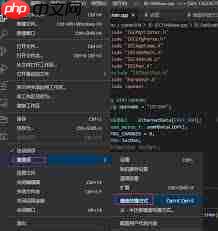
VS Code 高效技巧:一键开启 Alt + 单击光标快速定位 用 Visual Studio Code (VS Code) 写代码,如果还靠方向键一点点挪动光标,效率可就大打折扣了。其实,一个隐藏的“神技”能让你指哪打哪——那就是启用 Alt + 单击快速定位光标。这个功能在处理长文件或多处编辑



AFF的全球官方登录入口是www.asianfanfics.com。这个平台支持中文阅读,并提供了多语言界面、简体字适配、个性化推荐以及跨设备同步等核心功能。 最近在相关社群里,有不少同人爱好者都在打听同一个问题:AFF的全球官方入口和中文阅读链接到底在哪?这的确是个关键入口。那么,今天就为各位系统

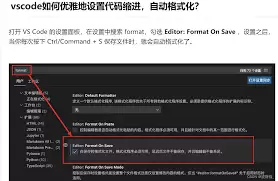
在使用visual studio code(vscode)编写html代码时,缩进代码是一项基本且重要的操作,它能让代码结构更清晰,便于阅读和维护。以下是缩进html格式代码的方法。首先,打开vscode并创建或打开一个html文件。当你输入html标签时,vscode会根据默认设置自动进行一些缩进
说实话,VSCode 的代码检测功能如果用好,确实能让代码质量蹭蹭往上涨——提前揪出潜在问题,省去不少调试的麻烦。下面就把这一套完整的流程拆开来讲讲,从插件安装到实时检测,再到手动修复,一步步说清楚。 安装相关插件 打开 VSCode,左侧栏找到“扩展”图标(就是那个方块拼图),点进去。在搜索框里输

前端性能优化需从移动端、图片、JavaScript、CSS、HTML、服务器及Cookie等多维度综合实施。关键措施包括:保持文件小于25KB、使用雪碧图与懒加载、脚本置于底部、减少DOM操作、压缩资源、利用CDN与缓存策略、减少Cookie大小及静态资源使用无cookie域名等。




Postman是一套面向API全生命周期的开发与测试平台,可在Mac上发送和调试多种协议请求,管理集合、环境及认证信息,并完成脚本测试、模拟服务、监控、文档发布和团队协作。它适合开发、测试及运维人员使用,提供个人免费方案。

Docker Desktop 是 Docker 官方为 Mac 提供的容器开发环境,集成 Docker Engine、命令行工具、Compose、Build、Kubernetes 与图形化管理界面。

Android Studio 是 Google 面向安卓应用开发提供的官方集成开发环境,基于 IntelliJ IDEA 构建。它整合智能代码编辑、Gradle 构建、界面预览、设备模拟、性能分析、调试测试及 APK 分析等工具。

PixPix 是面向品牌、卖家和内容团队的在线 AI 图片视频创作平台,提供图视频 Agent、无限画布、图片生成、视频生成、自然语言编辑及商品套图、产品精修和带货视频等电商工具。

Postman 是面向 API 全生命周期的开发与协作平台。Windows 桌面版可用于构建和发送 HTTP、GraphQL、gRPC、WebSocket、MQTT 等请求,并提供环境变量、集合、脚本测试、模拟服务、监控、文档及团队工作区等

Docker Desktop 为 Windows 开发者提供集成式容器环境,内置 Docker Engine、命令行工具、Compose、Build 与 Kubernetes 等组件,可在本机完成镜像构建、容器运行、日志查看和资源管理。