

Mac系统声音变小或没声音的修复方案
Macs Fan Control 是一款专为Mac设计的风扇控制工具,有效解决电脑过热问题。了解如何设置和使用,请访问官网。在数码荔枝购买正版序列号、获取下载,避免使用破解。
若Mac扬声器突然没声了,或者声音小得像蚊子叫,别急着送修。咱们可以按这个顺序来排查:先看看音量图标和输出设备对不对,再去声音设置里确认内置扬声器状态,接着重启一下音频服务。如果还不行,就试试重置NVRAM/SMC(Intel芯片的Mac),或者关机等30秒再开(Apple Silicon芯片的)。
若Mac扬声器突然没声了,或者声音小得像蚊子叫,别急着送修。咱们可以按这个顺序来排查:先看看音量图标和输出设备对不对,再去声音设置里确认内置扬声器状态,接着重启一下音频服务。如果还不行,就试试重置NVRAM/SMC(Intel芯片的Mac),或者关机等30秒再开(Apple Silicon芯片的)。最后,建个新用户测测,看是不是配置文件坏了。
用Mac的时候,系统声音突然变小或者干脆罢工,这事儿确实挺恼人的。别慌,问题多半出在输出设备选错了、音量设置乱了、音频服务卡住了,或者硬件接口有点小脾气。下面这几个方法,你可以挨个试试,它们都是独立操作的,从最简单的开始。
一、检查并调整系统音量与输出设备
第一步,咱们先得确保声音走对了路,并且音量开关没被“静音”。
1、抬头看看屏幕右上角的菜单栏,找到那个音量图标点一下。看看弹出的音量滑块是不是被拖到了最左边?如果是,把它往右拉到中间偏上的位置。
2、点开音量图标后,还得留个心眼:下拉菜单里选中的输出设备,得是“内置扬声器”才行。可别不小心选成了“耳机”、“HDMI”或者某个AirPlay设备。
3、要是菜单栏里压根找不到音量图标,那就去苹果菜单 >“系统设置”>“声音”里,把“在菜单栏中显示音量”这个选项勾上。
二、验证声音输出设置中的设备状态
光看菜单栏还不够,咱们得进系统设置的“大本营”里,仔细瞧瞧扬声器是不是被关了禁闭。
1、打开“系统设置”,找到“声音”,然后切换到“输出”标签页。
2、在设备列表里,找到“内置扬声器”。确认它处于选中状态,并且旁边的“静音”复选框没有被勾选。
3、关键来了:看看右侧“输出音量”滑块的下方,显示的是“设备已连接”还是“未连接”?如果是后者,那很可能系统压根没认出你的扬声器硬件。
三、重启核心音频服务
有时候,问题不在设置,而在后台。macOS里管声音的“大管家”叫coreaudiod进程,它偶尔也会打个盹儿、卡个壳,重启一下往往药到病除。
1、按下 Command + 空格键,召唤出聚焦搜索,输入“终端”然后回车。
2、在终端窗口里,输入这条命令:sudo killall coreaudiod,再敲回车。
3、系统会提示你输入管理员密码(输入的时候光标不会动,这是正常的)。输完密码再等上大概5秒钟,音频服务就会自动重启完毕。
四、重置 NVRAM/PRAM 与 SMC
如果软件层面的招数都试遍了,声音问题依然顽固,那可能是更深层的硬件参数乱了套。NVRAM里存着音量、屏幕亮度这些参数;SMC则掌管着电源、风扇等基础功能。重置它们,相当于给Mac来一次“深度记忆清除”。
1、先把Mac完全关机。然后按下电源键,在开机的一瞬间,立刻同时按住 Option + Command + P + R 这四个键不放。
2、保持按住大约20秒。这期间,你的Mac可能会重启一次,屏幕再次变黑,别松手,直到你听到第二声启动音(“当”的一声)后,再松开所有按键。
3、注意了!如果你是Apple Silicon芯片的Mac(比如M1、M2、M3系列),上面这个操作不适用。替代方法更简单:关机后,耐心等上30秒,然后再按电源键开机。
五、创建新用户账户测试音频功能
这是最后一招“隔离测试法”。目的是判断问题是不是出在当前你这个用户的配置文件上。如果新用户下声音正常,那问题就锁定在用户配置,不用大动干戈重装系统。
1、打开“系统设置”>“用户与群组”,先点击左下角的小锁图标,输入密码解锁。
2、点击用户列表下方的“+”号,添加一个新用户。随便起个名字,设好密码,账户类型就选“标准”。
3、操作完成后,点击屏幕左上角的苹果菜单,选择“注销”当前用户。然后,用刚刚新建的账户登录系统。随便找段音乐或视频播放一下,听听看扬声器是不是恢复正常了。

想知道灵活计算器在手机和电脑上怎么用最高效?本文详解两端在输入节奏、布局整理及账号同步上的核心区别,助你避免数据丢失,建立顺畅的跨设备记账习惯。
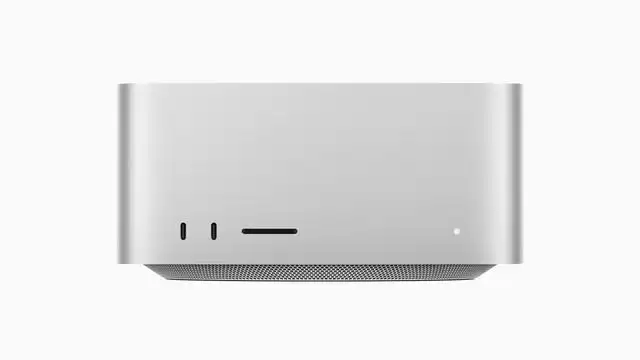
苹果预计今年发布搭载M5Ultra芯片的MacStudio,已对内部结构进行调整并配备更出色散热器以应对端侧AI负载。同时苹果正在调整芯片布局,M6可能仅推标准版,重心转向专注AI计算的M7系列。外观上M5Ultra一代无大改。

苹果M系列Ultra芯片在M3Ultra后出现断档,M4Ultra已被取消。最新路线图显示,MacStudio工作站将于2026年搭载M5Ultra芯片,2028年推出M7Ultra版本,均沿用现款模具。跳过M4Ultra充分体现了苹果的选择性升级策略,芯片核心数、内存带宽等指标预计会有显著提升。

苹果计划2026年推出搭载M5Ultra芯片的MacStudio,2028年再推M7Ultra版本,两款均为规格提升型改款,外观设计大改可能性低,同时优化散热系统以充分发挥新芯片性能。
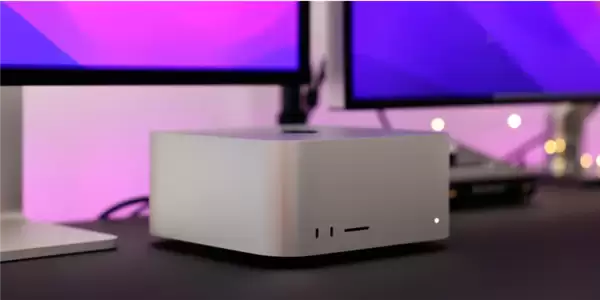
苹果计划2028年推出M7Ultra版MacStudio,跳过M6高端系列。新机优化散热与内存带宽,M7统一内存带宽升至240GB/s,以应对本地AI任务,外观不变。
苹果MacStudio路线图显示,将跳过M6Ultra,M5Ultra版于2026年推出,M7Ultra版于2028年到来。外观设计预计不变,性能提升是升级重点,旨在为专业用户提供更强算力。




Postman是一套面向API全生命周期的开发与测试平台,可在Mac上发送和调试多种协议请求,管理集合、环境及认证信息,并完成脚本测试、模拟服务、监控、文档发布和团队协作。它适合开发、测试及运维人员使用,提供个人免费方案。

Docker Desktop 是 Docker 官方为 Mac 提供的容器开发环境,集成 Docker Engine、命令行工具、Compose、Build、Kubernetes 与图形化管理界面。

Android Studio 是 Google 面向安卓应用开发提供的官方集成开发环境,基于 IntelliJ IDEA 构建。它整合智能代码编辑、Gradle 构建、界面预览、设备模拟、性能分析、调试测试及 APK 分析等工具。

PixPix 是面向品牌、卖家和内容团队的在线 AI 图片视频创作平台,提供图视频 Agent、无限画布、图片生成、视频生成、自然语言编辑及商品套图、产品精修和带货视频等电商工具。

Postman 是面向 API 全生命周期的开发与协作平台。Windows 桌面版可用于构建和发送 HTTP、GraphQL、gRPC、WebSocket、MQTT 等请求,并提供环境变量、集合、脚本测试、模拟服务、监控、文档及团队工作区等

Docker Desktop 为 Windows 开发者提供集成式容器环境,内置 Docker Engine、命令行工具、Compose、Build 与 Kubernetes 等组件,可在本机完成镜像构建、容器运行、日志查看和资源管理。