

如何在VSCode中配置CSS Modules在React的JS文件里实现类名点击跳转和智能提示
如何在VSCode中配置CSS Modules在React的JS文件里实现类名点击跳转和智能提示 为什么 import styles from './xxx.module.css' 后没有补全和跳转 很多开发者遇到这个问题,第一反应是插件没装对。其实,问题的根源更深一层:TypeScript 语言服
如何在VSCode中配置CSS Modules在React的JS文件里实现类名点击跳转和智能提示
为什么 import styles from './xxx.module.css' 后没有补全和跳转
很多开发者遇到这个问题,第一反应是插件没装对。其实,问题的根源更深一层:TypeScript 语言服务根本“看不见”你 CSS Module 里具体有哪些类名。默认情况下,当你写下 import styles from './Button.module.css',TypeScript 只知道 styles 是一个键值对对象(类型为 { [key: string]: string })。至于里面到底是 primary 还是 secondary,编辑器无从得知。既然不知道,自然也就无法提供智能补全,更别提点击跳转到定义了。
必须安装 typescript-plugin-css-modules 插件
解决这个问题的核心,是让 TypeScript 能“看见”CSS Module 的内容。这就需要 typescript-plugin-css-modules 插件出场了。它不是一个普通的 VSCode 扩展,而是一个 TypeScript 编译器插件。它的工作原理很巧妙:在背后为每一个 .module.css 文件动态生成对应的 .d.ts 类型声明文件,从而告诉 TypeScript:“看,这个 styles 对象里就有这些键。” 需要注意的是,这个插件只对 .ts 或 .tsx 文件生效。
具体操作分两步:
- 首先,在项目中安装它:
npm install -D typescript-plugin-css-modules(建议本地安装)。 - 然后,在项目的
tsconfig.json文件里,找到compilerOptions部分,添加插件配置:
{
  "compilerOptions": {
    "plugins": [
      {
        "name": "typescript-plugin-css-modules",
        "options": {
          "customMatcher": "\.(c|le|sc)ss$"
        }
      }
    ]
  }
}
这里有个关键点:customMatcher 这个正则表达式必须覆盖你项目中实际使用的 CSS 文件后缀。上面的例子匹配了 .css, .less, .scss。如果你用的是 .module.scss,这个配置没问题;如果还用了 .pcss 等后缀,就需要相应地扩展这个正则表达式。
VSCode 必须使用工作区 TypeScript 版本
插件装好了,配置也写了,但问题可能还在。这是因为 VSCode 默认可能使用的是其内置的 TypeScript 语言服务,而这个内置版本并不认识你项目里刚装的插件。所以,必须“强制” VSCode 使用你项目 node_modules 下的 TypeScript。
操作很简单:
- 在项目根目录下,创建或编辑
.vscode/settings.json文件。 - 写入以下配置(这只会影响当前项目,不用担心全局设置):
{
  "typescript.tsdk": "node_modules/typescript/lib",
  "typescript.enablePromptUseWorkspaceTsdk": true
}
保存后,你需要执行 Developer: Reload Window 命令,或者直接重启一下 VSCode。完成后,留意编辑器右下角的 TypeScript 版本号,确认它显示的是“Workspace version”(工作区版本),而不是“Bundled”(内置版本)。这一步至关重要。
跳转到定义仍失败?检查文件关联和语言模式
如果类型提示有了,但点击类名仍然无法跳转到 CSS 文件,那问题可能出在文件关联或语言模式上。这种情况在使用了非标准后缀(比如 .page.tsx)或者文件未被正确识别为 TypeScript React 时尤其常见。
可以按以下步骤排查:
- 打开任意一个
.tsx文件,查看编辑器右下角显示的语言模式。它必须明确是TypeScript React,如果显示为TypeScript甚至Plain Text,那功能就会异常。 - 对于自定义的后缀,你需要在
.vscode/settings.json中手动建立文件关联,例如:"files.associations": { "*.page.tsx": "typescriptreact" }。 - 此外,还要确保
typescript-plugin-css-modules插件的getScriptSnapshot钩子能被正常调用。这个钩子负责为匹配customMatcher的 CSS 文件生成类型快照。因此,CSS 文件的路径必须是可访问的,不能是符号链接循环或存在权限问题。
最后,需要明确一个技术限制:如果你在代码中动态拼接类名,例如 styles[theme + 'Primary']as const 断言来进行显式的类型约束。
Lovable是一款基于自然语言的AI全栈开发平台,能够一键生成可部署的React应用并集成Supabase后端。本文详细介绍其核心功能、操作流程及适合的使用场景,帮助开发者和创业者评估其实际应用价值。
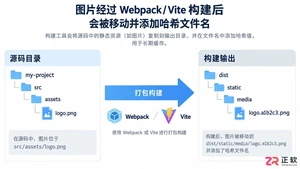
详解React项目中引入本地图片的正确姿势,对比import静态导入与require动态加载的差异,剖析打包工具处理资源的底层逻辑,解决路径报错与动态渲染失效问题。
AntDesign6.2.1发布,修复Button中文字符className清除、DatePicker图标同步、Table与Card圆角不一致等问题;优化CSS样式污染、background过渡动画及GridCSS变量稳定性;图标改为按需引入以减小体积,无破坏性变更。
Recharts3.7.0正式发布上线,Cell组件已弃用,需要迁移至图表组件的shape属性。新增useIsTooltipActive与useActiveTooltipCoordinate两个Hook函数。Tooltip偏移量支持坐标对象类型,X轴与Y轴新增自动轴类型。Bar组件修复TypeScript类型定义问题,并且修复了BarChart在嵌套图表中的
ReactOS开源项目迎来30周年,其前身FreeWin95计划始于1996年,后更名为ReactOS并转向兼容WindowsNT内核。2003年发布0.1.0版,经历代码审计后持续迭代,0.4.x版显著提升用户体验。当前稳定版0.4.15仍缺WoW64子系统,累计8.8万次提交,300余位开发者参与。未来路线图聚焦新构建工具链、NTFS驱动、SMP及ASL
首先,确保你已经安装了qoder。如果尚未安装,可以通过相应的包管理器进行安装,具体安装方式可参考qoder的最新文档。接下来,打开命令行工具。在命令行中,进入你希望创建react项目的目录。接下来,使用qoder的命令来初始化项目。一般而言,命令格式大致为:qoder create-react-p
AntDesign6.2.2发布,本次修复了排版下按钮颜色异常、按钮令牌应用错误、弹出框与表单项绑定异常、选择器多选占位符显示异常、分页器对齐错位及抽屉从右到左模式下拖拽手柄偏移等问题,显著提升稳定性。

TP6模型获取器可在数据输出时自动生成树形控件所需字段,通过定义label、value、children等契约字段,配合append动态注入子节点,结合visible/hidden控制输出,实现前端直接绑定,避免反复映射与递归转换,提升前后端协作效率。
首先,在PhpStorm中配置React项目时,必须手动启用JSX支持。具体操作为:将JavaScript库设置为React并下载其类型定义,语言版本选择ReactJSX,文件扩展名使用.jsx或.tsx,同时禁用HTML属性检查以防止误报。调试阶段,需确保sourcemap已开启,将断点设置于原始JSX文件,而非编译后的代码,以保证断点命中正确位置。
Go后端处理ReactDropzone上传图片时,必须使用`req.FormFile()`解析multipart/form-data中的文件流,而不能直接读取`req.Body`,否则因格式问题会导致数据为空或解码失败。同时应检查文件类型(如MIME)和大小,防止恶意上传,确保安全性。




Postman是一套面向API全生命周期的开发与测试平台,可在Mac上发送和调试多种协议请求,管理集合、环境及认证信息,并完成脚本测试、模拟服务、监控、文档发布和团队协作。它适合开发、测试及运维人员使用,提供个人免费方案。

Docker Desktop 是 Docker 官方为 Mac 提供的容器开发环境,集成 Docker Engine、命令行工具、Compose、Build、Kubernetes 与图形化管理界面。

Android Studio 是 Google 面向安卓应用开发提供的官方集成开发环境,基于 IntelliJ IDEA 构建。它整合智能代码编辑、Gradle 构建、界面预览、设备模拟、性能分析、调试测试及 APK 分析等工具。

PixPix 是面向品牌、卖家和内容团队的在线 AI 图片视频创作平台,提供图视频 Agent、无限画布、图片生成、视频生成、自然语言编辑及商品套图、产品精修和带货视频等电商工具。

Postman 是面向 API 全生命周期的开发与协作平台。Windows 桌面版可用于构建和发送 HTTP、GraphQL、gRPC、WebSocket、MQTT 等请求,并提供环境变量、集合、脚本测试、模拟服务、监控、文档及团队工作区等

Docker Desktop 为 Windows 开发者提供集成式容器环境,内置 Docker Engine、命令行工具、Compose、Build 与 Kubernetes 等组件,可在本机完成镜像构建、容器运行、日志查看和资源管理。