

Win10开启HDR屏幕变灰怎么办
Win10开启HDR后屏幕发灰?别急,这里有解决办法 Windows 10的HDR功能,确实能让画面色彩更饱满、光影更真实,视觉体验直接拉满。但最近不少朋友遇到了一个头疼的问题:一打开HDR,整个屏幕就像蒙上了一层灰,色彩暗淡,完全不是期待中的效果。这该怎么办?别担心,这个问题通常有明确的解决路径。
Win10开启HDR后屏幕发灰?别急,这里有解决办法
Windows 10的HDR功能,确实能让画面色彩更饱满、光影更真实,视觉体验直接拉满。但最近不少朋友遇到了一个头疼的问题:一打开HDR,整个屏幕就像蒙上了一层灰,色彩暗淡,完全不是期待中的效果。这该怎么办?别担心,这个问题通常有明确的解决路径。
Win10开启HDR变灰蒙蒙的解决方法
遇到屏幕发灰,先别急着在系统设置里乱调。正确的排查思路,应该从源头开始,一步步来。
第一步,也是最重要的一步:检查硬件是否达标。HDR不是软件开关那么简单,它对显示器、显卡甚至连接线都有硬性要求。请务必确认你的显示器本身支持HDR标准(如HDR10),显卡能够输出HDR信号,并且使用的HDMI或DP线材规格足够(比如HDMI 2.0以上或DP 1.4)。如果硬件本身不支持,后续所有调整都是徒劳。
第二步,调整显卡输出格式。如果确认硬件没问题,但桌面依然发灰,问题很可能出在信号传输格式上。一个有效的办法是:在系统开启HDR后,进入显卡控制面板(NVIDIA控制面板或AMD Radeon设置),找到“更改分辨率”或类似选项,将“输出颜色格式”从默认的YCbCr调整为“RGB”格式。对于NVIDIA显卡,请选择“RGB”并确保“输出动态范围”为“完全”。这个操作能有效解决因色彩格式错配导致的桌面颜色发灰问题。
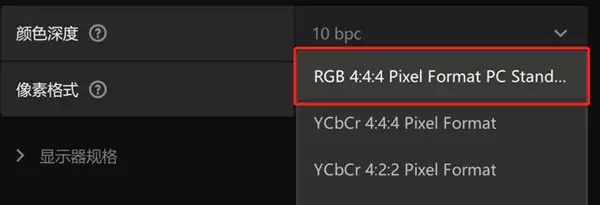
话说回来,如果选项里根本找不到RGB格式或无法调整,那很可能意味着当前的连接带宽不足,这反过来又提示你需要重新检查第一步的硬件与线材是否真正符合标准。
最后,留意性能瓶颈与官方支持。还有一个容易被忽略的细节:某些显示器可能存在性能瓶颈。例如,它可能无法在开启1440p高分辨率、144Hz高刷新率、10位色深和HDR所有这些功能时同时满血运行。这时候,你需要去显示器品牌的官方网站,查询你这款型号的详细规格说明。另外,要实现上述所有高端特性,一根高质量的DP 1.4规格视频线往往是必不可少的,它能提供足够的传输带宽。

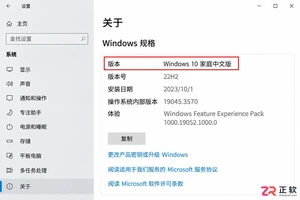
详细讲解如何通过微软官方渠道,使用有效产品密钥将Windows 10家庭中文版无损升级为专业版,保留原有文件与应用,并提供激活状态检查与故障处理建议。
首先检查并关闭篡改默认程序的第三方软件,进入其设置取消“锁定默认浏览器”等功能;随后通过“设置>应用>默认应用”重新指定文件类型的打开方式;可卸载Groove音乐、电影与电视等冲突内置应用;最后检查注册表HKEY_CURRENT_USER\SOFTWARE\Microsoft\Windows\CurrentVersion\Explorer\FileExts下UserChoice键权限,确保当前用户有完全控制权或删除该键重设默认应用。
Windows跳过9直接命名10是因工程需要:Windows 8.1内核为6.3,下一版升至10.0;若称“Windows 9”,旧程序会误判为Win95/98(内核4.x)而启用不安全兼容模式,导致崩溃或漏洞风险。Windows 95、98、2000、XP、Vista、7、8、8.1 这条版本线走
Windows 9从未发布,微软直接从Windows 8.1跳至Windows 10,因兼容性规避和内核断代标识需要,NT版本号从6.3跃升至10.0,无6.9或9.x过渡。想弄清楚Windows 9和Windows 10之间到底有没有继承关系,得先确认一个事实:Windows 9这个正式发布的操作
在本月(2026 年 8 月)补丁星期二活动日中,微软面向 Windows 10 系统推送 KB5120249 累积更新,主要升级安全启动证书等。在版本方面,处于扩展支持(ESU)状态下的 Windows 10 22H2 用户安装本次更新后,版本号升至 Build 19045.7663。Window

Windows10内置传真和扫描工具默认关闭,需手动启用。通过控制面板进入“启用或关闭Windows功能”,勾选“Windows传真和扫描”即可。启动可用wfs命令、开始菜单或任务栏搜索。扫描也可通过打印机右键菜单直接操作。
在Windows101809及以上版本中,用户需要安装“截图和草图”可选功能,并开启WindowsInk工作区。用户可设置PrtScn键直接启动编辑界面,或者使用Win+Shift+S快捷键截图后点击通知进入编辑界面,还可以通过开始菜单启用延时截图实现截完即编。

Windows10系统还原点删除失败并提示卷影复制服务报错0x8004,因VSS元数据损坏或写入器锁死。需以管理员身份执行命令强制清空所有卷影副本,重置存储空间配置,重启VSS核心服务,并卸载冲突的第三方VSS提供程序。
桌面文件夹路径从D盘改回C盘可通过“还原默认值”一键迁移文件,或手动输入路径并跳过迁移。前者自动将文件搬回C盘,后者仅修正路径指向。验证成功需检查新建文档是否出现在C盘用户目录下。




Postman是一套面向API全生命周期的开发与测试平台,可在Mac上发送和调试多种协议请求,管理集合、环境及认证信息,并完成脚本测试、模拟服务、监控、文档发布和团队协作。它适合开发、测试及运维人员使用,提供个人免费方案。

Docker Desktop 是 Docker 官方为 Mac 提供的容器开发环境,集成 Docker Engine、命令行工具、Compose、Build、Kubernetes 与图形化管理界面。

Android Studio 是 Google 面向安卓应用开发提供的官方集成开发环境,基于 IntelliJ IDEA 构建。它整合智能代码编辑、Gradle 构建、界面预览、设备模拟、性能分析、调试测试及 APK 分析等工具。

Postman 是面向 API 全生命周期的开发与协作平台。Windows 桌面版可用于构建和发送 HTTP、GraphQL、gRPC、WebSocket、MQTT 等请求,并提供环境变量、集合、脚本测试、模拟服务、监控、文档及团队工作区等

Docker Desktop 为 Windows 开发者提供集成式容器环境,内置 Docker Engine、命令行工具、Compose、Build 与 Kubernetes 等组件,可在本机完成镜像构建、容器运行、日志查看和资源管理。

Android Studio 是 Google 面向 Android 应用开发提供的官方集成开发环境,以 IntelliJ IDEA 为基础,集成智能代码编辑、Gradle 构建、设备模拟、界面预览、调试测试及性能分析工具,