

统信UOS无法安装第三方软件怎么办 统信系统开启允许签名设置
统信UOS桌面专业版安装第三方软件报“段错误”的解决方案 在统信UOS桌面专业版里安装第三方软件,如果弹出一个“段错误”的提示,先别急着怀疑软件包本身。这事儿,十有八九是系统内置的“应用安全管控”在“尽职尽责”。从1060版本开始,系统默认就开启了“仅允许签名应用”的策略,甭管你是从统信官方商店、企
统信UOS桌面专业版安装第三方软件报“段错误”的解决方案

在统信UOS桌面专业版里安装第三方软件,如果弹出一个“段错误”的提示,先别急着怀疑软件包本身。这事儿,十有八九是系统内置的“应用安全管控”在“尽职尽责”。从1060版本开始,系统默认就开启了“仅允许签名应用”的策略,甭管你是从统信官方商店、企业商店还是其他渠道下载的,只要没签名,统统都会被拦下。下面这几种方法,能帮你解除这个限制,具体选哪个,得看你的操作习惯和场景。
一、通过安全中心关闭签名强制限制
最直观的方法,就是通过图形界面直接修改安全策略。这个方法适合能正常登录系统、且有管理员权限的桌面用户,操作起来一目了然。
1. 首先,点击屏幕左下角的启动器,找到并打开“安全中心”这个应用。
2. 进入后,在左侧导航栏里依次选择“安全工具” -> “应用安全”。
3. 这时,右侧的策略设置区域就会显示出来。你需要找到并点击那个“允许任意应用”的按钮。
4. 系统会弹出一个风险声明窗口,仔细阅读后,点击“同意”继续。
5. 接下来,在密码验证框里输入当前用户的管理员密码。
6. 稍等片刻,等待策略更新完成,界面上显示的状态变更后,就大功告成了。
二、通过终端命令临时禁用应用签名校验
如果你更喜欢命令行,或者图形界面暂时无法访问,这个方法就派上用场了。它直接在终端里修改系统配置,生效快,还方便写进脚本里批量操作。
1. 打开终端,执行下面的命令进入系统策略配置目录:cd /usr/share/sec-policy/
2. 修改前先备份原始文件是个好习惯:sudo cp app-control.conf app-control.conf.bak
3. 关键一步来了,使用sed命令修改策略开关:sudo sed -i 's/enable_signature_check=true/enable_signature_check=false/g' app-control.conf
4. 最后,重启一下应用安全服务,让新配置立刻生效:sudo systemctl restart sec-policy-app-control.service
三、启用开发者模式后配合应用商店安装deb包
如果不想完全放开安全限制,那么启用“开发者模式”是个折中的选择。它为你开辟了一条额外的安装通道,同时保留了系统其他层面的安全防护。
1. 打开“控制中心”,进入“系统安全”下的“安全中心”选项。
2. 找到“开发者模式”这个开关,把它打开,并根据提示输入用户密码。
3. 然后,找到你下载到本地的.deb文件,右键点击它,在菜单里选择“使用应用商店安装”。
4. 这时会弹出一个软件包安装器的窗口,核对一下应用名称和版本信息。
5. 确认无误后,点击“安装”,并在后续的授权提示中再次输入密码即可。
四、通过dpkg命令行强制安装并忽略签名检查
最后这招算是“终极方案”,它绕过了应用安全服务的前置检查,直接调用底层的包管理器。适用于你明确知道软件可信,但就是没有签名的紧急情况。
1. 打开终端,切换到你的deb包所在的目录,比如:cd ~/Downloads
2. 执行强制安装命令,关键就在于--force-all这个参数:sudo dpkg --force-all -i 软件包名.deb
3. 安装过程中如果提示有依赖问题,别慌,马上运行修复命令:sudo apt install -f
4. 安装完成后,可以用下面的命令验证一下软件包是否已经成功注册到系统里:dpkg -l | grep 软件包名

滴露官方微博6月22日就争议视频发布声明,称该视频由第三方创作、被拼接截取,公司存在审核失职,对造成的误解深表歉意,并承诺加强内容审核管理。

Mac第三方下载工具残留的.part等临时文件需分四步清理:定位专属临时目录、扫描删除.part/.incomplete文件、重置缓存与数据库、彻底清空废纸篓。Mac上使用迅雷、IDM、Folx、Motrix等第三方下载工具后,会在系统各处留下大量未完成的.part文件、临时缓存块、断点续传元数据及

斗鱼APP作为备受欢迎的线上直播与社交平台,提供了丰富多样的直播内容和短视频资源,涵盖游戏、娱乐等多个领域。该应用支持开播、发布动态、观看视频等功能,为用户带来了精彩的互动体验。为确保账号安全与正常使用,用户需要完成手机号绑定和实名认证等基础设置。此外,斗鱼APP还支持绑定QQ、微博、微信等第三方账

谷歌关闭TenorAPI对外服务,仅限自家产品使用,导致X、Discord等第三方平台被迫迁移,转向Giphy等替代方案,GIF搜索基础设施格局面临重新洗牌。
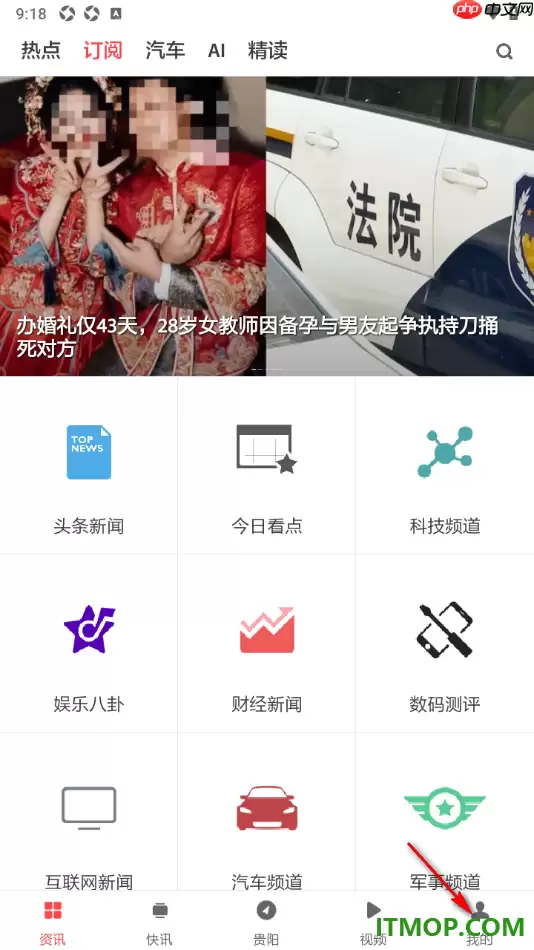
ZAKER移动版本质上是一款以新闻资讯聚合为核心的阅读应用,面向关注时事变化的用户,提供了数量充足且类型多样的信息内容,覆盖汽车、科技、热点头条等多个垂直频道,因此无论是中老年用户,还是年轻群体,都有着不低的接受度和使用意愿。浏览新闻时,不少用户会把那些观点鲜明、表达干练的文章转发出去,应用也支持一
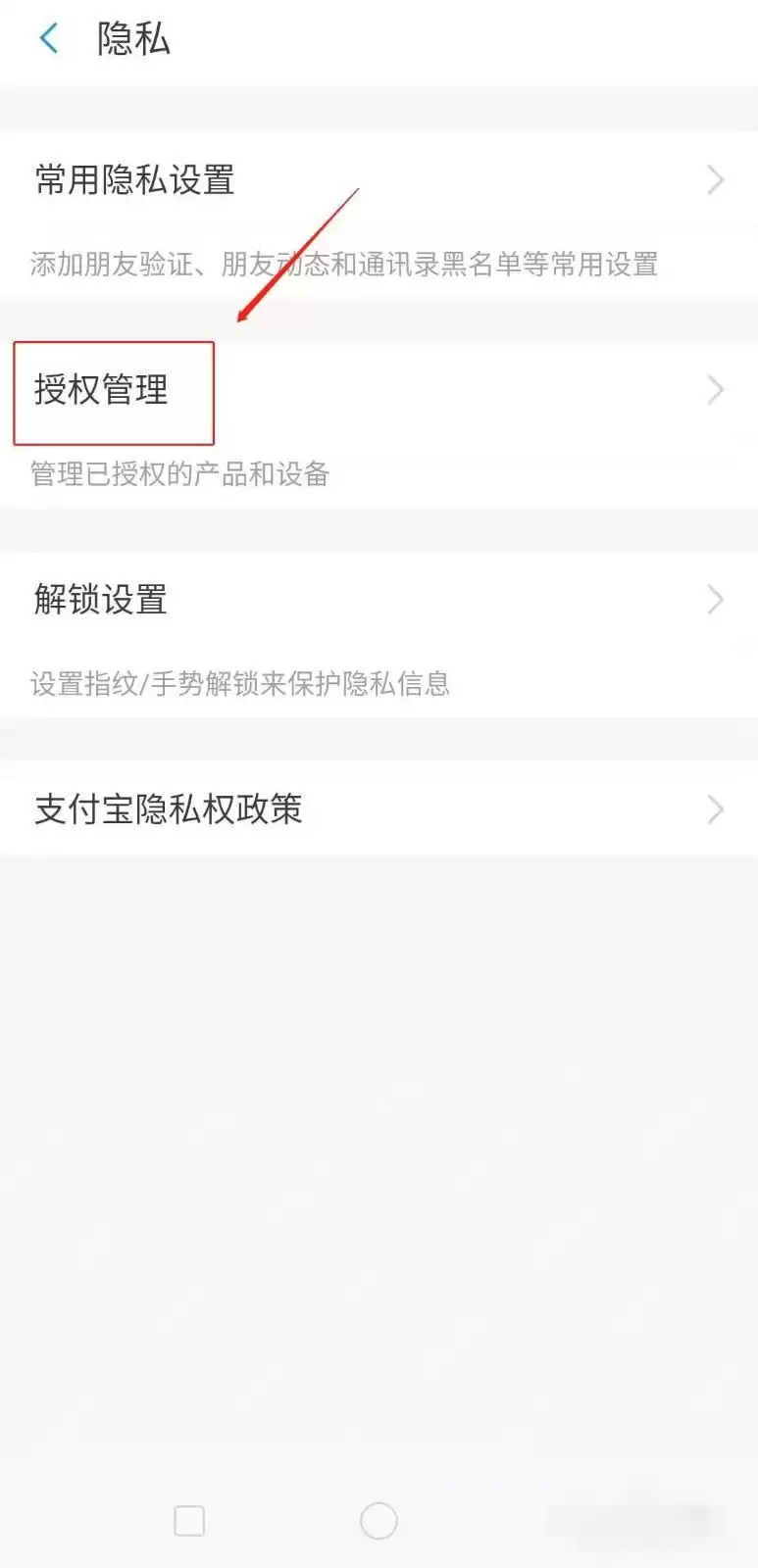
第三方应用的授权,通常是从支付宝里的隐私设置或授权管理这条路径进入处理,并不在芝麻信用那套入口里。真要解除之前,最好先弄清楚自己准备取消的到底是哪一类:是登录授权、信息授权,还是支付相关授权。这个区分很关键,不然一旦操作错了,很可能把其他联动功能也顺手断掉。 先从设置进入隐私 打开支付宝后进“我的”
360手机助手传文件到手机的核心步骤是:打开软件并USB连接手机→确保悬浮框显示(未出现则在设置中启用)→直接拖拽文件至悬浮框,文件自动存入手机“360”文件夹。手机通过第三方助手传文件,核心是绕过系统自带限制、避开云中转、实现本地直连或高速局域网传输。你不需要登录多个账号,也不用等上传下载,只要手

管理Linux第三方软件源,核心在于“信源”与“防冲突”。Debian/Ubuntu用户可通过在 /etc/apt/sources.list.d/ 下配置带 signed-by 参数的源文件并导入密钥来实现;RHEL系则推荐借助 yum-config-manager 或 .repo 文件进行配置。此
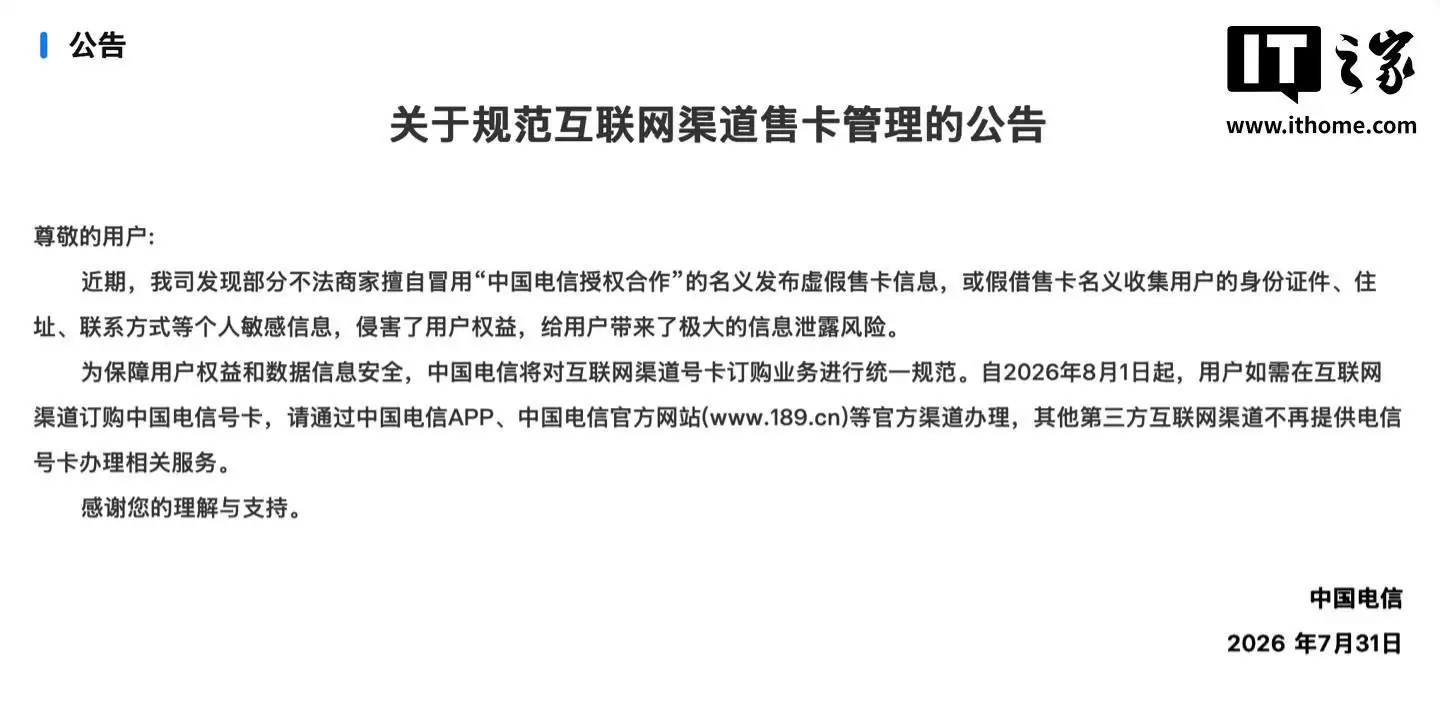
中国电信自2026年8月1日起,所有第三方互联网渠道不再提供电信号卡办理服务。此举旨在制止不法商家冒用授权名义发布虚假售卡信息、收集用户敏感信息,保障用户数据安全。用户需通过中国电信App或官网等官方渠道办理。

中国电信宣布自2026年8月1日起,第三方互联网渠道停止办理其号卡,仅限官方App等渠道,旨在防范虚假售卡和信息泄露。中国移动、联通暂未发布类似公告。第三方渠道虽优惠但投诉多发,过渡期细则待明确。




Postman是一套面向API全生命周期的开发与测试平台,可在Mac上发送和调试多种协议请求,管理集合、环境及认证信息,并完成脚本测试、模拟服务、监控、文档发布和团队协作。它适合开发、测试及运维人员使用,提供个人免费方案。

Docker Desktop 是 Docker 官方为 Mac 提供的容器开发环境,集成 Docker Engine、命令行工具、Compose、Build、Kubernetes 与图形化管理界面。

Android Studio 是 Google 面向安卓应用开发提供的官方集成开发环境,基于 IntelliJ IDEA 构建。它整合智能代码编辑、Gradle 构建、界面预览、设备模拟、性能分析、调试测试及 APK 分析等工具。

PixPix 是面向品牌、卖家和内容团队的在线 AI 图片视频创作平台,提供图视频 Agent、无限画布、图片生成、视频生成、自然语言编辑及商品套图、产品精修和带货视频等电商工具。

Postman 是面向 API 全生命周期的开发与协作平台。Windows 桌面版可用于构建和发送 HTTP、GraphQL、gRPC、WebSocket、MQTT 等请求,并提供环境变量、集合、脚本测试、模拟服务、监控、文档及团队工作区等

Docker Desktop 为 Windows 开发者提供集成式容器环境,内置 Docker Engine、命令行工具、Compose、Build 与 Kubernetes 等组件,可在本机完成镜像构建、容器运行、日志查看和资源管理。