

统信UOS如何导出系统配置 统信系统一键备份软件列表方法
一、使用dpkg命令导出deb包安装清单 这个方法最直接,它直接去读取系统底层的dpkg数据库。好处是输出结果非常精确,能列出所有标记为“已安装”的软件包及其版本,生成一个干净的纯文本列表。整个过程轻量高效,对于基于Debian的统信UOS系统来说,这是最基础、兼容性最好的备份方式。 操作起来很简单
一、使用dpkg命令导出deb包安装清单
这个方法最直接,它直接去读取系统底层的dpkg数据库。好处是输出结果非常精确,能列出所有标记为“已安装”的软件包及其版本,生成一个干净的纯文本列表。整个过程轻量高效,对于基于Debian的统信UOS系统来说,这是最基础、兼容性最好的备份方式。
操作起来很简单:打开终端,输入下面这条命令:
sudo dpkg --get-selections | grep -v deinstall > ~/uos_installed_packages_$(date +%Y%m%d).txt
命令执行后,系统会在你的用户主目录下生成一个以当天日期命名的.txt文件。打开看看,里面每一行都是一个“包名 install”格式的记录。这个文件就是你的软件“户籍档案”,记得把它妥善保存到U盘或云盘里。等到新系统装好,恢复时只需反向操作即可。
二、使用apt list命令导出可升级状态的已安装包
如果说dpkg是查“户口本”,那apt list更像是查“正规编制”。它通过APT这个高级包管理工具来筛选,只列出那些来源清晰、处于“已安装”状态的软件包。这么做有个明显优势:它能自动过滤掉那些手动编译安装的,或者来自某些异常第三方源的软件,确保你恢复的环境干净、一致。这对于追求系统稳定和标准化的运维场景来说,尤其有用。
具体命令如下:
apt list --installed | grep -E '\/[a-z]+' | cut -d'/' -f1 | sort -u > ~/uos_apt_installed_$(date +%Y%m%d).list
生成.list文件后,建议你快速浏览一下,确认像“uos-control-center”、“dde-file-manager”这些核心桌面组件都在里面。不过要特别注意一点:这个方法抓取不到内核模块,也覆盖不了后面会提到的Snap或Flatpak应用。备份好这个文件,重装后一条命令就能批量恢复所有软件。
三、结合snap与flatpak导出第三方应用清单
现在很多流行应用都通过Snap或Flatpak这种沙盒格式分发,它们独立于传统的deb包体系。所以,前面两种方法对它们无效,必须单独处理。这一步的目标,是确保你的桌面环境和各种现代化应用也能完整“复活”。
需要分两步走:
首先,导出Snap应用清单:
snap list --all | awk 'NR>1 {print $1":"$2}' | sort > ~/uos_snap_apps_$(date +%Y%m%d).txt
接着,导出Flatpak应用清单:
flatpak list --app --columns=application,version,origin | sed '1d' | awk '{print $1":"$2"@"$3}' > ~/uos_flatpak_apps_$(date +%Y%m%d).txt
执行前有个关键前提:你得确认系统里已经安装了snapd和flatpak服务。如果没装,命令要么报错,要么返回空结果。最后,把这两个文本文件,和前面dpkg或apt导出的清单放在一起归档,你的软件备份“全家福”才算齐活。
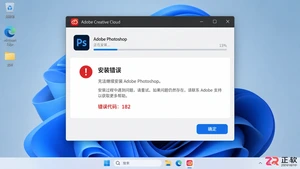
遇到Photoshop安装不了且提示错误代码182?本指南提供针对Adobe安装程序权限冲突、文件残留及安全软件拦截的详细排查步骤,帮助用户顺利完成安装。

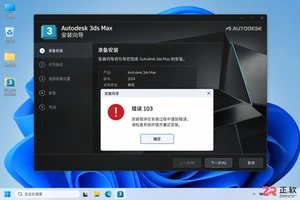
遇到3ds Max安装错误103怎么办?本文详解该错误的常见成因,包括安装包损坏和解压异常,并提供校验哈希值、更换解压软件等实用解决方案,助您快速完成安装。
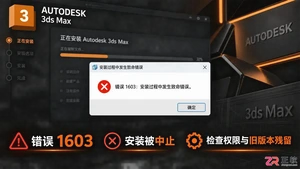
遇到3ds Max安装错误1603?本文详细分析该错误的常见成因,包括权限不足、旧版本残留及系统服务冲突,并提供针对性的修复方案,助您快速解决安装失败问题。
详细介绍KeyShot渲染软件的正确安装步骤与正版授权激活方法,包括环境变量配置、许可证服务器连接及常见错误代码的解决方案,帮助用户快速搭建稳定的渲染工作环境。




Postman是一套面向API全生命周期的开发与测试平台,可在Mac上发送和调试多种协议请求,管理集合、环境及认证信息,并完成脚本测试、模拟服务、监控、文档发布和团队协作。它适合开发、测试及运维人员使用,提供个人免费方案。

Docker Desktop 是 Docker 官方为 Mac 提供的容器开发环境,集成 Docker Engine、命令行工具、Compose、Build、Kubernetes 与图形化管理界面。

Android Studio 是 Google 面向安卓应用开发提供的官方集成开发环境,基于 IntelliJ IDEA 构建。它整合智能代码编辑、Gradle 构建、界面预览、设备模拟、性能分析、调试测试及 APK 分析等工具。

PixPix 是面向品牌、卖家和内容团队的在线 AI 图片视频创作平台,提供图视频 Agent、无限画布、图片生成、视频生成、自然语言编辑及商品套图、产品精修和带货视频等电商工具。

Postman 是面向 API 全生命周期的开发与协作平台。Windows 桌面版可用于构建和发送 HTTP、GraphQL、gRPC、WebSocket、MQTT 等请求,并提供环境变量、集合、脚本测试、模拟服务、监控、文档及团队工作区等

Docker Desktop 为 Windows 开发者提供集成式容器环境,内置 Docker Engine、命令行工具、Compose、Build 与 Kubernetes 等组件,可在本机完成镜像构建、容器运行、日志查看和资源管理。