

百度脑图怎么设置根节点_百度脑图中心主题编辑修改方法【入门】
百度脑图中心主题怎么改?五种方法,总有一款适合你 打开百度脑图,却发现思维导图的起点还挂着默认的“新建脑图”?这就像画一幅画,却用错了画布的中心——别担心,修改根节点其实非常简单。无论是想改成“项目启动计划”还是“读书笔记”,核心意图都能通过编辑中心主题来精准表达。下面这五种操作方法,涵盖了从在线编
百度脑图中心主题怎么改?五种方法,总有一款适合你
打开百度脑图,却发现思维导图的起点还挂着默认的“新建脑图”?这就像画一幅画,却用错了画布的中心——别担心,修改根节点其实非常简单。无论是想改成“项目启动计划”还是“读书笔记”,核心意图都能通过编辑中心主题来精准表达。下面这五种操作方法,涵盖了从在线编辑到批量预设的各种场景,帮你一步到位。

一、在线版百度脑图中双击修改根节点
这是最直观、最常用的方法。当你登录百度脑图在线编辑器,画布中央那个醒目的“新建脑图”节点,就是整张导图的起点和灵魂。修改它,是构建有效思维结构的第一步。
操作起来毫不费力:打开浏览器,访问官网并登录,点击“马上开启”进入编辑界面。接下来,只需将鼠标移到那个中心主题上,轻轻双击文字区域,光标就会激活。这时,直接输入你的新标题,无论是“季度复盘”还是“创意脑暴”,输入完毕后,按下回车键或者随手点击一下画布空白处,修改就立刻生效了,并且会自动同步保存到云端,完全不用担心丢失。
二、通过右键菜单重命名中心主题
有没有遇到过双击没反应的情况?可能是浏览器兼容性问题,或者焦点意外跑偏了。没关系,右键菜单提供了一个非常可靠的备用方案。
方法同样简单:把鼠标悬停在中心主题的文字上,右键单击,会弹出一个上下文菜单。在里面找到“重命名”选项(有些版本可能显示为“编辑主题”)。点击后,输入新名称。这里有个小技巧:确认时,建议按Tab键或者点击画布外部区域,这样可以避免不小心按回车键,导致意外创建出新的子节点来。
三、桌面版 DesktopNaotu 修改中心主题
如果你更喜欢在本地操作,那么DesktopNaotu这个开源跨平台桌面客户端会是你的好帮手。它的初始根节点名称是“中心主题”,交互逻辑和网页版一脉相承,但体验更稳定、更直接。
启动应用后,主画布中央就是目标。直接双击“中心主题”这几个字,就能开始输入你想要的核心概念,比如“用户调研分析”。在修改过程中,如果不小心输错了,随时可以用Ctrl+Z撤销操作,非常方便。所有的更改,在你移开焦点时就会自动保存到本地文件里。
四、使用快捷键快速定位并编辑根节点
当你的思维导图越画越复杂,层级越来越深,中心节点可能已经滚出了视野之外。这时候再用鼠标去找,就有点费劲了。快捷键组合能让你瞬间“回家”。
确保你的画布是激活状态(随便点一下空白处就行),然后按下键盘上的Home键。看,视图是不是自动滚动并高亮显示了根节点?紧接着,再按一下F2键(在某些笔记本电脑上可能需要配合Fn键),你就直接进入了编辑模式,全程无需鼠标干预,效率提升立竿见影。
五、通过导入/导出模板预设中心主题
最后这个方法,适合那些需要批量创建、且希望导图拥有一致起点的朋友。比如团队每周都要做周报脑图,或者你个人有固定的笔记模板。通过JSON模板机制,可以在创建时就固化中心主题,省去每次重复手动输入的麻烦。
怎么做呢?首先,准备一段符合标准的JSON格式文本,关键在于里面要包含类似 "root": {"data": {"text": "我的年度目标"}} 这样的字段。然后,在百度脑图界面点击左上角的“更多”菜单,选择“导入”,并上传你准备好的JSON文件。导入完成后,画布中心会直接呈现出你预设好的根节点名称,一步到位,连二次编辑都省了。
总结一下,百度脑图中心主题可通过双击根节点、右键重命名、DesktopNaotu双击、Home+F2快捷键或JSON模板导入五种方式修改,操作后即时生效并自动保存。

截至2026年8月18日,百度地图安卓最新官方版为v21.6.0,需通过正式map.baidu.com直装或百度手机助手下载;iOS用户须通过App Store安装,版本以正式标注为准,不可信非最新渠道。想在手机上安装最新版百度地图最新应用,确保能用上实时路况、AR实景导航和未来7天任意时刻路线规划

百度网盘超级会员年卡限时特惠,原价298元,现仅189元加送2个月共14个月,月均仅13.5元,年付低至162元,活动至6月20日,比原价节省109元。115网盘VIP两年仅150元,另有多种联合会员套餐可选,如百度网盘联合套餐等,超值优惠,机会难得。
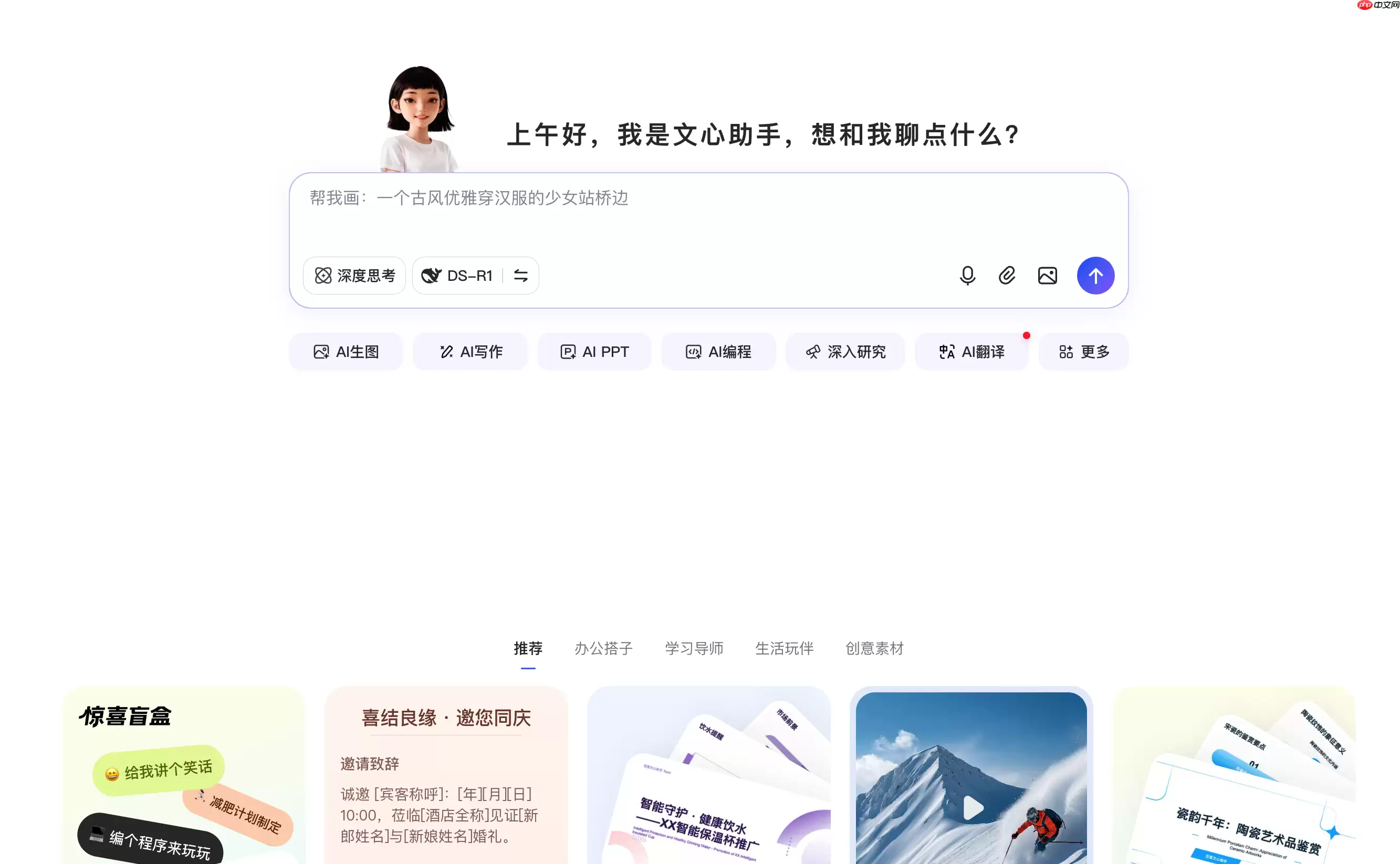
百度旗下文心助手月活跃用户数突破两亿大关,依托文心大模型与DeepSeek技术,实现搜索、服务与创作一体化,并内测了多人协同多Agent群聊功能,推动AI从单点对话向群体协作演进,这标志着AI应用进入新阶段。
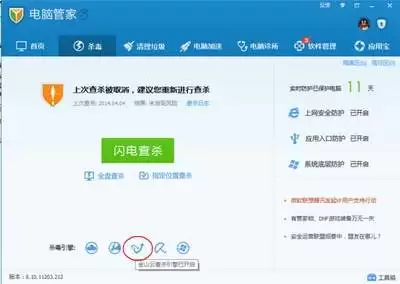
在使用百度杀毒进行电脑防护的过程中,查看杀毒日志能够帮助我们了解软件的运行情况、检测到的威胁以及处理结果等重要信息。那么,该如何查看百度杀毒日志呢?首先,打开百度杀毒软件。确保软件已经成功安装并正常运行在你的电脑上。找到百度杀毒软件的主界面图标,双击打开它。进入百度杀毒主界面后,在界面的上方菜单栏中

8月20日,新任百度App研发中心负责人何径舟首次公开亮相,他带来了两项搜索的产品升级。其中一项是搜索结果形态"GUI通识卡片"。在体验交流时,一位百度负责产品的人员向透露,这是其首创的"整页可交互"的搜索结果形态,能够把知识卡片、步骤图解、可交互动画整合成一个完整页面,目前覆盖数理化的全部高频考点

百度相册的正式入口是https://xiangce.baidu.com/index.html ,它有四大核心功能:多端同步、智能整理、隐私控制和离线协作。多端同步可实现网页端、app端和tv版之间的实时同步,如网页端新增照片会实时同步至百度App内的“一刻相册”模块,手机端编辑的文字描述或标签也能反

百度相册的最新在线入口为xiangce.baidu.com。它拥有诸多强大的核心功能,比如能实现原图无损上传,让你珍贵的照片保持最原始的清晰度;多端同步功能更是方便至极,无论你在电脑、手机还是平板上操作,数据都能实时同步;智能分类可根据图像内容自动识别出人物、地理位置、宠物、文字等二十类属性,让你的
想登录百度相册网页版?入口就在xiangce.baidu.com,主流浏览器都能直接访问哦!而且支持百度账号一键登录,还有扫码/密码双通道验证,超方便。它的功能也很强大,有智能排序、多级分类、批量操作,能满足你各种管理照片的需求。不仅如此,还提供历史快照,让你随时回溯照片的变化,并且实现跨端实时同步

百度相册最新的在线登录入口是https://photo.baidu.com/photo/web/login ,该入口支持扫码登录和账号密码直登两种方式,能兼容主流浏览器。其界面设计简洁大方,拥有智能分类、批量管理、隐私保护以及AI识图等功能,为用户提供了便捷且安全的相册管理体验。百度相册最新入口在线

百度相册网页版的正式入口是https://xiangce.baidu.com。在此,用户能通过百度账号一键登录或扫码登录。该网页版功能丰富,涵盖多端同步、智能分类、批量上传、在线修图、AES - 256加密存储以及跨终端协同等。百度相册网页版登录平台的正式入口究竟在哪儿呢?这可是许多网友都极为关注的




Postman是一套面向API全生命周期的开发与测试平台,可在Mac上发送和调试多种协议请求,管理集合、环境及认证信息,并完成脚本测试、模拟服务、监控、文档发布和团队协作。它适合开发、测试及运维人员使用,提供个人免费方案。

Docker Desktop 是 Docker 官方为 Mac 提供的容器开发环境,集成 Docker Engine、命令行工具、Compose、Build、Kubernetes 与图形化管理界面。

Android Studio 是 Google 面向安卓应用开发提供的官方集成开发环境,基于 IntelliJ IDEA 构建。它整合智能代码编辑、Gradle 构建、界面预览、设备模拟、性能分析、调试测试及 APK 分析等工具。

PixPix 是面向品牌、卖家和内容团队的在线 AI 图片视频创作平台,提供图视频 Agent、无限画布、图片生成、视频生成、自然语言编辑及商品套图、产品精修和带货视频等电商工具。

Postman 是面向 API 全生命周期的开发与协作平台。Windows 桌面版可用于构建和发送 HTTP、GraphQL、gRPC、WebSocket、MQTT 等请求,并提供环境变量、集合、脚本测试、模拟服务、监控、文档及团队工作区等

Docker Desktop 为 Windows 开发者提供集成式容器环境,内置 Docker Engine、命令行工具、Compose、Build 与 Kubernetes 等组件,可在本机完成镜像构建、容器运行、日志查看和资源管理。