

QQ远程协助安装软件教程
QQ远程协助:手把手教你“隔空”帮亲友装软件 说到远程帮家人朋友解决电脑问题,很多人第一反应是找专业软件。其实,咱们手边就有一个现成的“神器”——QQ。作为国内用户基数最大的即时通讯工具,QQ的稳定性和易用性早已深入人心。它不仅是日常聊天的平台,其内置的远程协助功能,更是解决“安装软件”这类实操难题
QQ远程协助:手把手教你“隔空”帮亲友装软件
说到远程帮家人朋友解决电脑问题,很多人第一反应是找专业软件。其实,咱们手边就有一个现成的“神器”——QQ。作为国内用户基数最大的即时通讯工具,QQ的稳定性和易用性早已深入人心。它不仅是日常聊天的平台,其内置的远程协助功能,更是解决“安装软件”这类实操难题的得力助手。这样一来,指导父母装个新程序,或者帮异地同事配置个工具,都能实时完成,真正实现了“人不到场,事已办妥”,省时省力,效率倍增。
第一步:登录你的QQ客户端
万事开头第一步,自然是打开电脑,用你的个人账号登录QQ客户端。这是所有操作的基础。

第二步:找到需要帮助的好友
登录成功后,在好友列表里找到那位需要你远程协助的家人或朋友。选中他/她,点击进入双方的聊天窗口界面。
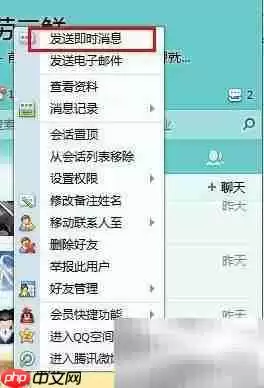
第三步:发起或接受远程协助请求
接下来,有两种方式可以开启远程协助。你可以耐心等待对方通过聊天窗口上方的“应用”菜单,向你发起“远程协助”请求(这是接收方模式)。当然,如果你更主动,也可以点击自己聊天窗口上方的“应用”图标,找到“远程协助”功能,主动向对方提出协助申请(这是发起方模式)。两种方式,效果一样。

第四步:申请控制对方电脑(如需直接操作)
远程协助连接建立后,初期你只能看到对方的屏幕。如果仅仅观看无法解决问题,你需要直接操控对方的鼠标键盘来安装软件,那么,请点击界面上的“请求控制”按钮。点击后,对方电脑会弹出授权提示,待他/她点击“同意”后,你就能获得远程操作权限了。

第五步:查看对方桌面画面
一旦连接和控制授权都成功,远程窗口的右侧区域就会实时、流畅地显示出对方电脑的桌面画面。这时候,对方的所有操作,或者你即将进行的操作,都将一目了然。

第六步:切换全屏模式以便精细操作
默认的窗口大小可能查看细节不够方便,尤其是安装软件时需要点击一些小按钮或阅读提示文字。别担心,点击远程协助界面右下角的那个“全屏”图标,画面就能瞬间铺满你的整个屏幕。这样一来,查看和操作都更加清晰、精准,不容易点错。

第七步:安全结束远程会话
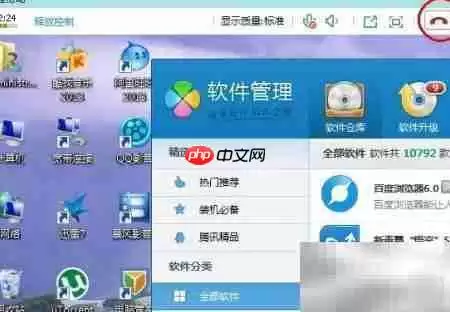
好了,当软件安装顺利结束,所有问题都解决完毕后,记得一定要点击界面上的“断开连接”按钮。这个操作会安全地结束本次远程会话,同时也会释放对对方电脑的控制权。如此一来,整个远程协助过程就画上了一个圆满的句号。
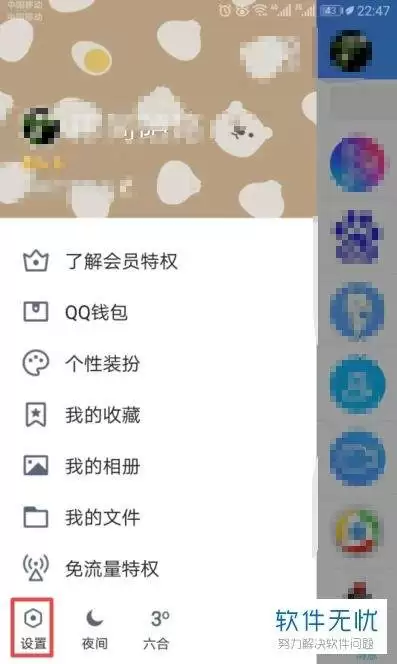
在日常使用qq手机版的过程中,不少用户都遭遇过群内陌生用户发送广告、营销信息甚至诈骗内容的临时会话骚扰,既打扰正常社交节奏,干扰使用体验,也存在不小的信息安全隐患。qq手机版提供了不同层级的群聊临时会话停用选项,用户可以根据自身需求选择对应设置方法,以下从多个维度介绍具体操作。针对单个指定群聊关闭临

通过开启隐私空间和加密收藏夹保护QQ浏览器数据 咱们都遇到过这种场景:手机借给别人用一下,回头总担心自己的浏览记录和珍藏的网址被别人翻看。其实,QQ浏览器内置的隐私保护功能,就能很好地解决这个顾虑。通过简单的几步设置,就能给你的浏览数据和收藏夹加上一道“锁”。 一、开启QQ浏览器隐私空间 先说隐私空

在QQ浏览器里想顺手录个网页视频,结果发现点哪儿都没反应,甚至压根找不到录屏按钮?这事儿并不少见,问题通常出在功能没开启或者系统权限没给对。别急,按照下面这几个步骤走一遍,问题基本都能迎刃而解。 一、启用QQ浏览器内置录屏功能 很多人不知道,QQ浏览器其实自带录屏“技能”,但它藏得有点深,需要你主动

QQ邮箱电脑端官方网页入口在哪里? 对于需要经常在电脑上处理邮件的用户来说,一个稳定可靠的官方网页入口至关重要。答案其实很明确:QQ邮箱的官方网页登录地址是 https://mail.qq.com。这个地址历经多年考验,是访问QQ邮箱各项功能的直接门户。 记住了这个核心地址,就等于掌握了通行证。下面


QQ阅读官网首页入口与平台全解析 对于热爱阅读的朋友来说,找到一个资源丰富、体验舒适的电子书平台至关重要。今天,我们就来全面了解一下QQ阅读。大家最关心的官网首页入口其实非常简单:https://book.qq.com。记住这个地址,就能直达其数字阅读世界的大门。 那么,这个平台究竟能带来怎样的体验


使用QQ账号登录可多设备同步,建议不超过3台;微信登录仅支持单设备在线,适合偶尔使用。根据使用习惯选择更合适的方式。 聊到QQ浏览器的跨设备使用,一个绕不开的核心问题是:它到底能同时在几台设备上登录?其实,答案不取决于浏览器本身,而在于您选择用什么账号来登录。因为QQ浏览器没有独立的账户系统,它完全

在日常使用中,桌面搜索如何成为你的效率翻跟斗? 无论是手机还是电脑,桌面搜索功能都是信息检索的“快捷键”,能让你跳过繁琐的点击,一步直达目标。QQ浏览器内置的这项便捷能力,正是为了这个场景而生。接下来,我们就用最清晰的方式,带你解锁这项功能,整个过程简单直接。 手机端设置:几步搞定,搜索框常驻桌面




Postman是一套面向API全生命周期的开发与测试平台,可在Mac上发送和调试多种协议请求,管理集合、环境及认证信息,并完成脚本测试、模拟服务、监控、文档发布和团队协作。它适合开发、测试及运维人员使用,提供个人免费方案。

Docker Desktop 是 Docker 官方为 Mac 提供的容器开发环境,集成 Docker Engine、命令行工具、Compose、Build、Kubernetes 与图形化管理界面。

Android Studio 是 Google 面向安卓应用开发提供的官方集成开发环境,基于 IntelliJ IDEA 构建。它整合智能代码编辑、Gradle 构建、界面预览、设备模拟、性能分析、调试测试及 APK 分析等工具。

PixPix 是面向品牌、卖家和内容团队的在线 AI 图片视频创作平台,提供图视频 Agent、无限画布、图片生成、视频生成、自然语言编辑及商品套图、产品精修和带货视频等电商工具。

Postman 是面向 API 全生命周期的开发与协作平台。Windows 桌面版可用于构建和发送 HTTP、GraphQL、gRPC、WebSocket、MQTT 等请求,并提供环境变量、集合、脚本测试、模拟服务、监控、文档及团队工作区等

Docker Desktop 为 Windows 开发者提供集成式容器环境,内置 Docker Engine、命令行工具、Compose、Build 与 Kubernetes 等组件,可在本机完成镜像构建、容器运行、日志查看和资源管理。